대본 기획 도우미▸
 AI 앱
 AI 뉴스

Office Tab: Office 멀티 탭 네비게이션 플러그인
Office Tab: Office 멀티 탭 네비게이션 플러그인소개
Office Tab은 Microsoft Office 플러그인으로, "탭" 기능을 추가해 줍니다. Word, Excel, PowerPoint 등 프로그램을 사용할 때 브라우저처럼 탭으로 여러 문서를 전환할 수 있어 업무가 훨씬 효율적입니다. Word, Excel, PowerPoint에서 여러 문서를 탭으로 관리할 수 있으며, Enterprise Edition은 Project, Visio까지 관리할 수 있고, Publisher, Access에서도 탭 기능을 사용할 수 있습니다. 하나의 탭 창에서 여러 Office 문서를 열고, 보고, 수정할 수 있어 웹 브라우저와 비슷합니다.
Office Tab으로 모든 파일을 쉽게 열거나 저장하고 닫을 수 있으며, 탭에 색상을 지정해 파일을 구분하고 파일을 그룹으로 관리할 수도 있습니다.
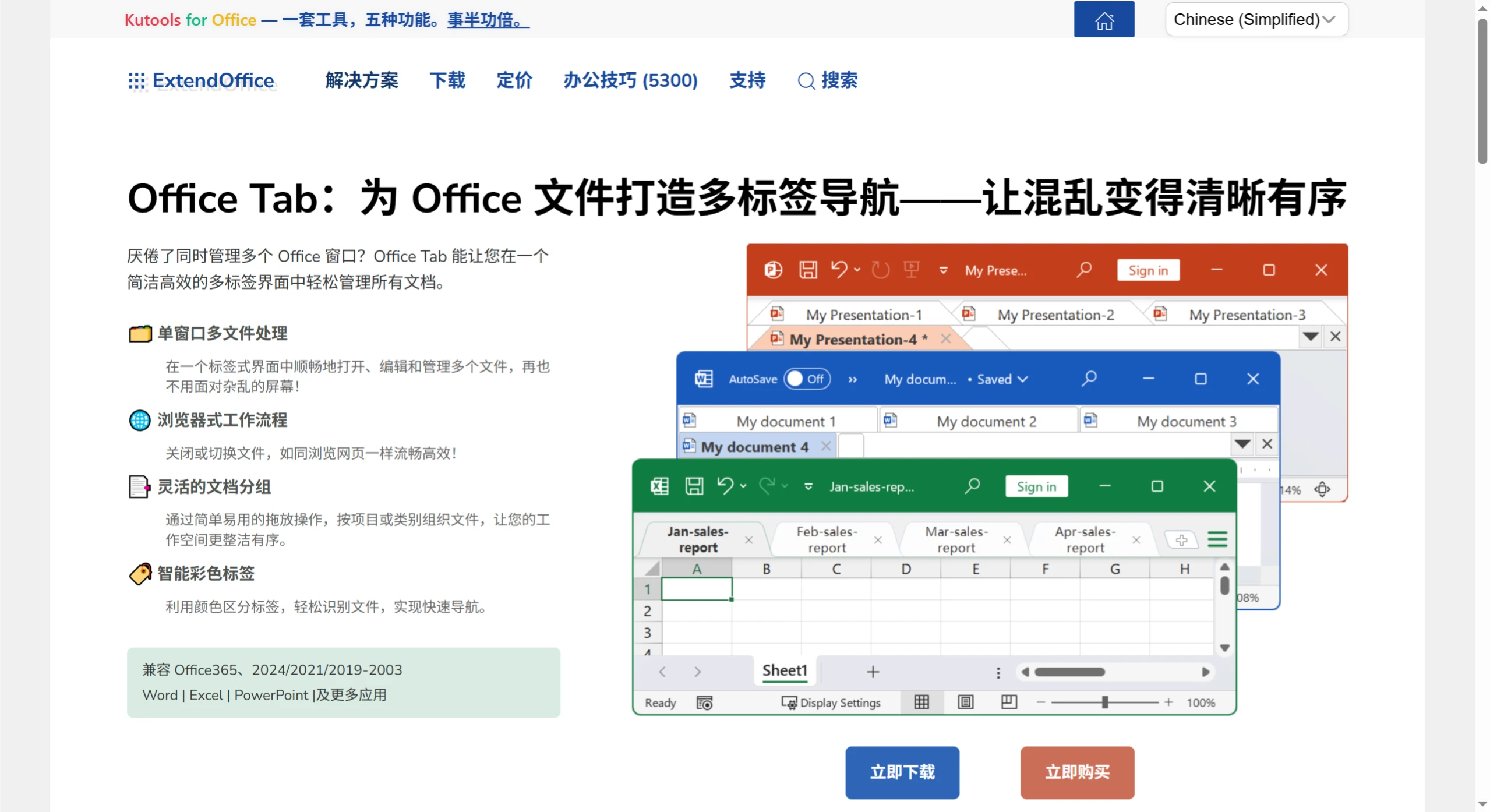
Office Tab 주요 기능
통합 작업으로 시간 절약: 여러 파일을 열어둔 상태에서 오른쪽 클릭 메뉴의 "모두 저장"을 누르면 모든 파일이 한 번에 저장되고, "모두 닫기"로 한꺼번에 닫을 수 있습니다.
문서 그룹 관리: 저장해 둔 Office 파일을 하나의 그룹으로 묶어, 그룹 안의 문서를 빠르게 열거나 닫고 저장할 수 있습니다. 예를 들어 Excel 파일 그룹을 만들 수 있습니다.
파일 이름 바꾸기 쉬움: "다른 이름으로 저장" 대화상자를 열지 않고도 탭을 오른쪽 클릭해 "이름 바꾸기"를 선택하면 됩니다. 다른 폴더에 저장하려면 오른쪽 클릭 메뉴에서 "다른 이름으로 저장"을 선택하세요.
전체 파일 이름 표시: Windows 작업 표시줄에서는 긴 파일 이름이 잘려 보이는 경우가 많은데, 탭 바에서는 전체 파일 이름을 확인할 수 있습니다.
유용한 오른쪽 클릭 메뉴: 탭이나 탭 바를 오른쪽 클릭하면 메뉴가 나타나며, 여기에는 자주 쓰는 Office 명령이 추가되어 있어 빠르게 찾을 수 있습니다.
단축키 지원: 기본 제공되는 단축키가 많고, 직접 설정할 수도 있어 탭 관리, 탭 바 숨기기/표시, 탭 전환, 특정 탭 선택 등에 활용할 수 있습니다. 직접 단축키를 설정하는 것도 간편합니다.
탭 바 위치 자유롭게: 작업 영역의 위, 아래, 오른쪽, 왼쪽 어디든 배치할 수 있습니다. 탭이 하나만 있을 때는 탭 바를 숨길 수도 있습니다. 탭 바 숨기기/표시 단축키도 직접 설정 가능하며, 기본 단축키는 "Win + Q"입니다.
다양한 오른쪽 클릭 메뉴 옵션: "열기", "새 창에서 열기", "폴더 열기" 등이 있어 기존 파일이나 폴더를 쉽게 열 수 있고, 한 번에 여러 탭 창을 열 수도 있습니다.
설정 센터 활용: Office Tab의 모든 설정을 여기서 조정할 수 있습니다. 예를 들어 탭 기능 개별 켜기/끄기, 단축키 사용 여부, 탭 바 위치, 탭 스타일 선택, 탭 색상 직접 설정 등을 관리할 수 있습니다.
문서 생성 및 저장 편리: 탭 바의 빈 공간을 마우스 왼쪽 버튼으로 더블 클릭하면 새 문서를 빠르게 만들거나, 오른쪽 클릭 메뉴의 "새로 만들기"를 사용할 수 있습니다. 오른쪽 클릭 메뉴의 "저장" 및 "모두 저장"으로 모든 문서를 한 번에 저장할 수 있으며, 수정된 문서는 표시해 줍니다. "닫기", "모두 닫기", "다른 탭 모두 닫기" 등 문서 닫기 옵션도 유연합니다. 탭을 마우스 왼쪽 버튼으로 더블 클릭하거나 마우스 가운데 버튼을 클릭하면 빠르게 문서를 닫을 수 있습니다.
탭 길이 조절 가능: 자동, 자동 맞춤, 고정으로 설정할 수 있으며, 기본값은 "자동"입니다.
버전 및 호환성
에디션 및 버전: Free Edition과 Enterprise Edition이 있습니다. 백과에 따르면 최신 버전은 14.00이며, 구체적인 내용은 공식 웹사이트를 참고하세요.
지원 애플리케이션: Standard Edition은 Word, Excel, PowerPoint를 지원하고, Enterprise Edition은 Project, Visio가 추가되며, Publisher, Access에서도 탭을 사용할 수 있습니다.
시스템 및 비트: 백과에 따르면 Windows XP/2003/2000/Vista/7을 지원하며, Office 2003–2013의 32/64 비트를 호환합니다. 타사 다운로드 페이지에서는 Office 2016도 지원한다고 안내되어 있으며, 버전마다 지원 범위가 다를 수 있으므로 공식 안내를 확인하는 것이 가장 좋습니다.
언어: 중국어와 영어 인터페이스를 제공합니다.
Office Tab 설치 단계
설치 패키지를 다운로드합니다. Office Tab 공식 웹사이트인 ExtendOffice 또는 신뢰할 수 있는 출처에서 다운로드하는 것을 권장합니다.
설치 파일을 더블 클릭하여 설치하며, 언어와 설치 위치 등을 선택합니다.
설치가 완료되면 Office 애플리케이션을 재시작합니다.
설치가 완료되면 Word/Excel/PowerPoint 창 상단에 탭 바가 표시됩니다. "Office Tab 설정 센터"에서 위치, 스킨, 단축키, 탭 너비를 조정할 수 있습니다. "My Favorites"를 이용해 문서 그룹을 만들고 관리하면, 그룹 전체의 파일을 한 번에 열거나 저장, 닫을 수 있습니다.
탭이 표시되지 않는다면 "파일 > 옵션 > 추가 기능"에서 Office Tab 추가 기능을 활성화하고 COM 추가 기능에 체크해 주세요.
체험 및 라이선스
Office Tab은 30일간 무료로 사용 가능하며 모든 기능을 사용할 수 있습니다. 정식 버전은 라이선스 구매가 필요하며, Enterprise Edition은 더 많은 Office 구성 요소를 지원합니다. 数码荔枝의 《Office Tab》에서 구매할 수 있으며, 가격은 89元으로 공식 웹사이트보다 훨씬 저렴합니다.