대본 기획 도우미▸
 AI 앱
 AI 뉴스

Comate AI IDE: 바이두가 출시한 文心快码 독립형 AI 네이티브 개발 환경
Comate AI IDE: 바이두가 출시한 文心快码 독립형 AI 네이티브 개발 환경소개
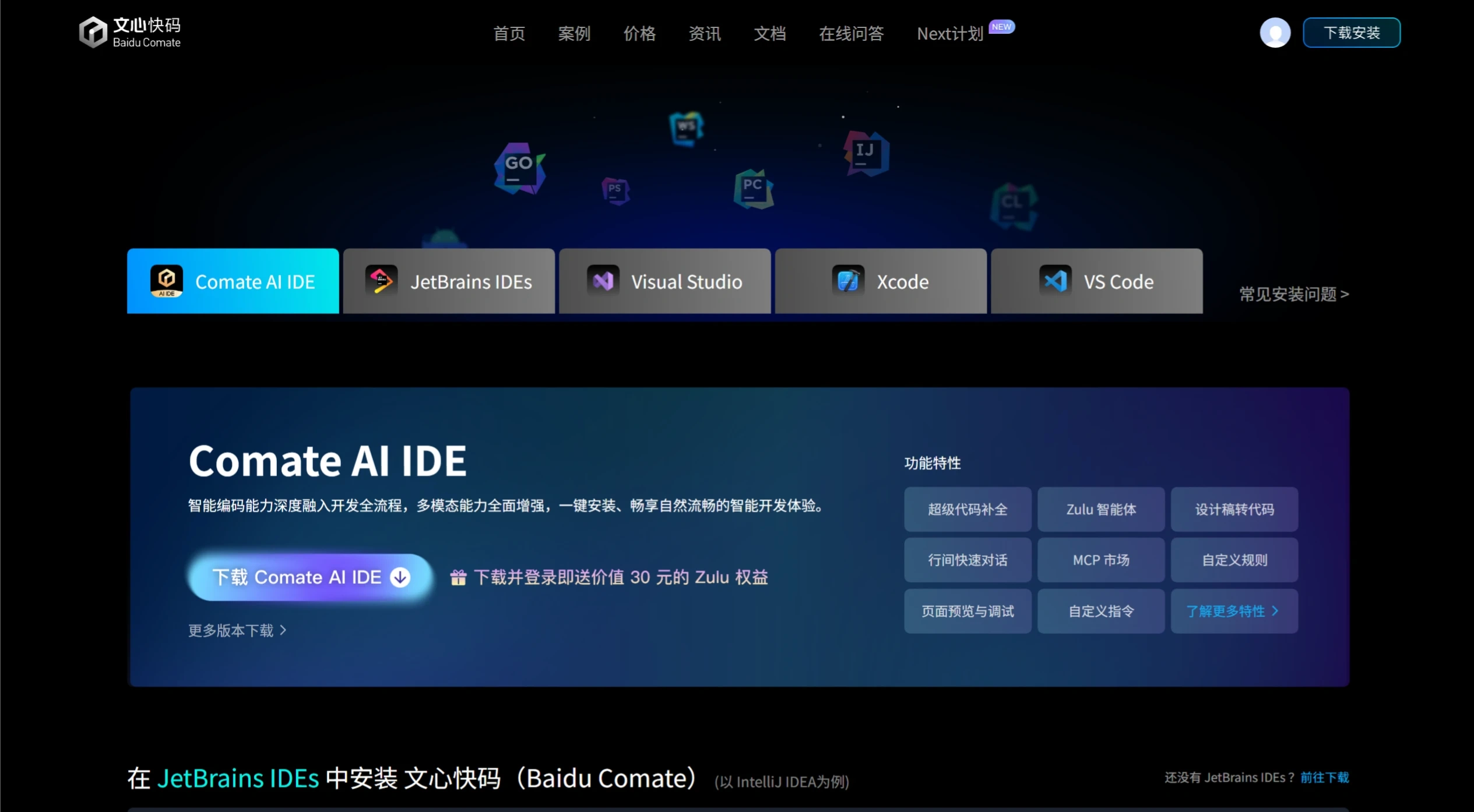
2025년 6월 23일, 바이두는 어쌕탱크(文心) 코드메이트(文心快码) 독립 AI 네이티브 개발 환경 도구인 바이두 Comate AI IDE를 출시했습니다. 이는 업계 최초로 멀티모달 및 멀티 에이전트 협업 능력을 갖춘 AI IDE입니다.
핵심 기능
멀티모달 기능: 프론트엔드 시나리오에서 디자인 시안에서 코드로의 변환(F2C), 이미지에서 코드로의 변환, 자연어를 코드로 변환하는 기능 등을 지원합니다. 생성된 코드는 미리 볼 수 있으며, 미리 본 후 최적화가 필요한 요소를 선택하여 자연어로 조정할 수 있습니다. F2C는 Figma To Code의 약자로, Figma 디자인 시안을 원클릭으로 고가용성 코드로 변환하여 약 80%의 반복 작업을 절약할 수 있습니다.
멀티 에이전트 협업: 개발자가 최종 목표를 설명하면, Comate AI IDE는 플래너, 아키텍트, 실행자, 디버거 등으로 구성된 "가상 팀"을 자동으로 구성하여 결과물이 완성될 때까지 작업을 자동으로 수행합니다. 내장된 프로그래밍 에이전트 Zulu은 자율적 사고 및 의사 결정 능력을 갖추고 있어 작업 계획을 자동으로 분해하고, 다음에 수행할 작업을 결정하며, 사고 과정을 실시간으로 표시합니다.
전 과정 AI 보조 프로그래밍: 요구 사항 분석, 코드 작성, 실행 및 테스트, 코드 제출의 전 과정을 포괄하며, 파일 검색, 코드 분석, 코드 편집 등 10여 가지 개발 도구를 내장하고 있습니다.
즉시 사용 가능 및 빠른 마이그레이션: 기존 IDE 설정을 빠르게 마이그레이션하는 것을 지원하여 사용门槛을 낮추며, 시각 장애 개발자나 초등학생 그룹도 사용할 수 있습니다.
장점
중국어 개발자 최적화: 자연어 이해 능력을 최적화하여 국내 연구 개발 시나리오에 더 적합합니다.
코드 효과 실시간 미리보기: 코드 효과를 실시간으로 확인할 수 있어 개발자가 즉시 조정할 수 있습니다.
능동적 질문으로 요구 사항 완성: 개발자에게 능동적으로 질문하여 요구 사항을 완성함으로써 개발 정확성을 높입니다.
지능형 페이지 디버깅: 지능형 페이지 디버깅 기능을 제공하여 개발 효율성을 향상시킵니다.
기타 특징
독립 구축: 기존 IDE의 플러그인에 의존하는 것이 아니라 완전히 독립적으로 구축된 AI 네이티브 개발 환경으로, 기능 설계의 완전성이 향상되었으며 코드 보안, 시스템 원활함 등에서 더 나은 경험을 제공합니다.
MCP 지원: 외부 도구 및 데이터와의 연동을 위해 MCP(대규모 모델 컨텍스트 프로토콜)를 지원하여 다양한 개발 시나리오에 적응합니다.
다른 도구 대비 장점
Cursor와 비교했을 때, Comate AI IDE는 F2C, 코드 효과 실시간 미리보기, 능동적 질문으로 요구 사항 완성, 지능형 페이지 디버깅 등의 측면에서 더 큰 장점을 가지고 있으며, 중국어 개발자의 자연어 이해 능력 최적화가 더 뛰어나 국내 연구 개발 시나리오에 더 적합합니다.
Comate AI IDE 사용 방법
설치 및 구성
환경 요구 사항: 운영 체제는 Windows 10 이상 또는 macOS 11.0 이상이어야 합니다.
설치 단계:
Baidu Comate 공식 웹사이트에 접속하여 Comate AI IDE를 다운로드 및 설치합니다.
소프트웨어를 시작하고, 표시 언어를 선택한 후(简体中文 또는 English), "시작하기"를 클릭하여 초기 구성을 진행합니다.
터미널에서 "comate" 명령으로 빠르게 시작할 수 있도록 "명령줄 명령 'comate' 설치"를 체크합니다.
이미 VS Code 또는 Cursor를 설치 및 구성한 경우, "VS Code에서 가져오기" 또는 "Cursor에서 가져오기"를 클릭하여 플러그인 및 설정 정보를 가져올 수 있습니다.
테마(다크 또는 라이트) 및 단축키 스타일(VS Code, JetBrains, VIM)을 선택하고, "계속"을 클릭합니다.
"로그인" 버튼을 클릭하여 개인 계정으로 Comate AI IDE에 로그인합니다.
기능 사용
코드 자동 완성: 코드 작성 시, Comate AI IDE는 컨텍스트에 따라 코드를 자동으로 완성하며, Tab 키를 눌러 채택합니다.
주석에서 코드 생성: 주석을 작성한 후, Enter 키와 Tab 키를 누르면 주석 내용에 따라 해당 코드를 생성합니다.
대화로 코드 생성: 대화 모드에서 자연어 설명을 입력하면, 설명에 따라 코드를 생성합니다.
코드 설명: 코드 파일을 볼 때, 함수 또는 클래스 위에 표시를 클릭하면 대화 상자에서 해당 설명을 제공합니다.
에이전트 기능: 에이전트 기능을 활성화한 후, 코딩 에이전트, Debug 에이전트, 단위 테스트 에이전트, 보안 에이전트, 풀스택 프로그래밍 에이전트 등의 기능을 사용할 수 있습니다.
고급 기능
MCP 통합: MCP(대규모 모델 컨텍스트 프로토콜)를 통해 Comate AI IDE를 GitHub, Figma 등 외부 시스템과 통합할 수 있습니다. GitHub를 연결하려면 먼저 GitHub에서 Token을 생성한 다음 Comate AI IDE에서 GitHub MCP를 추가해야 합니다.
명령줄 사용: 설치가 완료된 후 PATH를 추가하면, 터미널에서 "comate" 명령으로 빠르게 시작할 수 있습니다.
멀티모달 기능 사용(디자인 시안에서 코드로 변환을 예로): Figma 디자인 시안을 열고, 코드로 변환할 컴포넌트를 선택한 후 마우스 오른쪽 버튼을 클릭하고 "Copy link to selection"을 선택한 다음, Comate AI IDE 대화 상자로 이동하여 복사한 주소를 붙여넣습니다. figma 인증 코드가 없는 경우, 오른쪽 상단의 파란색 글자를 클릭하면 자동으로 연결되며, 이후 높은 충실도의 프론트엔드 코드가 직접 생성됩니다.
단축키 설명
추천 코드 선택: Tab
다음 추천으로 전환: alt/option + ]
이전 추천으로 전환: alt/option + [
현재 추천 닫기: Esc
모든 추천 결과 보기: 추천 내용 위에 마우스를 올리면 Comate 도구 모음이 표시되며, "Comate 자동 완성 생성"을 클릭하고 사이드바에서 채택을 선택합니다.