대본 기획 도우미▸
 AI 앱
 AI 뉴스

Pandoc: 강력한 크로스플랫폼 문서 형식 변환 도구
Pandoc: 강력한 크로스플랫폼 문서 형식 변환 도구소개
Pandoc이란 무엇인가요?
Pandoc은 미국 캘리포니아 대학교 버클리캠퍼스 철학과 교수인 John MacFarlane이 개발한(주로 Haskell 언어로 작성됨) 오픈소스 크로스 플랫폼 문서 형식 변환 도구로, 현재는 독일 개발자 Albert Krewinkel이 함께 유지 보수를 담당하고 있습니다. GitHub에서 특히 인기가 많아 27,000개 이상의 Star와 3,000명 이상의 기여자가 있습니다. 많은 사람들이 이를 "문서 변환계의 만능칼(스위스 군용칼)"이라 부르는데, 거의 모든 형식을 변환할 수 있고 매우 유연하기 때문입니다. 간단히 말해, 논문을 쓰든, 강의 자료를 만들든, 노트를 정리하든, Pandoc은 문서를 한 형식에서 다른 형식으로 변환하는 작업을 도와줍니다.
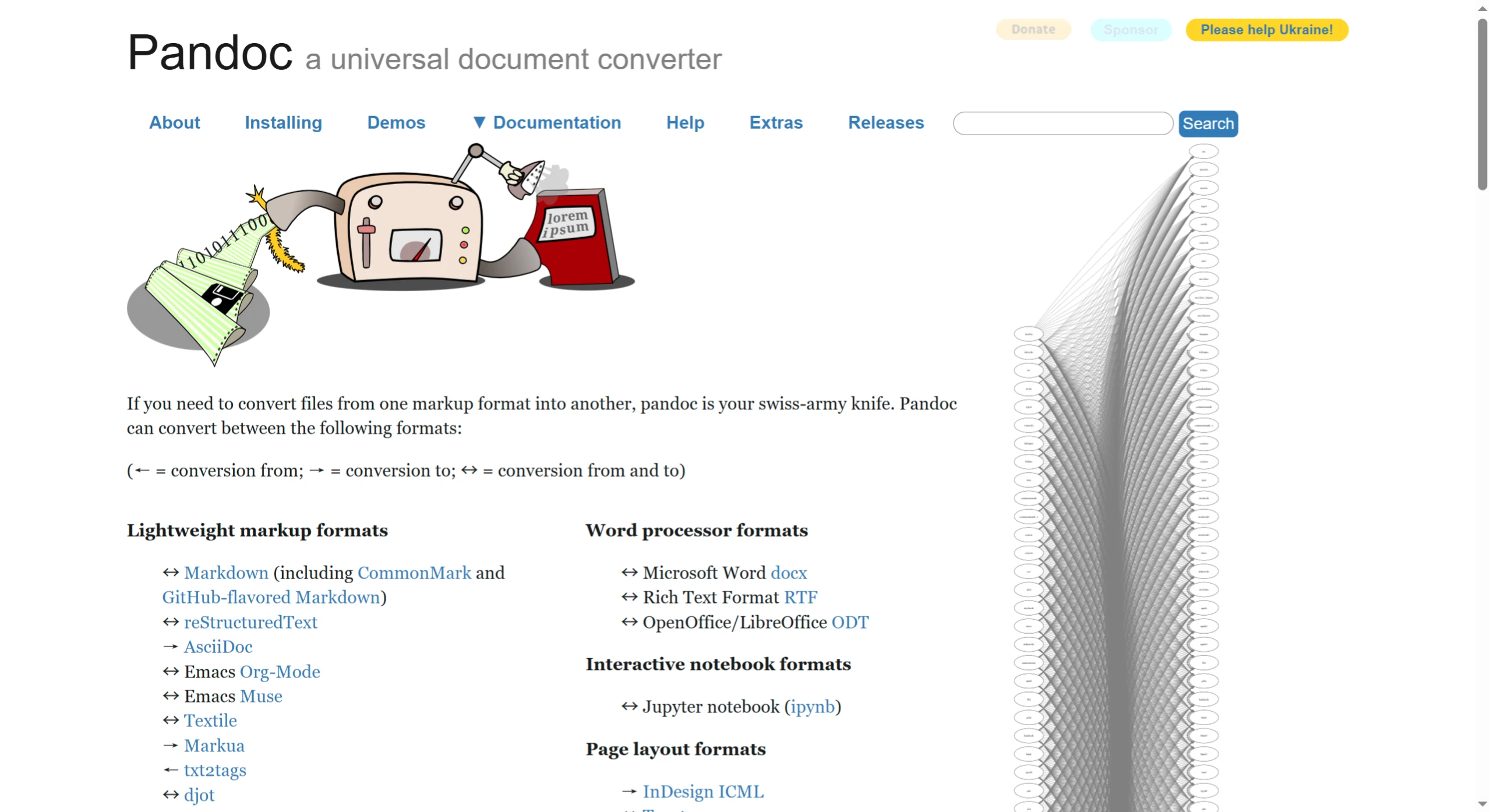
Pandoc 기능 및 특징
지원하는 형식이 매우 다양합니다
Pandoc은 50가지 이상의 문서 형식을 서로 변환할 수 있습니다. 예를 들어:
텍스트 계열: Markdown(현재 많은 사람들이 노트 작성에 사용하는 경량 형식), LaTeX(학술 조판용 도구), reStructuredText(Python 커뮤니티에서 자주 사용하는 문서 형식), HTML(웹 페이지 코드);
오피스 문서: Word의 .docx 파일, OpenDocument 형식(.odt, 예: LibreOffice에서 사용);
전자책: EPUB(모바일阅读에 적합한 전자책 형식), MOBI(아마존 Kindle에서 사용하는 형식);
또한 LaTeX를 통해 고품질 PDF를 생성할 수 있습니다(예: 학위 논문, 학술 보고서처럼 엄격한 조판이 필요한 경우).
규칙을 직접 수정할 수 있습니다
기본 변환 효과가 만족스럽지 않다면 Lua나 Python으로 스크립트를 작성해 규칙을 사용자 정의할 수 있습니다. 예를 들어:
자체 설계한 템플릿으로 특정 스타일의 Word나 PDF를 생성할 수 있습니다(예: 회사 로고를 페이지 상단에 고정);
문서 내용을 자동으로 조정하는 간단한 프로그램을 작성할 수 있습니다(예: 모든 제목의 글꼴을 宋体 굵게로 변경).
기타 유용한 기능
한 번에 여러 파일을 병합한 후 변환(예: 3개의 Markdown 노트를 하나의 PDF로 합치기);
LaTeX 수학 수식 렌더링(예: 논문 작성 시 수식을 HTML이나 PDF로 변환해도 선명하게 유지).
Pandoc 활용 사례
학생/교사가 논문이나 강의 자료를 작성할 때: 예를 들어 Markdown으로 초안을 작성(간단하고 편집하기 쉬움)한 후, 한 번에 Word로 변환해 지도 교수에게 보여주거나, PDF로 변환해 인쇄할 수 있습니다. 또한 LaTeX 문서를 Word로 변환하여 LaTeX를 사용하지 못하는 동료와의 협업도 쉽게 할 수 있습니다.
기술 문서나 튜토리얼 작성 시: 예를 들어 Markdown으로 소프트웨어 사용 안내서를 작성한 후, 웹 페이지(HTML)과 인쇄용 버전(PDF) 모두에 필요한 경우, Pandoc으로 한 번에 두 가지 형식을 생성할 수 있습니다.
PPT 제작: Markdown으로 발표 스크립트를 작성한 후, Beamer 슬라이드(학술 발표에 적합)로 변환하거나, PowerPoint의 .pptx 파일(회사 보고에 적합)로 변환할 수 있습니다.
문서 자동화 처리: 예를 들어 회사가 Pandoc과 스크립트를 결합하여 데이터베이스의 내용을 정기적으로 PDF 매뉴얼로 자동 변환하거나, 코딩 시 코드 주석을 자동으로 HTML 문서로 생성할 수 있습니다.
팀 협업 시 형식 통일: 기술 팀은 Markdown으로 빠르게 문서를 작성하는 데 익숙하고, 제품 매니저는 요구사항 확인을 위해 Word 버전이 필요하며, 법무 계약서는 LaTeX와 DOCX 사이를 자주 오가야 합니다. Pandoc은 이러한 요구사항을 쉽게 해결할 수 있습니다.
Pandoc 설치
Pandoc은 Windows, Mac, Linux를 지원하며 설치가 매우 간편합니다:
Windows 사용자:
가장 간단한 방법: Pandoc 공식 웹사이트에서 설치 패키지(.msi 파일)를 다운로드한 후, 더블 클릭하여 안내에 따라 설치합니다. 설치가 완료되면 명령 프롬프트(Win+R을 눌러 cmd 입력)를 열고 pandoc --version을 입력합니다. 버전 번호가 표시되면 성공적으로 설치된 것입니다.
다른 방법: 컴퓨터에 Chocolatey(Windows 패키지 관리 도구)가 설치되어 있다면, 명령줄에서 choco install pandoc을 입력하여 자동으로 설치할 수 있습니다.
Mac 사용자:
Homebrew(Mac에서 자주 사용되는 소프트웨어 관리 도구)가 설치되어 있다면, 터미널에서 brew install pandoc을 입력하면 잠시 후 설치가 완료됩니다.
또한 공식 웹사이트에서 macOS 버전 설치 패키지를 다운로드하여 더블 클릭으로 설치할 수도 있습니다.
Linux 사용자:
Debian/Ubuntu 시스템: 터미널을 열고 sudo apt-get update를 입력하여 패키지 목록을 업데이트한 후, sudo apt-get install pandoc을 입력하여 설치합니다.
Arch/Manjaro 시스템: sudo pacman -S pandoc을 입력합니다.
기타 Linux 시스템은 해당 패키지 관리 도구를 사용하여 설치하거나, 소스 코드에서 직접 컴파일하여 설치할 수 있습니다(코드를 작성할 줄 아는 사용자에게 적합).
Pandoc 사용법
가장 간단한 변환
예를 들어 Markdown 파일을 PDF로 변환:
pandoc input.md -o output.pdf
또는 LaTeX 파일을 HTML로 변환:
pandoc input.tex -o output.html
여러 파일을 병합한 후 변환
예를 들어 두 개의 Markdown 노트를 하나의 HTML 파일로 합치기:
pandoc input1.md input2.md -o combined.html
슬라이드 생성
Markdown으로 발표 스크립트를 작성한 후 Beamer 슬라이드로 변환(학술 발표에 적합):
pandoc input.md -t beamer -o slides.pdf
또는 PowerPoint 파일로 변환:
pandoc input.md -t pptx -o presentation.pptx
사용자 정의 정보 추가
예를 들어 생성된 PDF에 제목, 작성자 등의 정보를 고정하려면:
pandoc input.md -o output.pdf --metadata title="我的笔记" --metadata author="张三"
정리하면, Pandoc은 만능 통관사와 같습니다. 어떤 형식의 문서를 가지고 있든, 어떤 형식으로 변환하고 싶든, 대부분 해결해 줍니다. 또한 규칙 사용자 정의도 지원하므로 학생부터 전문가까지 다양한 요구사항에 적합합니다.
오픈소스 링크
https://github.com/jgm/pandoc