
 대본 기획 도우미▸
 AI 앱
 AI 뉴스

CleanShot X: Mac 사용자를 위한 스크린샷 및 화면 녹화 도구
CleanShot X: Mac 사용자를 위한 스크린샷 및 화면 녹화 도구소개
CleanShot X란 무엇인가요?
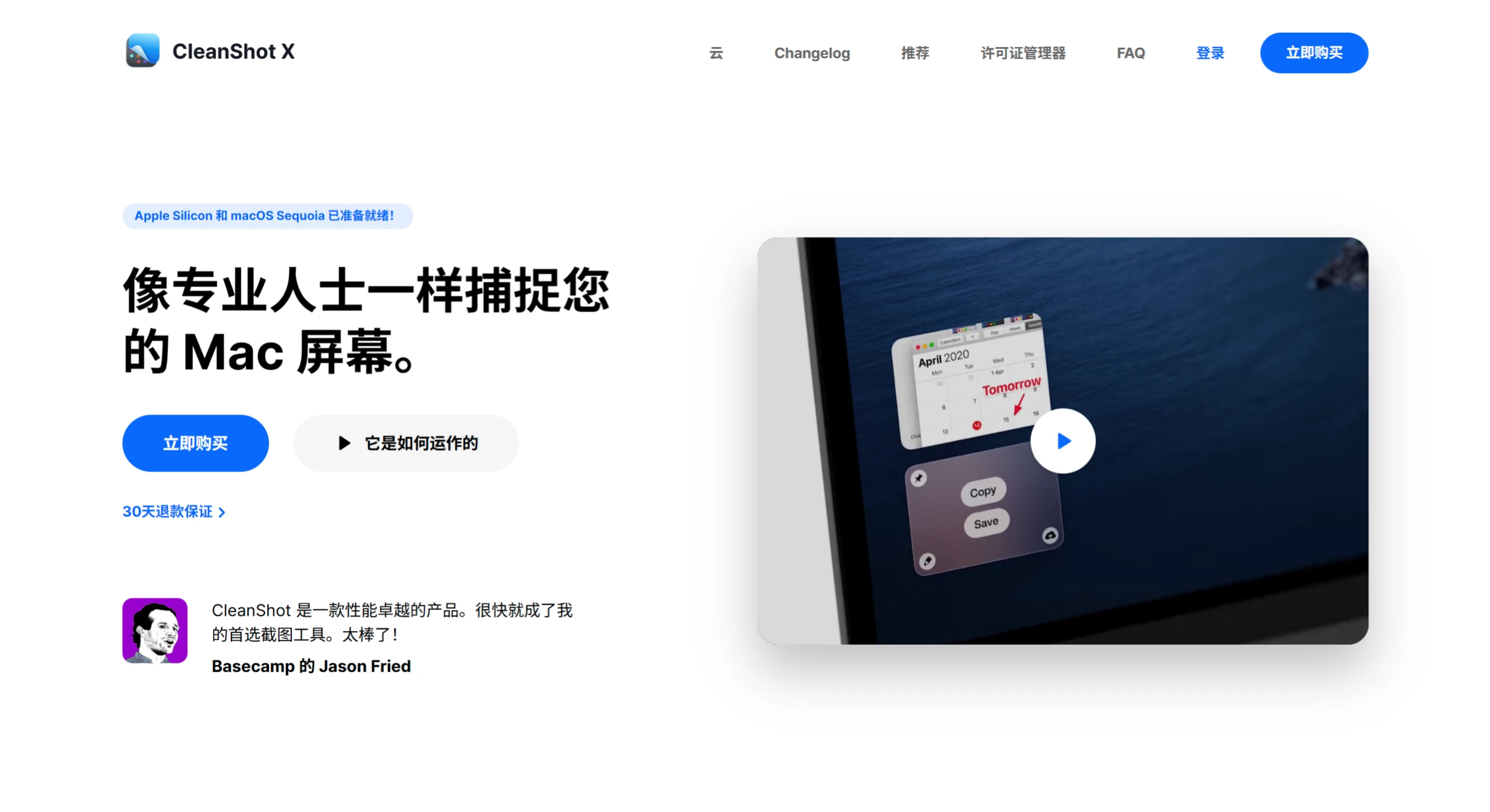
CleanShot X는 Mac을 위해 설계된 강력한 스크린샷 및 화면 녹화 도구로, 빠른 접근, 스마트 주석, 클라우드 협업, 텍스트 인식 등 다양한 실용적인 기능을 갖추고 있습니다.
CleanShot X 기능 특징
빠른 접근: 오버레이를 통해 스크린샷 및 화면 녹화 콘텐츠를 다른 앱에 쉽게 저장, 복사 또는 드래그 앤 드롭할 수 있어 다양한 작업 흐름에 적응합니다.
주석 기능: 단 몇 초 만에 주석 도구로 스크린샷의 핵심을 강조할 수 있으며, 다양한 텍스트 스타일이 내장되어 있어 조작이 간편하고 효과가 아름답습니다.
스크롤 캡처: 채팅 기록, 긴 코드 등 화면 밖의 콘텐츠를 캡처할 수 있어 다양한 응용에 적합합니다.
화면 녹화: 화면을 녹화하여 비디오 또는 최적화된 GIF 파일로 저장할 수 있으며, 웹캠 화면 표시, 마이크 및 시스템 오디오 녹음, 마우스 클릭 및 키보드 입력 강조, 알림 자동 숨김, 자체 편집 도구도 지원합니다.
배경 도구: 소셜 미디어 게시물을 위한 아름다운 스크린샷을 만들 수 있으며, 10가지의 정교한 배경이 내장되어 있고 사용자 정의 배경도 추가할 수 있습니다.
텍스트 인식: OCR 기술을 활용하여 이미지나 스캔 문서의 텍스트를 빠르게 인식하여 선택할 수 없는 텍스트를 편리하게 복사할 수 있습니다.
기타 기능: 고정 스크린샷을 지원하며 크기 및 불투명도 조정 가능, 데스크톱 아이콘을 숨겨 스크린샷 또는 녹화를 수행할 수 있고 자동 숨김 설정 가능, 셀프 타이머 제공, Retina 스크린샷을 표준 해상도로 자동 축소, 정밀한 정렬을 위한 십자선 모드 지원, 사용자 정의 배경화면 설정 지원, 작업 흐름을 맞춤 설정할 수 있는 다양한 설정 옵션 제공.
CleanShot X 사용 가이드
스크린샷 방법
영역 캡처: 기본 단축키는 ⇧ Shift + ⌘ Command + 4이며, 마우스 왼쪽 버튼을 누른 채 드래그하여 사각형 상자로 영역을 선택하고, 마우스 왼쪽 버튼을 놓으면 스크린샷이 완료됩니다. 드래그하는 동안 Space 키를 눌러 선택 상자를 이동하고, ⇧ Shift 키를 눌러 가로 세로 비율을 잠그며, ⌥ Option 키를 눌러 중앙을 중심으로 확장할 수 있습니다.
창 캡처: 기본 단축키는 ⇧ Shift + ⌘ Command + 4이며, 그 다음 Space 키를 눌러 카메라 아이콘을 대상 창으로 이동시킨 후 마우스 왼쪽 버튼을 클릭하여 캡처합니다. ⌥ Option 키를 누르면 그림자 없는 창을 캡처하고, ⌘ Command 키를 누르면 창이 있는 전체 데스크톱을 캡처하며, ⇧ Shift + ⌘ Command를 누르면 데스크톱 아이콘을 숨긴 후 창을 캡처합니다.
전체 화면 캡처: 기본 단축키는 ⇧ Shift + ⌘ Command + 3이며, 누르는 즉시 전체 화면이 캡처됩니다. 단축키를 누른 후 빠르게 ⇧ Shift 키를 누르고 있으면 전체 화면 캡처 시 데스크톱 아이콘을 숨길 수 있습니다.
스크롤 캡처: 기본 설정에서 사용자 정의 단축키를 설정해야 합니다. 대상 콘텐츠를 열고 단축키를 누르면 CleanShot X가 자동으로 스크롤 가능한 영역을 인식하고 도구 모음을 표시합니다. "시작" 버튼을 클릭하거나 Space 키를 눌러 스크롤 캡처를 시작하고, "중지" 버튼을 클릭하거나 Esc 키를 눌러 종료합니다. 스크롤 캡처 성공률은 웹페이지나 응용 프로그램의 설계에 따라 다르며, 진행 중에 마우스를 이동하거나 다른 작업을 하지 않는 것이 좋습니다.
지연 캡처: 기본 설정에서 사용자 정의 단축키를 설정합니다. CleanShot X 메인 인터페이스를 열고 "지연 캡처" 버튼을 클릭한 다음, 캡처 유형을 선택하고 카운트다운 시간을 설정한 후 "시작" 버튼을 클릭하면 카운트다운 종료 후 자동으로 스크린샷이 캡처됩니다.
화면 녹화 방법
기본 단축키는 ⇧ Shift + ⌘ Command + 5이며, 누르면 녹화 도구 모음이 표시됩니다. 녹화 영역(전체 화면, 창 또는 사용자 정의 영역)과 오디오 녹음 옵션을 선택한 다음 "녹화 시작" 버튼을 클릭하여 녹화를 시작하고, 완료되면 "중지" 버튼을 클릭합니다. 녹화 과정 중 주석 도구를 사용하여 실시간으로 주석을 달 수 있으며, 녹화 완료 후 GIF 또는 MP4 형식으로 저장을 선택할 수 있고, 비디오 프레임 속도 및 해상도를 사용자 정의하는 것도 지원합니다.
주석 방법
스크린샷 또는 녹화가 완료되면 CleanShot X가 자동으로 빠른 접근 오버레이를 열고, "편집" 버튼을 클릭하여 주석 도구 모음을 엽니다. 주석 도구에는 화살표, 사각형, 타원, 선, 텍스트, 강조 표시, 모자이크, 흐림, 일련번호 표시, 브러쉬 등이 있어 스크린샷이나 비디오에 주석을 달 수 있습니다.
CleanShot X 가격
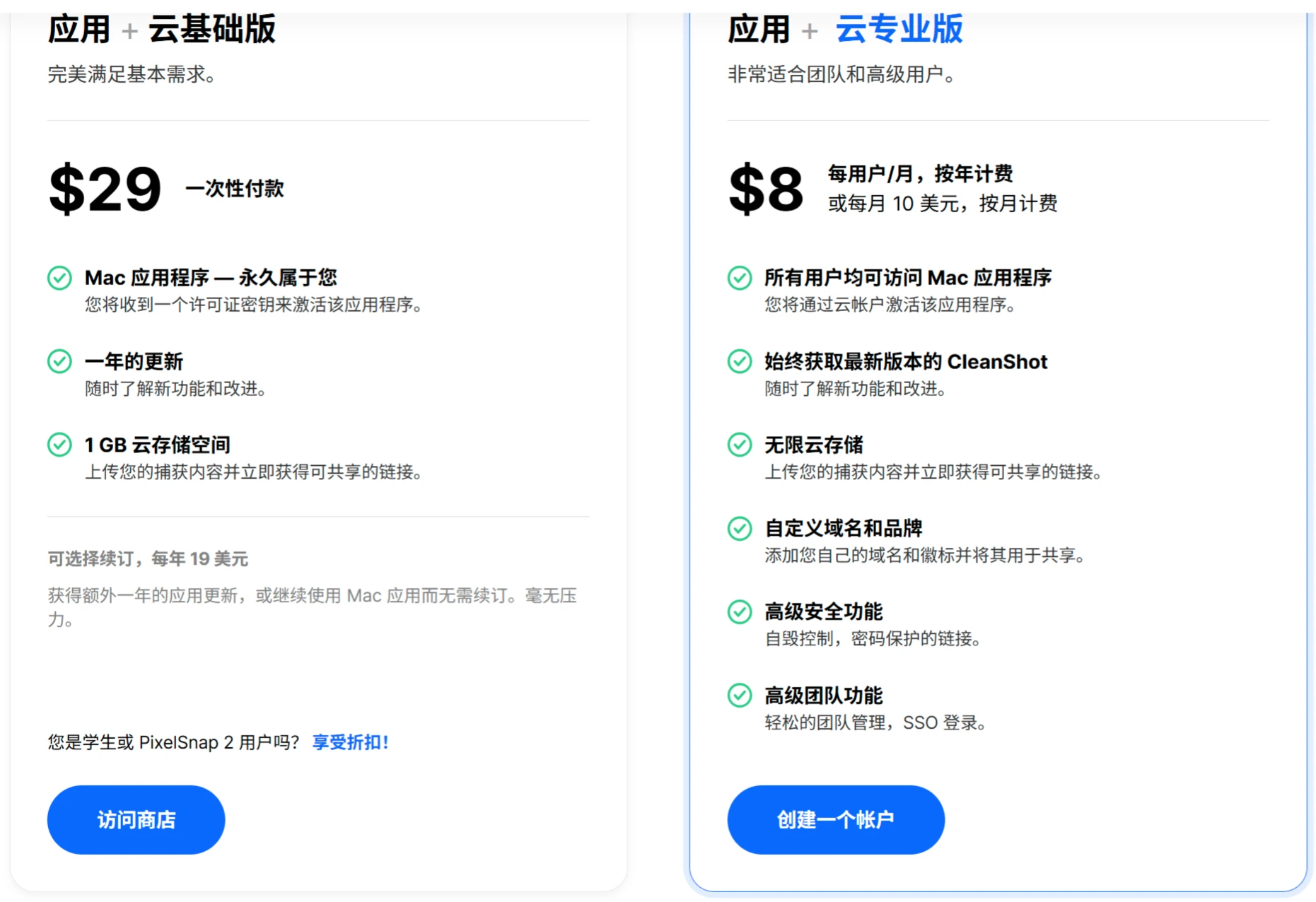
개인용: 29달러(약 206위안), 구매 후 영구 사용 라이선스를 받으며, 1년의 업데이트 서비스 및 1GB의 클라우드 스토리지 공간이 포함됩니다. 업데이트 서비스는 선택적으로 갱신할 수 있으며, 매년 19달러입니다.
팀용: 월 8달러/사용자, 연간 결제, 무제한 클라우드 스토리지 공간, 사용자 정의 도메인 및 브랜딩, 고급 보안 기능 및 팀 관리 기능이 포함됩니다.
국내 할인 가격은 数码荔枝에서 확인 가능합니다.















