대본 기획 도우미▸
 AI 앱
 AI 뉴스
Quick Prompt – 프롬프트 관리 및 빠른 입력을 위한 브라우저 확장
Quick Prompt – 프롬프트 관리 및 빠른 입력을 위한 브라우저 확장소개
Quick Prompt란 무엇인가요?
Quick Prompt는 프롬프트(Prompt) 관리 및 빠른 입력을 위한 브라우저 확장 프로그램입니다. 사용자가 자신만의 프롬프트 라이브러리를 생성, 관리 및 정리하고, 모든 웹페이지의 입력란에서 사전 설정된 프롬프트 내용을 빠르게 삽입할 수 있도록 도와줍니다.
Quick Prompt 주요 기능
프롬프트 관리: 사용자는 자신만의 프롬프트 라이브러리를 쉽고 편리하게 만들고, 편집하고, 관리할 수 있습니다.
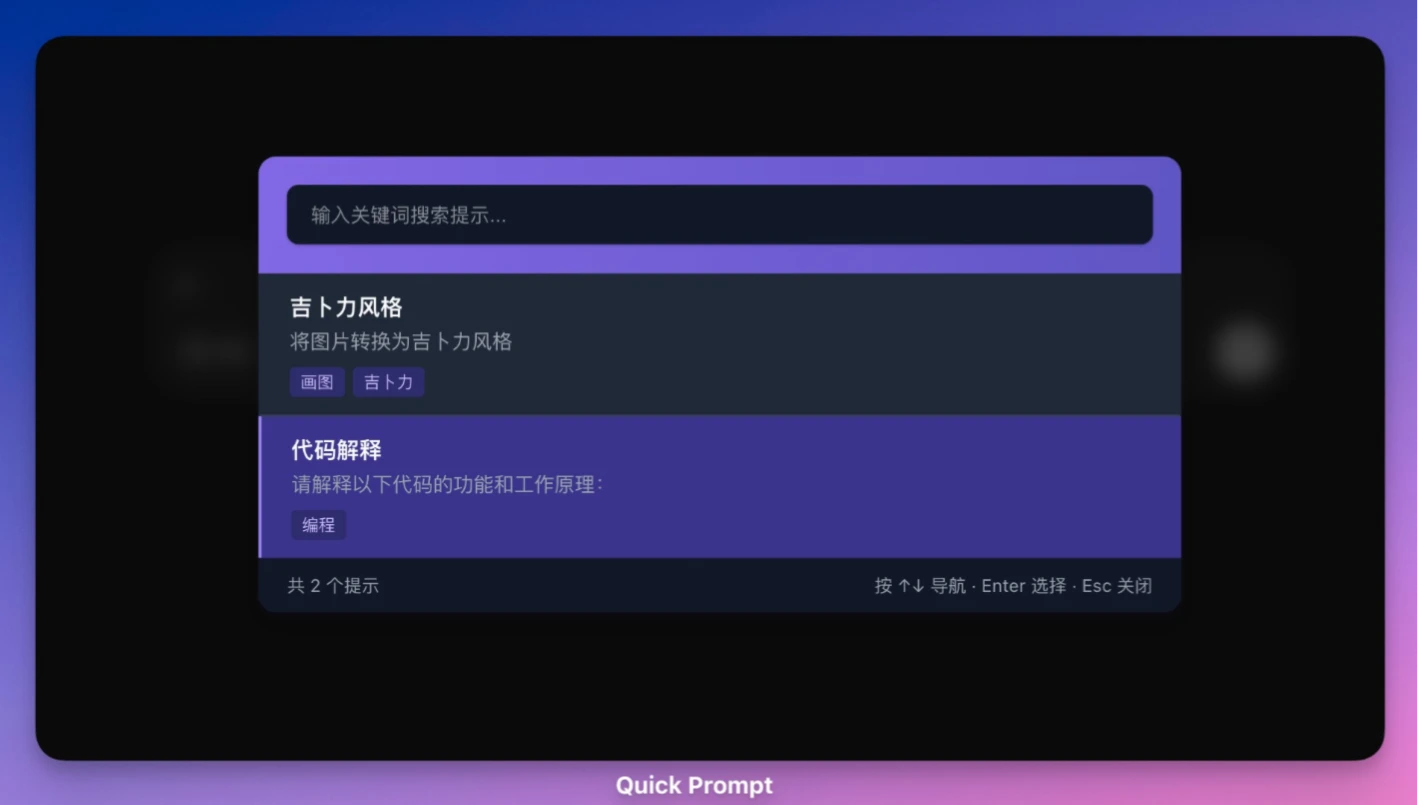
빠른 입력: 웹페이지 입력란에서 /p 단축 명령을 입력하거나 단축키(Ctrl+Shift+P / Command+Shift+P)를 사용하여 프롬프트 선택기를 빠르게 실행할 수 있습니다.
프롬프트 저장: 단축키(Ctrl+Shift+S / Command+Shift+S) 또는 오른쪽 클릭 메뉴를 사용하여 선택한 텍스트를 프롬프트로 저장할 수 있습니다.
데이터 백업: 프롬프트 라이브러리를 JSON 파일로 내보내고, 로컬 JSON 파일에서 프롬프트를 가져올 수 있어 기기 간 이전 및 백업이 편리합니다.
검색 및 필터: 필요한 프롬프트를 빠르게 찾을 수 있습니다.
프롬프트 사용자 지정: 사용자는 프롬프트에 제목, 내용 및 태그를 추가할 수 있습니다.
자동 테마 적용: 시스템 설정에 따라 라이트/다크 테마를 자동으로 전환합니다.
Quick Prompt 활용 사례
콘텐츠 제작: 콘텐츠 제작자는 블로그 글, 소셜 미디어 게시물 또는 마케팅 카피 생성을 위한 템플릿과 같이 자주 사용하는 글쓰기 프롬프트를 저장할 수 있습니다.
AI 개발 및 테스트: 개발자는 AI 모델 디버깅 시 테스트 케이스를 저장하고 프롬프트를 빠르게 전환할 수 있습니다.
학술 연구: 연구원은 문헌 분석이나 데이터 처리를 위해 복잡한 쿼리 프롬프트를 저장할 수 있습니다.
업무용 활용: 직장인은 이메일 템플릿이나 보고서 생성 프롬프트를 저장하여 전문적인 콘텐츠를 빠르게 생성할 수 있습니다.
Quick Prompt 설치 과정
1. 확장 프로그램 다운로드
GitHub Quick Prompt(https://github.com/wenyuanw/quick-prompt) 페이지에 접속합니다.
Code 버튼을 클릭하고 Download ZIP을 선택하여 소스 코드를 다운로드하거나 저장소를 직접 클론합니다:
git clone https://github.com/wenyuanw/quick-prompt.git
다운로드한 ZIP 파일을 로컬 폴더에 압축 해제합니다.
2. 브라우저에 확장 프로그램 로드
Chrome 브라우저를 열고 설정 > 확장 프로그램으로 이동하거나 chrome://extensions/에 직접 접속합니다.
오른쪽 상단의 "개발자 모드"를 활성화합니다.
"압축 해제된 확장 프로그램 로드"를 클릭하고 압축 해제된 quick-prompt 폴더를 선택합니다.
확장 프로그램이 성공적으로 로드되면 Quick Prompt 아이콘이 브라우저 도구 모음에 나타납니다.
3. 설치 확인
도구 모음에서 Quick Prompt 아이콘을 클릭하면 관리 인터페이스가 열립니다.
인터페이스에 프롬프트 목록 또는 "새 프롬프트" 버튼이 표시되면 성공적으로 설치된 것입니다.
Quick Prompt 사용 방법
프롬프트 생성 및 관리
브라우저 도구 모음에서 Quick Prompt 아이콘을 클릭하여 관리 인터페이스로 들어갑니다.
"새 프롬프트" 버튼을 클릭하고 다음과 같은 프롬프트 내용을 입력합니다:
인공지능의 미래 발전을 주제로 한 500자 분량의 과학 기술 기사를 생성해 주세요.
분류를 쉽게 하기 위해 프롬프트에 태그(예: "글 생성" 또는 "AI 상호작용")를 추가합니다.
저장 후 프롬프트가 목록에 표시됩니다. 사용자는 검색 창에 키워드를 입력하여 프롬프트를 빠르게 검색할 수 있습니다.
프롬프트 빠른 삽입
모든 웹페이지의 텍스트 입력란(예: ChatGPT 대화 상자)에서 오른쪽 클릭을 클릭합니다.
오른쪽 메뉴에서 "Quick Prompt > 프롬프트 삽입"을 선택합니다.
필요한 프롬프트를 선택하면 내용이 입력란에 자동으로 채워집니다.
또는 기본 단축키(예: Ctrl+Shift+P)를 사용하여 프롬프트 선택 창을 열고 선택 후 삽입합니다.
단축키 사용자 지정
Quick Prompt 관리 인터페이스에서 "설정" 탭을 클릭합니다.
"단축키 설정"을 찾아 Alt+P와 같은 사용자 지정 조합 키를 입력합니다.
설정을 저장하면 새 단축키가 바로 적용됩니다.
프롬프트 라이브러리 동기화
설정에서 "클라우드 동기화" 기능을 활성화합니다(GitHub 계정으로 로그인 필요).
프롬프트 라이브러리가 자동으로 클라우드에 업로드되어 다른 기기와 동기화됩니다.
새 기기에 Quick Prompt를 설치하고 동일한 계정으로 로그인하면 프롬프트 라이브러리가 자동으로 다운로드됩니다.
고급 기능: 동적 템플릿
Quick Prompt는 동적 템플릿을 지원하며, 사용자는 프롬프트에서 변수를 사용할 수 있습니다. 예:
{{주제}}를 주제로 한 {{글자 수}} 글자 분량의 기사를 생성해 주세요.
사용 시 시스템에서 사용자에게 "글자 수"와 "주제"를 입력하라는 메시지가 표시되어 맞춤화된 프롬프트가 생성됩니다.