
 대본 기획 도우미▸
 AI 앱
 AI 뉴스

OBS Studio: 무료 오픈소스 영상 녹화 및 라이브 스트리밍 소프트웨어
OBS Studio: 무료 오픈소스 영상 녹화 및 라이브 스트리밍 소프트웨어소개
OBS Studio(Open Broadcaster Software)는 무료 오픈소스 영상 녹화 및 실시간 스트리밍 소프트웨어입니다. Windows, macOS, Linux, BSD 등 여러 플랫폼을 지원합니다. OBS Studio를 통해 Twitch, YouTube 등 다양한 플랫폼으로 영상 스트림을 전송할 수 있습니다. 사용자는 OBS Studio를 통해 여러 가지 영상 소스가 포함된 장면을 만들어 영상 캡처, 합성, 인코딩 및 녹화를 진행할 수 있습니다.
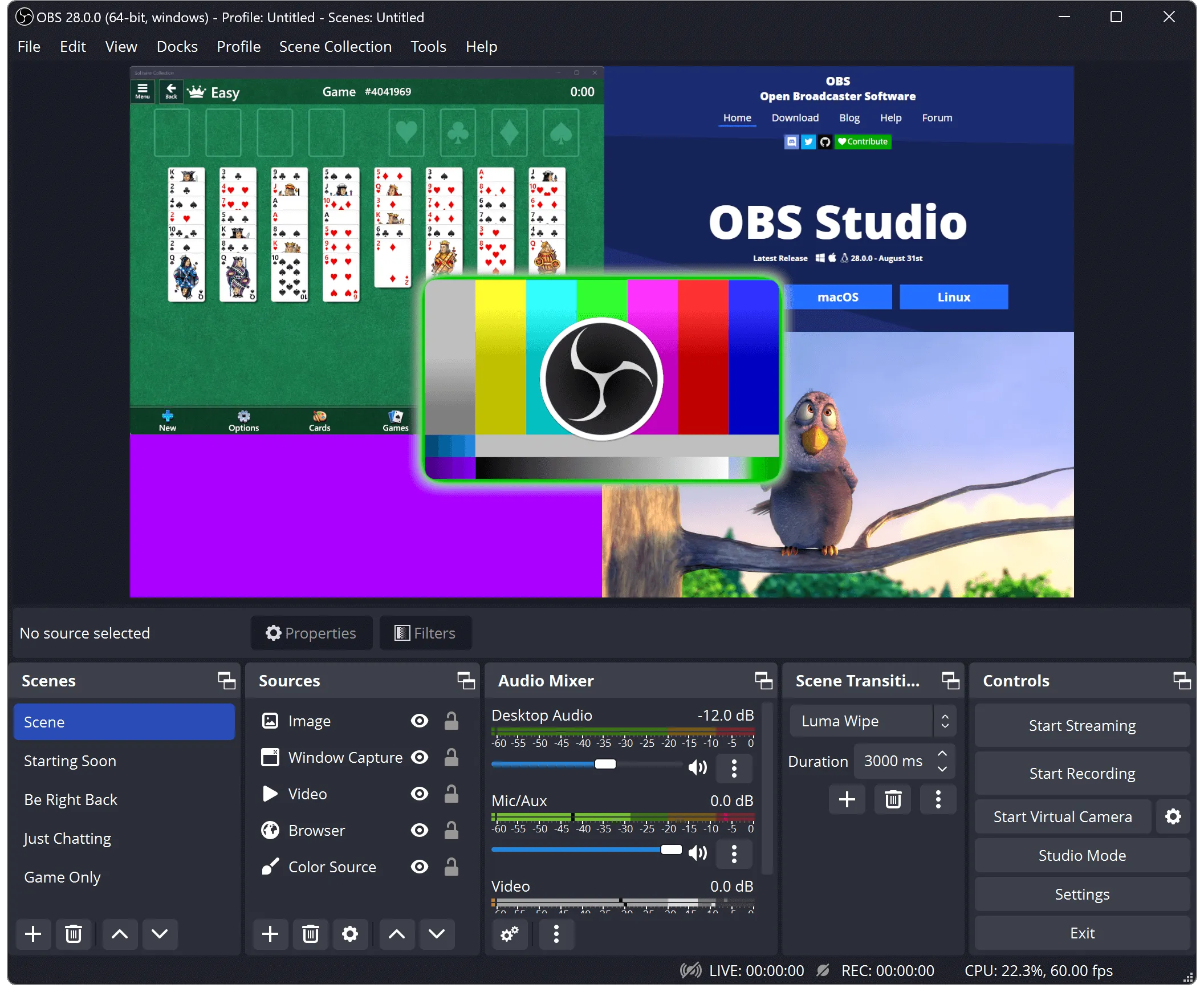
OBS Studio 주요 기능:
다중 소스 영상 캡처: 사용자는 여러 장면을 만들어 웹캠, 화면 캡처, 이미지, 텍스트 등 다양한 영상 소스를 결합할 수 있어, 다양한 스트리밍 요구 사항에 맞게 유연하게 조합할 수 있습니다.
실시간 영상 편집: OBS Studio는 실시간 영상 편집 기능을 제공하며, 사용자는 스트리밍 중에 효과, 전환 효과 및 오디오 믹싱을 추가하여 스트리밍 품질을 높일 수 있습니다.
고성능 인코딩: 다양한 인코딩 형식을 지원하며, 사용자는 자신의 필요에 따라 적합한 인코더를 선택해 영상 품질과 원활한 재생 환경을 최적화할 수 있습니다.
영상 소스를 위해 설계된 필터(예: 이미지 마스크, 색상 보정, 크로마키/컬러 키 등)와 그 외 다양한 기능을 제공합니다.
플러그인 지원: OBS Studio는 풍부한 플러그인 생태계를 갖추고 있어, 사용자는 플러그인을 설치해 소프트웨어 기능을 확장할 수 있습니다(예: 가상 카메라 추가, 실시간 채팅 창 등).
다중 플랫폼 스트리밍: 사용자는 Twitch, YouTube, Facebook 등 여러 플랫폼으로 동시에 스트리밍 콘텐츠를 전송할 수 있어, 시청자와의 상호작용이 편리합니다.
실시간 고성능의 영상/오디오 캡처 및 믹싱, 무제한 장면 모드를 통해 사용자 정의로 seamless한 전환을 구현할 수 있습니다.
직관적인 오디오 믹서는 각 소스별 필터(예: 노이즈 게이트, 노이즈 억제, 게인)를 제공합니다. VST 플러그인을 완벽 지원합니다.
강력하면서도 사용하기 쉬운 설정 옵션. 새로운 소스를 추가하거나 기존 소스를 복제하고, 속성을 손쉽게 조정할 수 있습니다.
간결한 설정 패널을 통해 스트리밍 또는 녹화를 빠르게 구성할 수 있으며, 여러 구성 간에 손쉽게 전환할 수 있습니다.
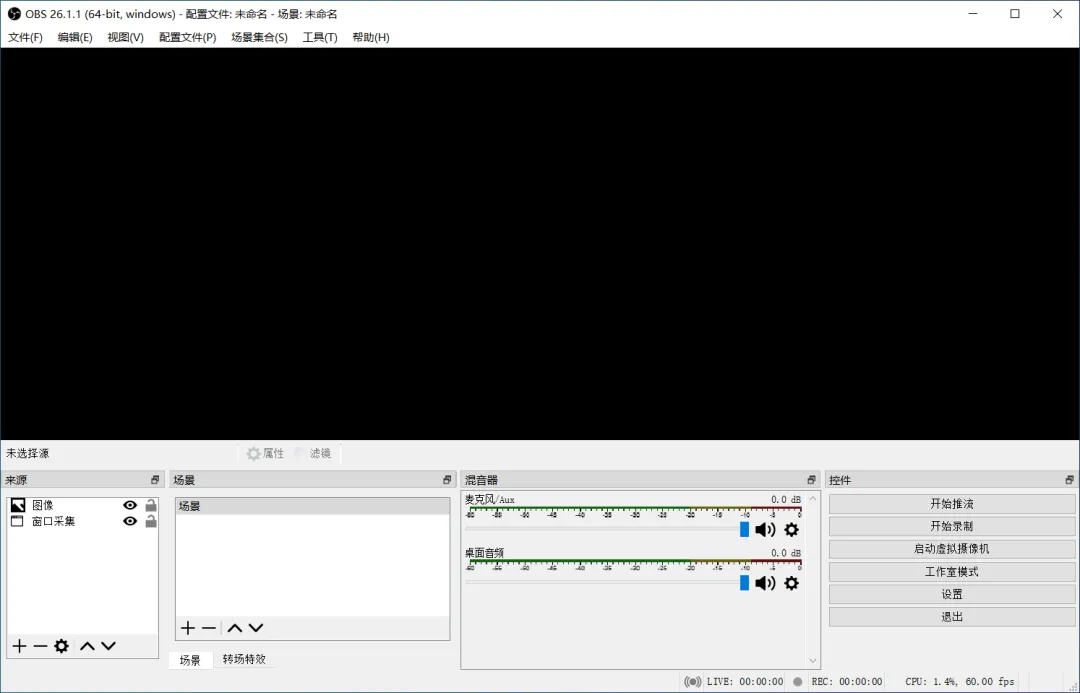
OBS Studio 사용 방법:
OBS Studio를 열고 "+" 버튼을 클릭하여 새로운 장면을 추가한 뒤 이름을 지정합니다.
"소스" 영역에서 "+" 버튼을 클릭하고, 소스 유형(예: "창 캡처")을 선택합니다.
녹화하려는 창을 선택하고 화면 크기를 조절하여 창 캡처 설정을 완료합니다.
"제어" 영역의 "녹화 시작" 버튼을 클릭하여 창 녹화를 시작합니다.
녹화가 완료되면 "녹화 중지"를 클릭하면 됩니다.
OBS Studio는 매우 전문적인 화면 녹화 및 스트리밍 소프트웨어로서, 게이머는 물론 교육 종사자 및 기업 사용자 모두에게 매우 유용합니다.
마지막으로 한 가지 주의해 주세요! OBS Studio는 오픈소스 소프트웨어로 무료이며, OBS Studio 공식 버전은 한국어(간체 중국어 아님)를 지원합니다. 많은 소프트웨어 다운로드 사이트에서 배포하는所谓的 OBS 中文版, 무료판 등은 모두 잘못 편집된 것이므로 속아 넘어가지 마시고, 번들 다운로드에 걸려들지 않도록 주의하세요.















