
 대본 기획 도우미▸
 AI 앱
 AI 뉴스

RecordScreen: 설치가 필요 없는 브라우저 기반 온라인 화면 녹화 도구
RecordScreen: 설치가 필요 없는 브라우저 기반 온라인 화면 녹화 도구소개
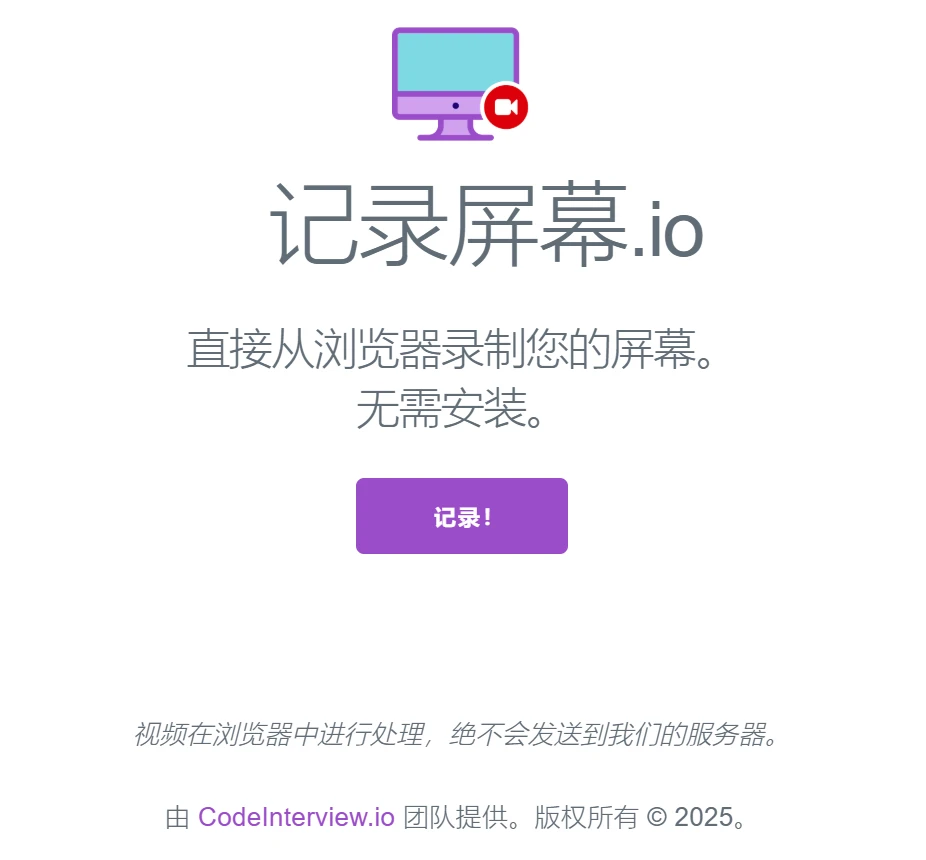
RecordScreen.io는 설치가 필요 없는 브라우저 기반 온라인 화면 녹화 도구로, 사용자는 브라우저를 통해 바로 화면을 녹화할 수 있습니다. 전체 화면, 브라우저 창 또는 특정 탭을 녹화할 수 있으며, 웹캠 화면을 동시에 녹화하는 것도 선택할 수 있습니다. RecordScreen은 사용법이 매우 간단하며, "Record" 버튼만 클릭하면 바로 녹화가 시작되고, 녹화된 비디오는 브라우저에서 처리되어 서버로 업로드되지 않으므로 개인 정보 보호가 안전합니다. RecordScreen은 작업 데모를 빠르게 공유해야 하는 사용자에게 매우 적합합니다.
RecordScreen의 주요 기능:
설치 불필요: 사용자는 RecordScreen.io 웹사이트에 접속하기만 하면 별도의 설치 파일이나 플러그인 없이 바로 녹화를 시작할 수 있습니다.
다양한 녹화 옵션: 전체 화면, 특정 창 또는 탭 녹화를 지원하며, 사용자는 필요에 따라 적합한 녹화 모드를 선택할 수 있습니다.
웹캠 동시 녹화: 화면 녹화 외에도 RecordScreen은 전면 웹캠画面을 동시에 녹화할 수 있어,讲解이나 데모가 필요한 상황에 적합합니다.
개인 정보 보호: 녹화된 모든 비디오는 사용자의 브라우저에서 처리되며, 비디오는 서버로 업로드되지 않아 사용자의 개인 정보가 안전하게 보호됩니다.
RecordScreen 활용 시나리오:
온라인 교육: 교사는 RecordScreen을 사용하여 교육 영상을 제작하고, 학생들이 언제든지 시청할 수 있도록 할 수 있습니다.
제품 데모: 기업은 제품 사용 튜토리얼을 녹화하여 고객 경험을 향상시킬 수 있습니다.
RecordScreen 사용 방법:
브라우저를 통해 RecordScreen.io 웹사이트에 접속합니다.
페이지 중앙의 "Record!" 버튼을 클릭하여 녹화 기능을 시작합니다.
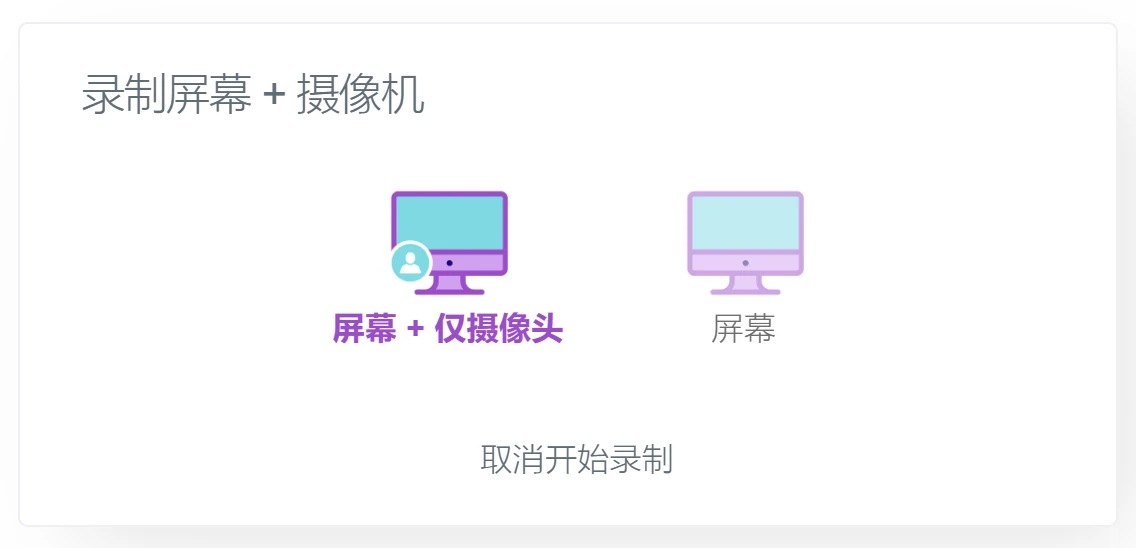
녹화 모드를 선택합니다 (화면+웹캠 또는 화면만).
녹화할 영역을 선택합니다 (전체 화면, 애플리케이션 창 또는 특정 탭).
"Start Recording"을 클릭하여 녹화를 시작합니다.
녹화가 완료되면 중지 버튼을 클릭하고, 녹화된 비디오를 다운로드합니다.
RecordScreen.io는 시스템 사운드와 마이크 입력을 포함한 오디오 녹화도 지원하며, 사용자는 녹화 시 사운드도 함께 캡처할 수 있습니다. 이는 교육 영상이나 데모 제작에 매우 중요합니다. 녹화가 완료되면 사용자는 .webm 형식의 비디오 파일을 바로 다운로드할 수 있으며, YouTube를 포함한 다른 비디오 플랫폼에 업로드하여 공유하기에 적합합니다.
RecordScreen에는 워터마크와 시간 제한이 없어, 사용자는 이러한 흔한 제한 사항에 신경 쓰지 않고 언제든지 녹화를 진행할 수 있습니다.















