
 대본 기획 도우미▸
 AI 앱
 AI 뉴스

GoFullPage: 웹페이지 전체를 한 번에 캡처하는 도구
GoFullPage: 웹페이지 전체를 한 번에 캡처하는 도구소개
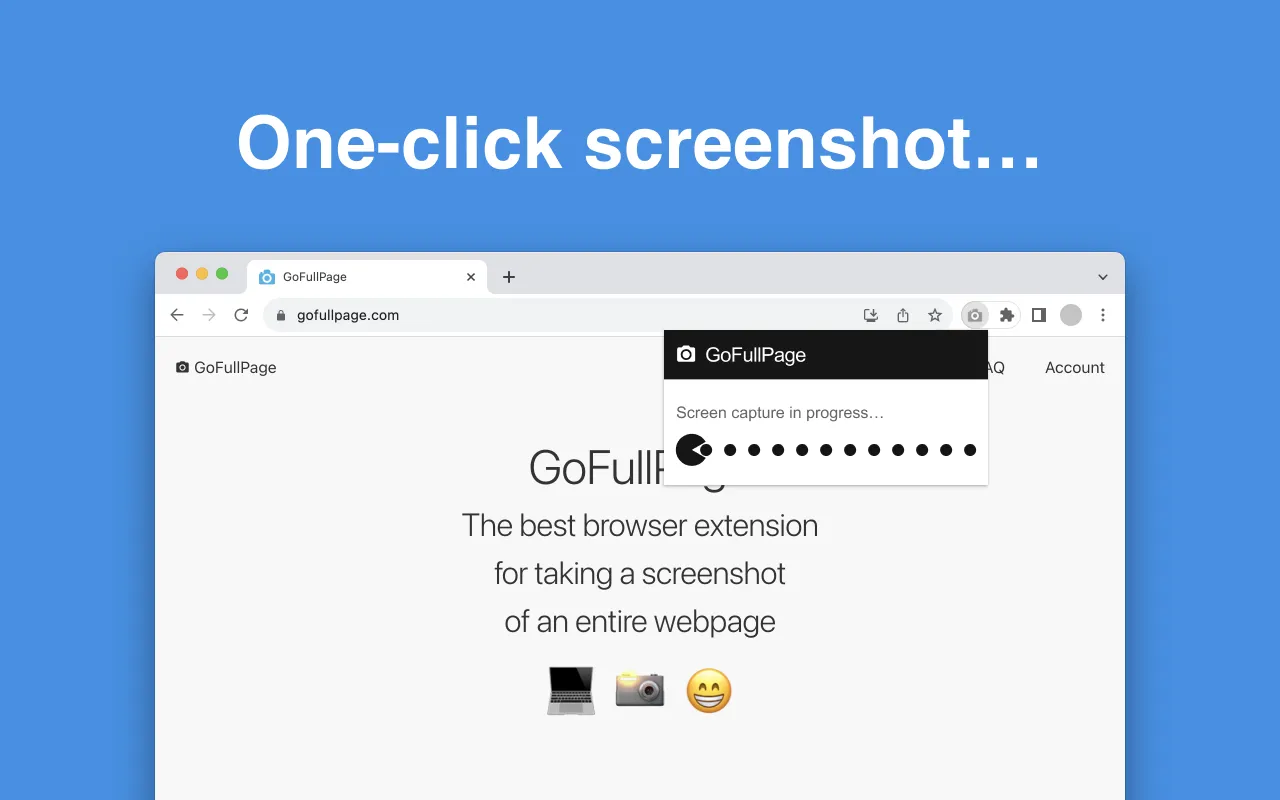
GoFullPage는 Google Chrome 및 Microsoft Edge 브라우저에서 전체 웹페이지를 캡처하기 위한 스크린샷 플러그인으로, 웹페이지의 길이에 관계 없이 한 번의 클릭으로 전체 웹페이지의 완전한 화면을 캡처할 수 있습니다. PNG, JPEG, PDF 형식으로 스크린샷을 저장할 수 있어 사용자가 편리하게 보관하고 공유할 수 있습니다. 사용 방법은 매우 간단하며, 한 번만 클릭하면 현재 페이지의 전체 스크린샷을 별도의 권한 없이 손쉽게 캡처할 수 있습니다.
GoFullPage 주요 기능:
전체 페이지 캡처:사용자는 브라우저 도구 모음에 있는 GoFullPage 아이콘을 클릭하거나 단축키(보통 Alt+Shift+P)를 사용하기만 하면, 플러그인이 자동으로 웹페이지를 스크롤하며 전체 이미지를 캡처합니다.
영역 캡처 옵션:전체 페이지 캡처 외에도 GoFullPage는 웹페이지의 특정 영역을 선택하여 캡처할 수 있는 기능을 제공하여, 필요한 부분만 골라서 캡처할 수 있습니다.
편집 및 주석 추가:자르기, 주석 달기 등 기본적인 편집 기능을 제공합니다.
빠른 공유:스크린샷을 컴퓨터에 저장하거나 소셜 네트워크에 바로 공유할 수 있습니다.
추가 권한 불필요:GoFullPage는 사용 시 추가 권한을 요청하지 않으므로 개인정보 보호 측면에서 뛰어난 성능을 보여줍니다.
다양한 내보내기 형식:캡처가 완료된 후 사용자는 스크린샷을 PNG 또는 PDF 형식으로 저장하여 이후 사용 및 공유에 편리하게 활용할 수 있습니다.
호환성:GoFullPage는 Google Chrome 브라우저뿐만 아니라 Microsoft Edge 브라우저에서도 사용할 수 있으며, 확장 기능과 조작 방식이 기본적으로 동일합니다.
GoFullPage 사용 시나리오
웹페이지 저장:사용자는 중요한 웹페이지 내용을 이미지 또는 PDF로 저장하여 나중에 편리하게 열람할 수 있습니다.
콘텐츠 공유:소셜 미디어 또는 업무에서 사용자는 웹페이지의 전체 화면을 빠르게 공유하여 정보 전달의 효율성을 높일 수 있습니다.
디자인 및 개발:디자이너와 개발자는 GoFullPage를 사용하여 웹페이지의 디자인 효과를 캡처할 수 있어 리뷰 및 수정에 용이합니다.
GoFullPage 설치 및 사용
Chrome 웹 스토어를 통한 설치
Chrome 브라우저를 열고 우측 상단의 설정 아이콘을 클릭합니다.
설정 메뉴에서 "도구 더보기" > "확장 프로그램"을 선택합니다.
확장 프로그램 페이지에서 "Chrome 웹 스토어 열기"를 클릭합니다.
웹 스토어에서 "GoFullPage"를 검색합니다.
GoFullPage 플러그인을 찾은 후 "Chrome에 추가" 버튼을 클릭하고 안내에 따라 설치를 완료합니다.
오프라인 설치
GoFullPage의 공식 웹사이트 또는 관련 자료에 접속하여 플러그인 설치 패키지(보통 ZIP 파일)를 다운로드합니다.
Chrome 브라우저의 확장 프로그램 화면을 엽니다. 주소 표시줄에 chrome://extensions/를 입력하고 Enter를 누릅니다.
확장 프로그램 페이지의 우측 상단에서 "개발자 모드"를 활성화합니다.
다운로드한 ZIP 파일을 확장 프로그램 페이지로 드래그 앤 드롭하여 설치를 완료합니다.
사용 방법
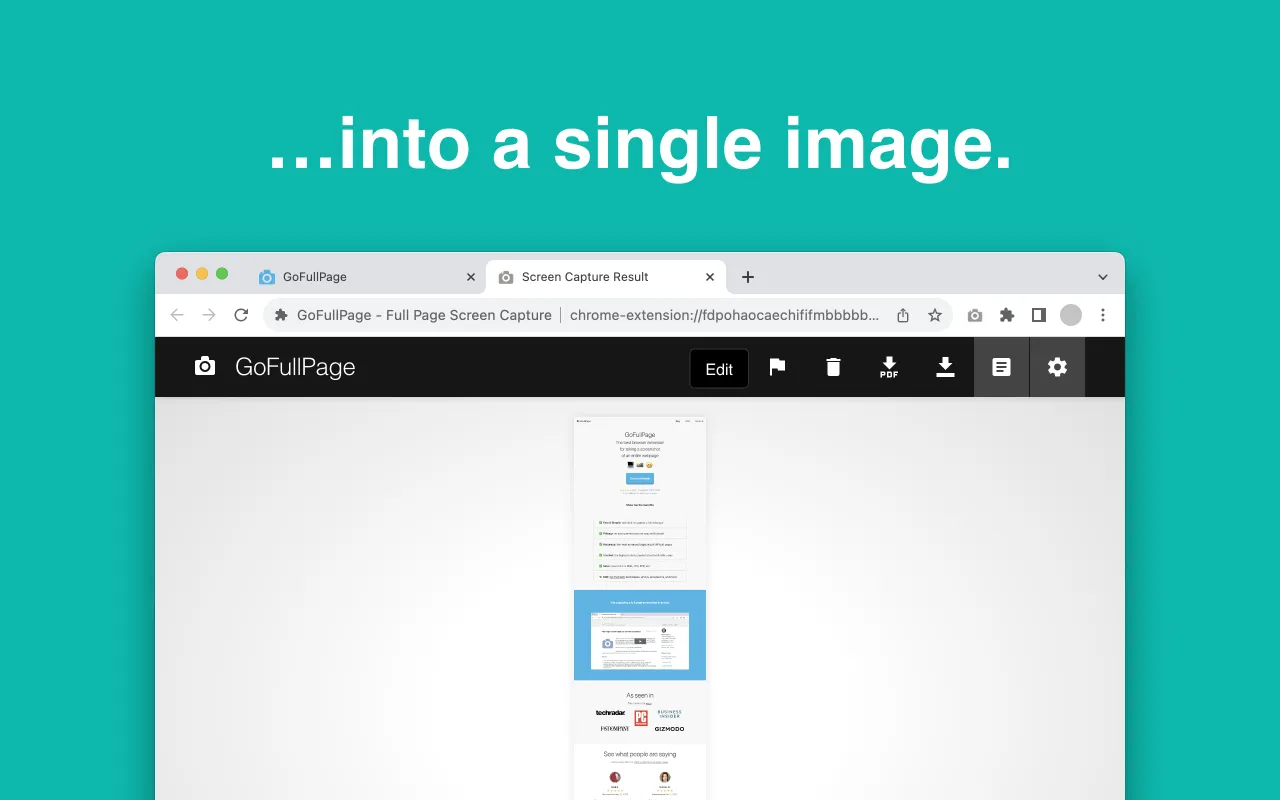
설치가 완료된 후 브라우저 우측 상단의 GoFullPage 아이콘을 클릭하면 플러그인이 자동으로 웹페이지를 스크롤하며 전체 화면을 캡처하고, 완료되면 새 탭에서 스크린샷 결과가 표시됩니다. 사용자는 이미지 또는 PDF 형식으로 저장하거나, 다른 소셜 플랫폼에 바로 공유할 수 있습니다.
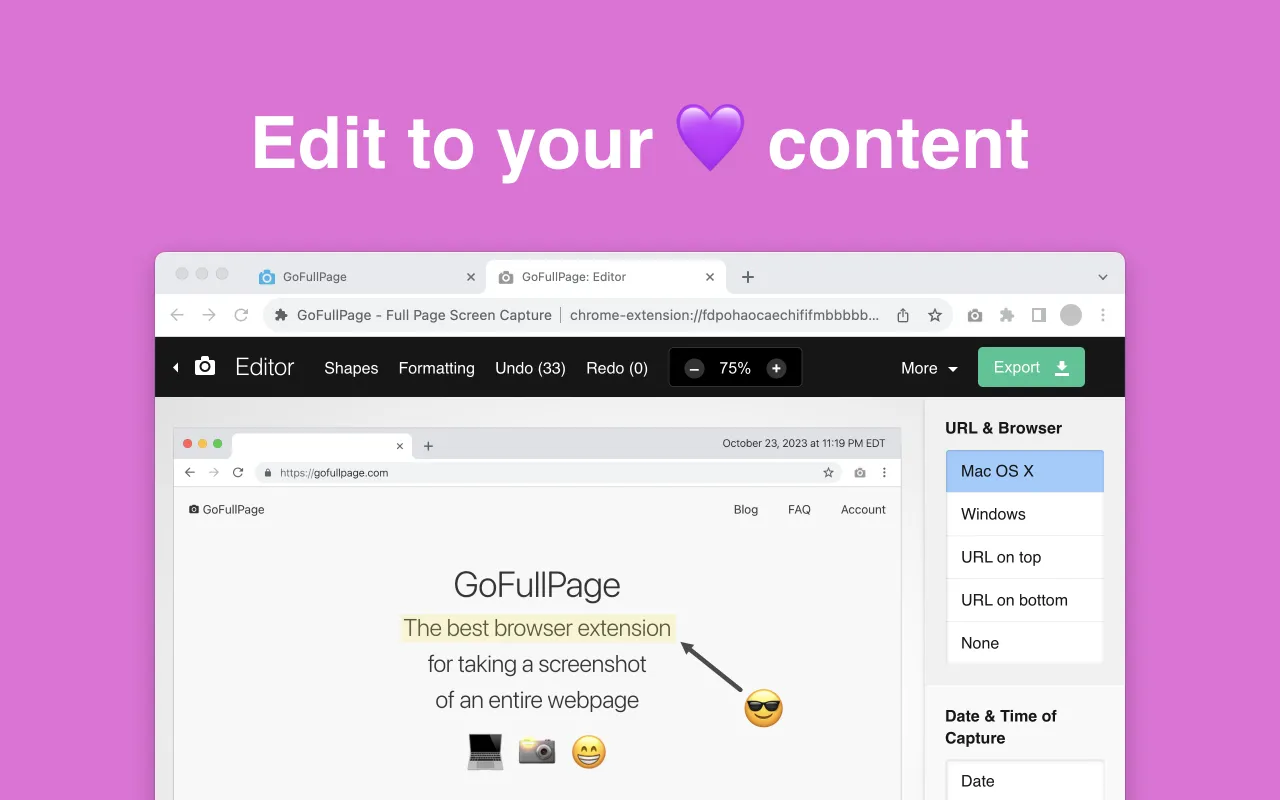
GoFullPage는 편집 및 주석 추가 기능을 제공하여, 사용자는 스크린샷에서 자르기, 편집, 주석 추가를 할 수 있어 정보를 더욱 효과적으로 전달할 수 있습니다. 또한 스크린샷을 클립보드에 바로 복사할 수 있어 다른 애플리케이션에서 빠르고 편리하게 붙여넣어 사용할 수 있습니다.
관련 정보:















