
 대본 기획 도우미▸
 AI 앱
 AI 뉴스

FireShot: 웹페이지 스크린샷 브라우저 확장 프로그램
FireShot: 웹페이지 스크린샷 브라우저 확장 프로그램소개
FireShot는 강력한 웹페이지 스크린샷 브라우저 확장 프로그램으로, Chrome, Firefox, Edge 등 다양한 브라우저를 지원합니다. 사용자는 FireShot을 사용하여 전체 웹페이지, 보이는 부분 또는 선택한 영역을 캡처하고 스크린샷을 PDF, JPEG, GIF, PNG, BMP 등의 형식으로 저장할 수 있습니다. 또한 웹사이트 로그인 없이 스크린샷을 편집하고 주석을 달며, 텍스트, 그래픽 또는 기타 마크와 인쇄 등을 추가할 수 있습니다.
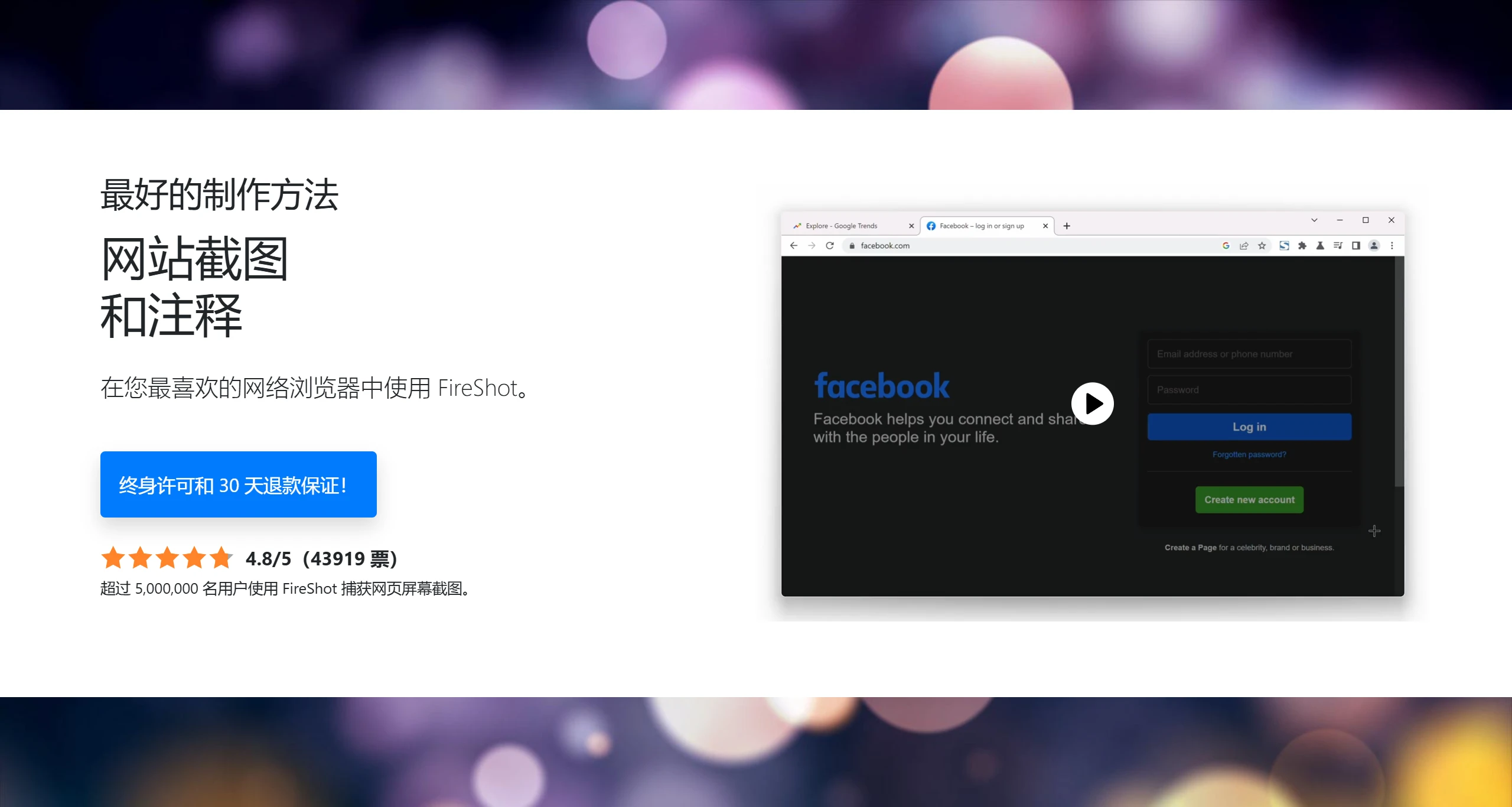
FireShot의 웹페이지 스크린샷으로 무엇을 할 수 있나요?
웹페이지 전체 캡처
페이지의 보이는 부분만 캡처
선택 영역 캡처
스크린샷을 PDF, PNG, JPEG로 디스크에 저장
스크린샷을 클립보드에 복사
스크린샷 인쇄
FireShot 적용 시나리오
학술 연구: 후속 인용을 위해 웹페이지 콘텐츠를 캡처합니다.
업무 보고: 웹페이지 정보를 정리하여 보고서 또는 프레젠테이션으로 만듭니다.
개인 사용: 흥미로운 웹페이지 콘텐츠나 쇼핑 정보를 저장합니다.
FireShot 사용 방법
FireShot 사용은 매우 간단합니다. 사용자는 Chrome 브라우저에서 해당 확장 프로그램을 설치하고 확장 프로그램 아이콘을 클릭하여 원하는 스크린샷 모드를 선택하면 됩니다. 긴 웹페이지의 경우 FireShot이 자동으로 스크롤하여 전체 페이지를 캡처하므로 어떤 콘텐츠도 누락되지 않습니다.
FireShot을 사용하여 웹페이지 스크린샷을 캡처하는 단계:
FireShot 확장 프로그램 설치:
Chrome 브라우저의 경우, Chrome 웹 스토어를 열어 FireShot 확장 프로그램을 설치합니다.
Edge 브라우저의 경우, Edge 브라우저를 열고 FireShot 확장 프로그램 페이지로 이동하여 [가져오기]를 클릭하여 설치하거나, 개발자 모드를 활성화한 다음 FireShot의 CRX 파일을 드래그하여 설치합니다.
FireShot을 사용하여 스크린샷 캡처:
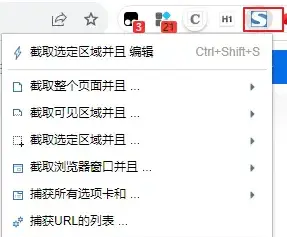
설치 완료 후 브라우저에서 오른쪽 상단의 FireShot 아이콘을 클릭합니다.
"전체 페이지 캡처"를 선택하여 전체 웹페이지를 캡처하거나, "보이는 부분 캡처" 또는 "선택 영역 캡처"를 선택하여 스크린샷을 찍습니다.
스크린샷 편집 및 저장:
스크린샷이 완료되면 FireShot이 자동으로 새 페이지로 이동하여 전체 웹페이지 스크린샷 효과를 표시합니다.
해당 페이지에서 "다른 이름으로 이미지로 저장" 또는 "PDF로 저장" 등의 기능 버튼을 클릭하여 스크린샷을 저장할 수 있습니다.
FireShot 유료 버전 기능:
고급 편집: 자르기, 그리기, 텍스트 추가, 패턴 등의 기능을 제공합니다.
프로 버전 기능: Pro 버전을 구매하면 모든 기능을 잠금 해제할 수 있습니다.
출력 형식: 더 많은 형식의 스크린샷 저장 및 내보내기를 지원합니다.
향상된 기능: 낙서, 효과 적용 등.
FireShot은 Safari, Firefox, Edge, Opera, Vivaldi, Internet Explorer, SeaMonkey 등 다른 브라우저에서도 사용할 수 있습니다.
관련 정보:















