대본 기획 도우미▸
 AI 앱
 AI 뉴스

Shotcut:一个免费开源跨平台视频编辑器_云技派,专注ai人工智能!
Shotcut:一个免费开源跨平台视频编辑器_云技派,专注ai人工智能!소개
Shotcut은 Windows, Mac, Linux에서 사용할 수 있는 무료, 오픈 소스, 크로스 플랫폼 비디오 편집기로, 수백 가지의 오디오 및 비디오 파일 형식과 다양한 인코더 기능을 지원하여 초보자부터 전문 사용자까지 사용하기에 적합합니다. Shotcut은 2011년 Dan Dennedy에 의해 설립되었으며, 광고 없음, 워터마크 없음의 특징으로 사용자들에게 인기를 얻고 있습니다.
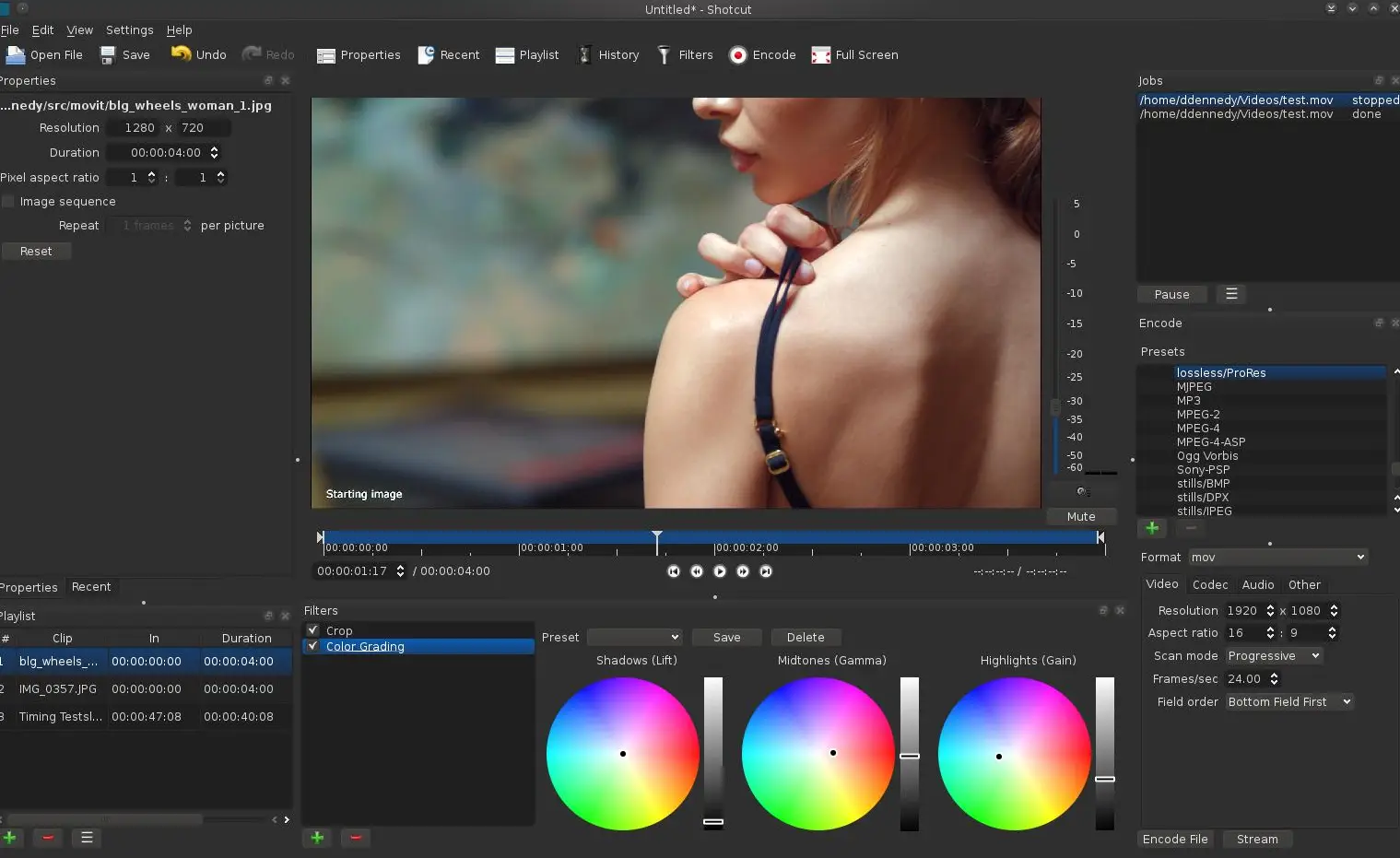
Shotcut 주요 특징:
멀티트랙 편집: 사용자는 여러 트랙에서 편집할 수 있어 복잡한 프로젝트 관리가 용이합니다.
오디오 편집: Shotcut은 비디오 편집뿐 아니라 오디오 편집 기능도 매우 강력하며, 오디오 스코프, 이퀄라이저, 리버브, 컴프레서 등 다양한 필터를 포함하여 정교한 오디오 튜닝이 가능합니다.
비디오 편집 기능: 컷, 병합, 속도 조절, 자막 추가, 키프레임 애니메이션, 색보정 등 기초부터 고급 편집 작업을 지원합니다.
효과 및 트랜지션: 밝기 조정, 흐림, 선명하게, 파티클 효과, 트랜지션 효과(디졸브, 밀기 등) 등 수많은 비디오 및 오디오 효과가 내장되어 있어 필요에 따라 조정하고 적용할 수 있습니다..
형식 지원: Shotcut의 큰亮点은 4K, 8K 비디오 지원 및 네트워크 스트리밍 형식을 포함한 광범위한 형식 지원으로, 가져오기 없이도 네이티브 타임라인 편집이 가능하며 Lottie, rawr, Rive 및 After Effects 애니메이션 등을 지원합니다.
Shotcut에서 비디오를 편집하는 방법은?
1. 비디오 파일 열기
먼저 Shotcut 소프트웨어를 실행하고 【파일 열기】 버튼을 클릭하여 편집하고자 하는 비디오 파일을 선택합니다. 가져온 후 비디오는 타임라인에 표시됩니다.
2. 필터 패널 선택
인터페이스 오른쪽에서 【필터】 패널을 찾아 클릭합니다. 패널이 보이지 않는 경우 상단 메뉴에서 【보기】 옵션을 클릭하고 【필터】를 선택하여 표시할 수 있습니다.
3. 필터 추가
필터 패널에서 왼쪽 하단의 【+】 버튼을 클릭하여 필터 목록을 엽니다. 여기에서 흐림, 선명하게, 색보정 등 다양한 사용 가능한 필터를 탐색할 수 있습니다. 추가하고자 하는 필터를 선택하고 클릭하여 비디오에 적용합니다.
4. 필터 매개변수 조정
필터를 추가한 후 필터 패널에서 해당 필터의 설정 옵션을 볼 수 있습니다. 강도, 색상, 대비 등 필요에 따라 매개변수를 조정하여 이상적인 효과를 얻습니다. 각 필터의 매개변수 설정은 다를 수 있으므로 구체적인 요구 사항에 따라 조정할 수 있습니다.
5. 효과 미리보기
필터 매개변수를 조정한 후 비디오를 재생하여 효과를 미리 볼 수 있습니다. 만족스럽지 않으면 언제든지 필터 패널로 돌아가 수정할 수 있습니다.
6. 여러 필터 적용
Shotcut은 동일한 비디오에 여러 필터를 적용할 수 있습니다. 위 단계를 반복하여 더 많은 필터를 추가하고 매개변수를 조정하기만 하면 됩니다. 필터 순서를 드래그하여 적용 순서를 변경할 수 있으며, 이는 최종 효과에 영향을 줄 수 있습니다.
7. 비디오 내보내기
편집을 완료한 후 상단 메뉴에서 【파일】>【내보내기】 옵션을 클릭하고, 다양한 형식과 해상도 선택 등 내보내기 설정을 선택한 다음 편집한 비디오를 저장합니다.
Shotcut은 초보자부터 중급 사용자까지 적합하며, 전문급 기능과 강력한 형식 지원을 제공함으로써 기능성을 저해하지 않으면서 무료 오픈 소스로 매우 좋은 선택입니다.