대본 기획 도우미▸
 AI 앱
 AI 뉴스
QuickRecorder: 오픈소스 macOS 화면 녹화 도구 다운로드
QuickRecorder: 오픈소스 macOS 화면 녹화 도구 다운로드소개
QuickRecorder, macOS용 ScreenCapture Kit 기반의 경량 화면 녹화 도구/ScreenCapture Kit 기반의 다기능, 경량, 고성능 오픈 소스 macOS 화면 녹화 도구.
QuickRecorder 기능:
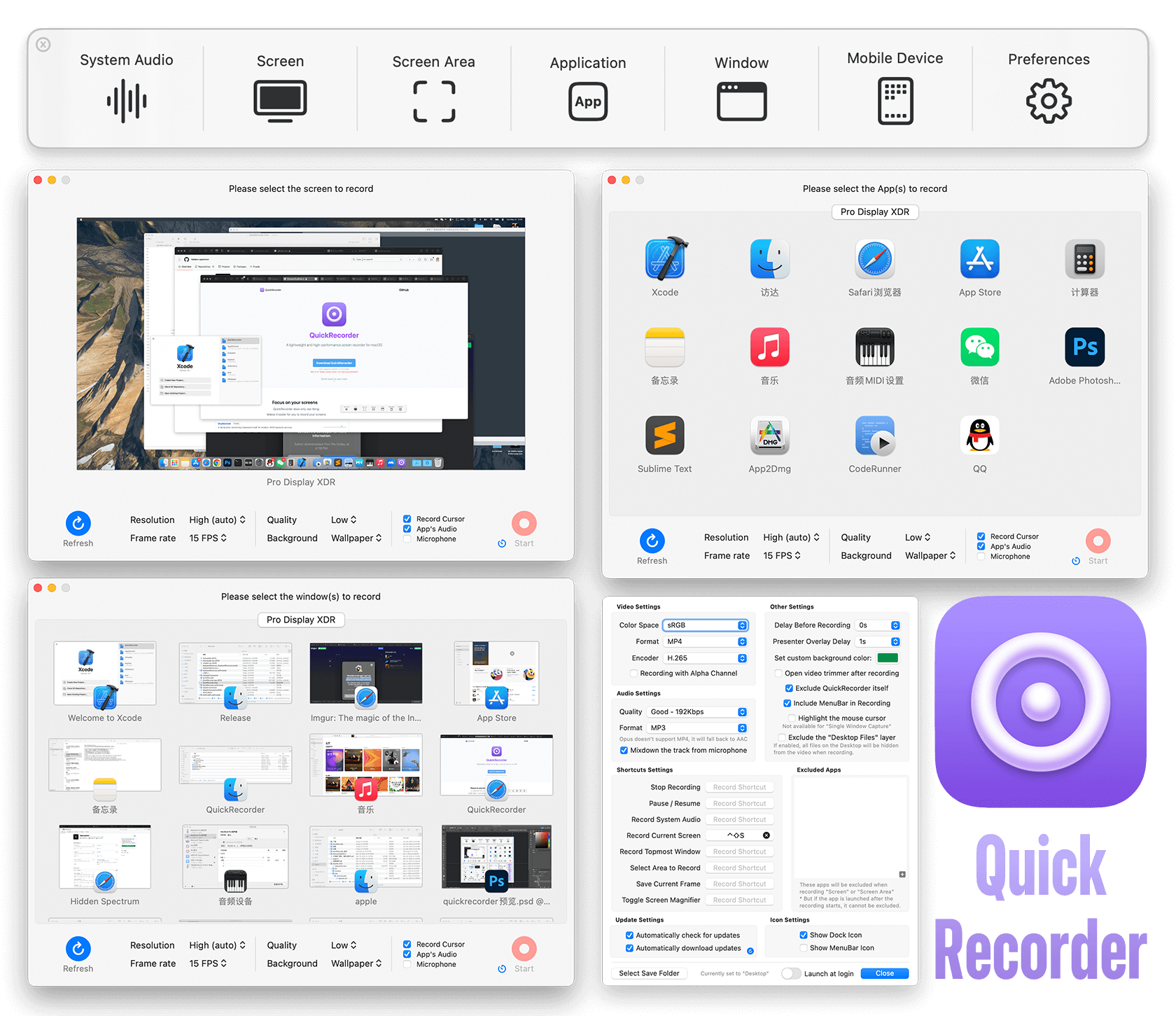
화면 녹화에만 집중: QuickRecorder는 태생적으로 간결하고 순수하며, 화면 녹화에 집중합니다. 기능은 많기보다 정교함을 추구하여, 최상의 경험만을 제공합니다.
원하는 것을 자유롭게 녹화: ScreenCapture Kit API의 강력한 기능을 활용하여, 화면/앱/창 등 다양한 내용을 자유롭게 녹화할 수 있습니다.
음향과 영상을 모두 잡다: 드라이버 설치 없이 시스템 사운드를 완벽하게 내부 녹음하여 드라이버烦恼을 goodbye합니다. (드라이버 없는 오디오 내부 녹음은 macOS 13 이상에서만 지원됩니다)
무대의 초점, 언제든 등장: macOS 14의 새로운 "스피커 오버레이" 기능을 활용하여 카메라 영상을 실시간으로 누끼 따서 녹화 내용에 오버레이할 수 있습니다. (macOS 12/13에서는 일반 카메라 플로팅 창만 사용 가능합니다)
듀얼 스크린의 다재다능함: QuickRecorder는 Mac과 iOS 기기를 동시에 녹화할 수 있으며, 여러 화면을 한 번에 해결하여 창의력을 마음껏 표현할 수 있습니다. (이 기능은 단일 창 녹화 모드에서는 지원되지 않습니다).
QuickRecorder 특징/용도:
QuickRecorder를 사용하여 화면/창/애플리케이션/모바일 기기 등을 녹화할 수 있습니다.
QuickRecorder는 드라이버 없는 오디오 루프백 녹음, 마우스 강조 표시, 화면 확대기 등 많은 유용한 기능을 지원합니다.
QuickRecorder는 macOS 14에서 새로 추가된 "프레젠터 오버레이"를 완벽하게 지원하여 카메라를 녹화 내용에 실시간으로 오버레이할 수 있습니다 (macOS 12/13에서는 카메라 플로팅 창만 사용 가능).
QuickRecorder는 HEVC with Alpha 비디오 형식을 녹화할 수 있으며, 출력 파일에 Alpha 채널을 포함할 수 있습니다 (현재 iMovie와 FCPX에서만 이 기능을 지원합니다).
QuickRecorder 자주 묻는 질문
1. 메인 패널을 닫은 후 어디에서 다시 열 수 있나요?
QuickRecorder의 Dock 아이콘이나 메뉴바 아이콘을 클릭하면 언제든지 메인 패널을 다시 열 수 있습니다.
2. 왜 QuickRecorder는 샌드박스 애플리케이션이 아닌가요?
QuickRecorder는 App Store에 업로드할 계획이 없으므로 샌드박스 애플리케이션으로 설계할 필요가 없습니다.
3. 다른 비디오 편집기에서 시스템 사운드와 마이크 사운드의 볼륨을 독립적으로 제어하려면 어떻게 해야 하나요?
기본적으로 QuickRecorder는 녹화 후 마이크 입력 오디오를 메인 트랙에 병합합니다. 비디오를 편집해야 하는 경우 설정 패널에서 "마이크에서 트랙 혼합" 옵션을 끄면 됩니다. 끄면 시스템 사운드와 마이크 사운드가 두 개의 트랙으로 녹화되어 독립적으로 편집할 수 있습니다.
QuickRecorder Github 소스 코드 다운로드 링크:https://github.com/lihaoyun6/QuickRecorder