대본 기획 도우미▸
 AI 앱
 AI 뉴스

VidJuice UniTube: 비디오와 오디오를 쉽고 매끄럽게 다운로드
VidJuice UniTube: 비디오와 오디오를 쉽고 매끄럽게 다운로드소개
VidJuice UniTube는 단순한 동영상 다운로더가 아닙니다. 한 번의 클릭으로 YouTube 동영상, 재생목록 및 채널을 다운로드할 수 있으며, 워터마크 없는 TikTok 동영상 다운로드도 지원합니다. MP3, MP4, AVI 등 다양한 형식의 동영상과 오디오 다운로드를 지원하고, 8K/4K/2K/1080p/720p 등 다양한 해상도의 동영상 다운로드도 제공합니다.
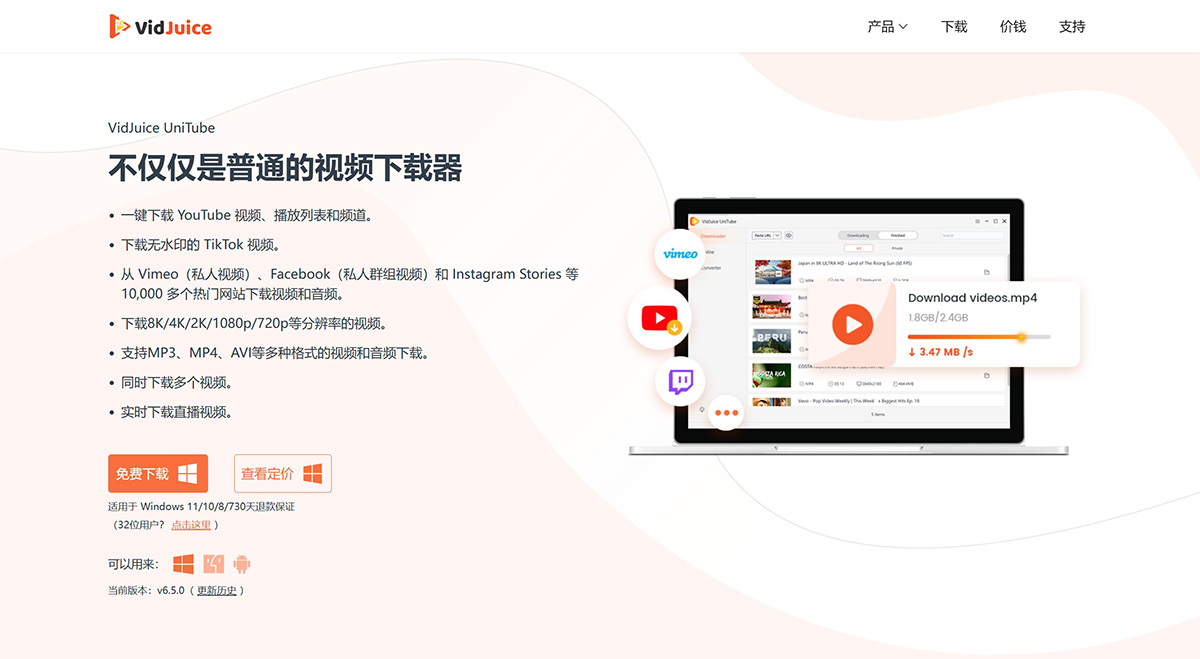
VidJuice UniTube 기능:
한 번의 클릭으로 YouTube 재생목록 및 채널 다운로드
이제까지 그 어느 때보다 쉽게 YouTube 재생목록과 채널을 다운로드할 수 있습니다. UniTube를 사용하면 단 한 번의 클릭으로 컴퓨터에 YouTube 재생목록과 채널을 저장할 수 있습니다.
또한 재생목록이나 채널에서 다운로드할 항목을 선택적으로 선택할 수 있으며, 더 나은 관리를 위해 제목에 일련번호를 추가할 수도 있습니다.
비공개 동영상 및 로그인이 필요한 동영상 다운로드
UniTube는 내장 웹 브라우저를 사용하여 비공개 동영상이나 로그인이 필요한 동영상을 다운로드할 수 있도록 해줍니다.
이제 Vimeo 비공개 동영상, Facebook 비공개 그룹 동영상, Instagram 스토리, 팔로워 전용 동영상을 완벽하게 다운로드할 수 있습니다!
최대 8K 해상도의 빠른 동영상 다운로드
HD 720p, HD 1080p, 4K, 8K 해상도의 동영상을 빠르게 다운로드하여 HD TV, iPhone, iPad, Samsung 등 다양한 기기에서 오프라인으로 고품질 그래픽을 즐기실 수 있습니다.
그저 동영상 링크를 복사하여 붙여넣기만 하면, UniTube가 몇 초 또는 몇 분 안에 나머지 작업을 처리해 드립니다!
실시간 라이브 동영상 다운로드
UniTube는 이제 실시간으로 스트리밍되는 동영상을 다운로드할 수 있도록 지원합니다.
Twitch, Vimeo, YouTube, Facebook, Bigo Live, Stripchat, xHamsterLive 및 기타 유명 웹사이트에서 라이브 동영상을 다운로드할 수 있습니다.
프라이빗 모드로 개인정보 보호
프라이빗 모드는 비밀번호를 사용하여 다운로드한 동영상을 숨기고 보호하도록 설계되었습니다.
프라이빗 모드를 켜려면 "프라이빗 모드" 아이콘을 클릭한 다음 사용할 비밀번호를 설정하세요.
그러면 다운로드한 일부 파일이 다음에 자동으로 프라이빗 패널에 저장됩니다.
올인원 동영상 컨버터
UniTube는 MP4, AVI, MOV, MKV 등 다양한 4K, 8K, HDR 동영상 형식을 지원합니다.
Windows/Mac에서 품질 손실 없이 고속으로 동영상을 변환할 수 있습니다. 변환 속도는 다른 동영상 컨버터보다 최대 120배 빠릅니다. 한 번에 최대 10개의 동영상을 일괄 변환하세요.
내장 브라우저를 통한 동영상 다운로드
UniTube에는 내장 웹 브라우저가 통합되어 있어 Facebook 및 Vimeo의 비공개 동영상처럼 로그인 정보나 비밀번호가 필요한 동영상을 더욱 쉽게 다운로드할 수 있습니다.
유연한 YouTube 동영상 자르기
원하는 길이로 YT 동영상이나 오디오를 자른 다음 UniTube 내장 웹 브라우저의 "자르기" 기능을 사용하여 원하는 부분이나 클립을 다운로드하세요.
인기 형식으로 동영상 다운로드 및 변환
동영상을 다운로드하고 MP4, AVI, MKV, M4V, MOV, FLV, MP3 등 인기 있는 동영상 및 오디오 형식으로 자동 변환합니다.
여러 작업을 동시에 다운로드
UniTube를 사용하면 한 번에 수십 개의 동영상을 다운로드할 수 있습니다. 다운로드가 완료되면 "완료" 탭에서 다운로드한 항목을 확인할 수 있습니다.
YT 동영상에 자막 입히기
사용 가능한 45개 언어로 YouTube 동영상의 자막을 SRT 형식으로 다운로드하세요. 다운로드한 동영상에 자막을 자동으로 입히는 옵션도 선택할 수 있습니다.
앱 내 프록시 설정
인터넷 서비스 제공업체의 제한과 방화벽을 우회하세요. 이제 UniTube에서 직접 앱 내 프록시 연결을 설정하여 YouTube 및 기타 웹사이트에서 다운로드할 수 있습니다.
VidJuice UniTube 설치 및 사용 방법
인기 있는 플랫폼에서 동영상을 다운로드하는 것이 그 어느 때보다 쉬워졌습니다! 시작하려면 아래 단계를 따라 하세요.
1단계: UniTube를 Windows 또는 Mac 컴퓨터에 다운로드하세요.
2단계: 다운로드하려는 미디어 파일을 찾아 주소 표시줄에서 URL을 복사하세요.
3단계: 출력 품질과 형식을 선택하고 "URL 붙여넣기" 버튼을 클릭하여 다운로드를 시작하세요.
4단계: "완료" 탭에서 다운로드된 파일을 확인하세요. 오프라인 상태에서도 멀티미디어 파일에 접근할 수 있습니다!