
 대본 기획 도우미▸
 AI 앱
 AI 뉴스

1688 라이브 동반자: 1688 플랫폼 라이브 방송 도구
1688 라이브 동반자: 1688 플랫폼 라이브 방송 도구소개
1688直播伴侣은 PC에서 라이브 스트리밍 푸시 스트림을 위한 소프트웨어로, 알리바바 그룹이 1688 플랫폼의 판매자를 위해 제공하는 라이브 방송 도구이며, 판매자가 손쉽게 고화질 라이브 방송실을 구축하고 원클릭 방송을 시작할 수 있도록 도와줍니다. 카메라의 고화질采集과 PC의 고속 처리 능력을 활용하여 고화질 라이브 푸시 스트림과 다양한 인터랙티브 기능을 제공합니다. 현재 이 소프트웨어는 mac / Windows 10 이상 운영체제, 노트북, 데스크톱을 지원합니다.
1688直播伴侣 주요 기능:
원클릭 방송 시작:사용자는 1688直播伴侣를 다운로드하고 방송 권한만 받으면繁琐한 절차 없이 손쉽게 라이브 방송을 시작할 수 있습니다.
공개 채팅 정보의 선명한 표시:直播伴侣는 공개 채팅 정보와 선물 기록을 선명하게 표시하여 스트리머가 라이브 방송실을 더 잘 관리할 수 있도록 도와줍니다.
주변 소리 제어:라이브 방송 진행 중 마이크 아이콘을 클릭하여 주변 환경의 녹음을 수동으로 켜거나 끌 수 있습니다.
녹화 방송 기능:사용자는 1688直播伴侣를 통해 이전 라이브 방송 다시보기를 선택하여 녹화 방송을 할 수 있습니다. 아래의 절차에 따라 진행할 수 있습니다:
伴侣 실행 — 계정 로그인 — 메인 화면 진입.
녹화 방송 시작 클릭 — 녹화 방송 목록 진입.
원하는 다시보기를 선택한 후 녹화 방송 선택 클릭.
시스템 호환성: 1688直播伴侣는 Windows 7, Windows 8, Windows 10 및 Mac 등 운영체제를 지원하여 고화질 라이브 방송실을 구축할 수 있습니다.
1688直播伴侣 적용 시나리오:
1. 모바일로 라이브 방송을 할 때 무선 네트워크가 불안정한 경우, 컴퓨터에서는 유선 네트워크를 사용하여 방송할 수 있어 네트워크가 더욱 안정적이며 라이브 방송의 끊김을 효과적으로 방지할 수 있습니다.
2. 라이브 방송 진행 중 컴퓨터 방송 소프트웨어는영상을 편집하여 더욱 다양한 재미 요소를 추가할 수 있습니다.
3. 일반적인 모바일 촬영 장비에 만족하지 못하거나, 더 나은 촬영 장비를 사용하여 촬영하고자 할 때.
4. 장시간 라이브 방송 시 모바일의 발열, 배터리 부족 등으로 인한 방송 끊김 및 일시정지가 발생하지 않고, 컴퓨터로 방송하면 이러한 문제를 걱정할 필요가 없습니다.
1688直播伴侣 장비 구성 추천
컴퓨터: 정품 Windows 10 시스템(win7 사용자는 win10으로 업그레이드 권장), 성능이 좋은 노트북 또는 데스크톱으로 방송하는 것이 좋으며, 얇고 가벼운 노트북은 권장하지 않습니다. 프로세서는 Intel i5 이상,最好是 i7, 독립 그래픽 카드, SSD 장착. (참고: 컴퓨터 하드웨어 사양이 너무 낮으면 화면 끊김이나 영상과 음성 싱크 불일치가 발생할 수 있습니다.)
촬영 장비: 대부분의 영상 촬영 장비를 지원하며 플러그 앤 플레이 사용 가능:
로지텍(Logitech) Pro C920, C925e, C1000e 등 모델의 카메라를 추천합니다.
오디오 장비: 다양한 오디오 장비를 지원하며, 외장 마이크를配备하는 것이 좋습니다(일반적으로 로지텍 카메라에 기본으로 내장된 마이크로도 라이브 방송 요구 사항을 충분히 충족하므로 추가 마이크는 필요하지 않습니다.)
초고화질 라이브 방송 시 사용자의 DSLR 장비에 해당 컴퓨터용 드라이버가 있는지 확인해야 하며, DSLR로 방송할 경우 캡처 카드 한 장을配备할 것을 권장합니다.
1688直播伴侣 사용법:
1, 直播伴侣 다운로드
1688直播伴侣 공식 웹사이트에 접속하여 다운로드하며, 현재 Windows 및 Mac 버전이 제공됩니다(Mac 버전은 문의 그룹에서 다운로드).
또는 아래에서 Windows 버전 직접 다운로드: 1688直播伴侣 Windows 다운로드하기
2, Windows 설치
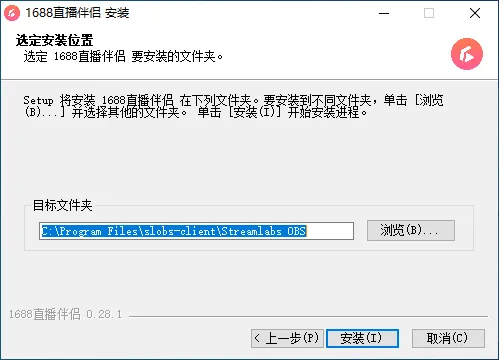
다운로드 후 파일을 더블 클릭하고 설치를 클릭합니다
주의:
설치 대상 폴더의 경로는 반드시 영문이어야 하며, 중국어 경로 사용을 피하십시오
360 등 백신 소프트웨어에서 위험을 알리는 경우 "허용"을 선택하십시오
설치 후 "컴퓨터 재시작" 메시지가 표시되면 재시작 후 사용하십시오
그래도 설치가 되지 않는 경우 360 등 백신 소프트웨어를 종료한 후 컴퓨터를 재시작하여 사용하십시오
3, 방송 시작 및 설정
1, 로그인
비밀번호 로그인 또는 QR 코드 로그인(권장)
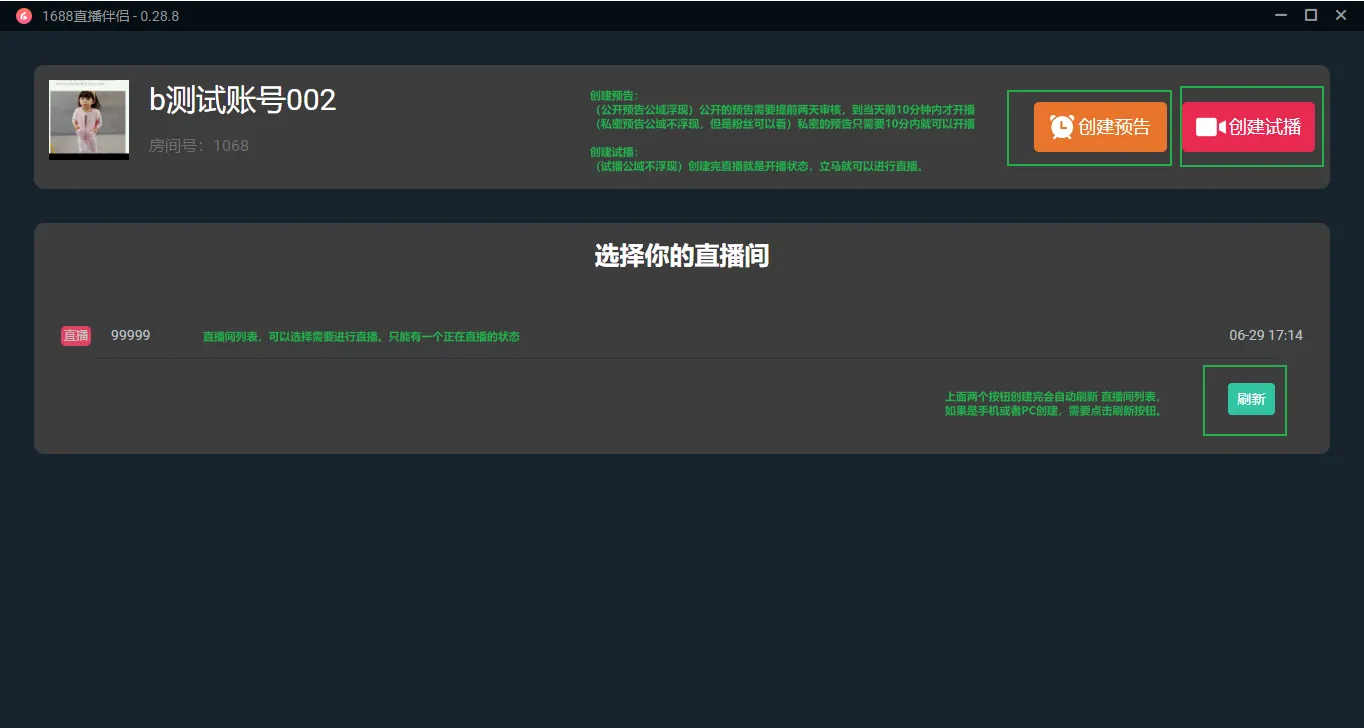
2, 라이브 방송 또는 예고 생성
생성 완료 후 새로 고침 버튼을 클릭하면 방송 회차가 표시됩니다.
방송할 회차를 선택하십시오
방송 시작을 선택하면 다음과 같은 인터페이스가 나타나며, 이때 이미 방송이 시작되었지만 아직 스트림이 전송되지 않아 라이브 방송실에서는 검은 화면이 표시되며, 스트림 전송 후 화면이 표시됩니다.
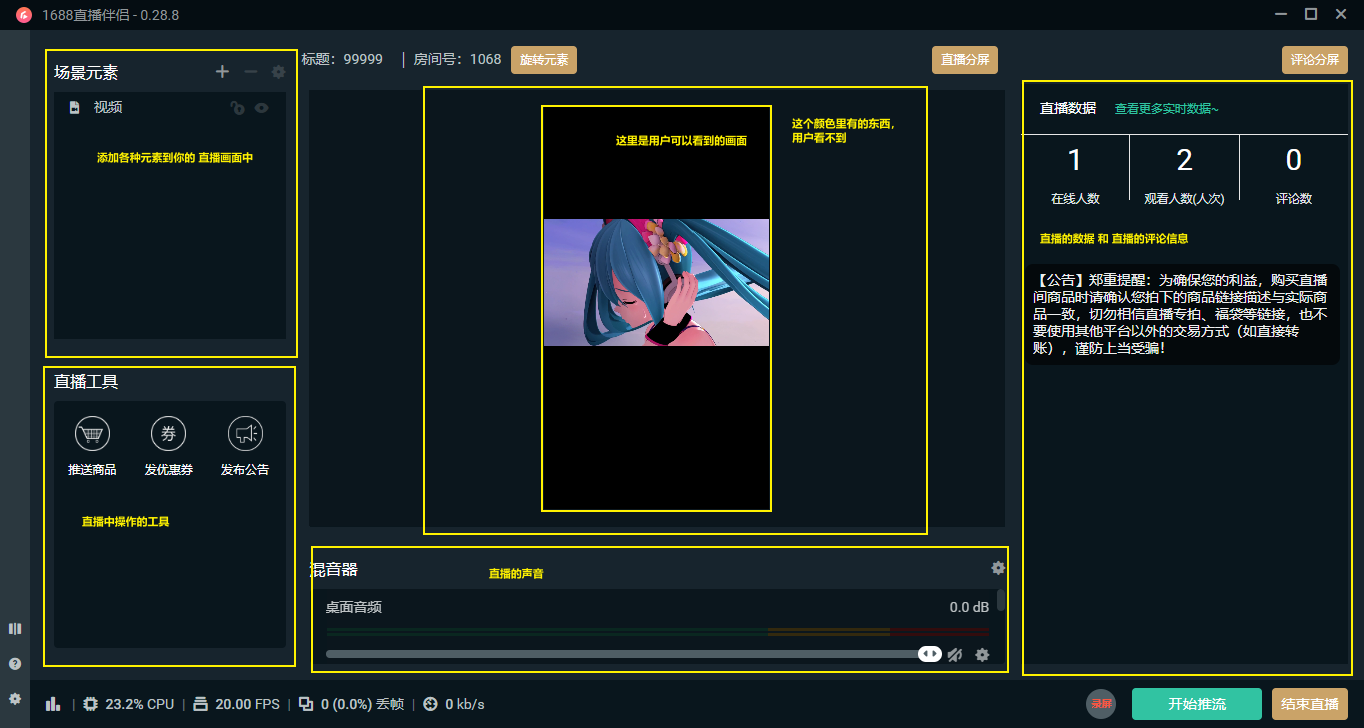
3, 구성 및 방송 시작
자료 추가
1, 왼쪽 상단의 빨간색 영역에서 "+" 버튼을 클릭하여 다양한 유형의 자료를 추가할 수 있으며, "-" 버튼으로 자료를 제거하고, "⚙" 버튼으로 자료 속성을 설정할 수 있습니다
자료 유형: 이미지, 텍스트, 영상, 디스플레이, 창, 카메라
(카메라를 추가하기 전에 먼저 카메라를 수직으로 배치하십시오)
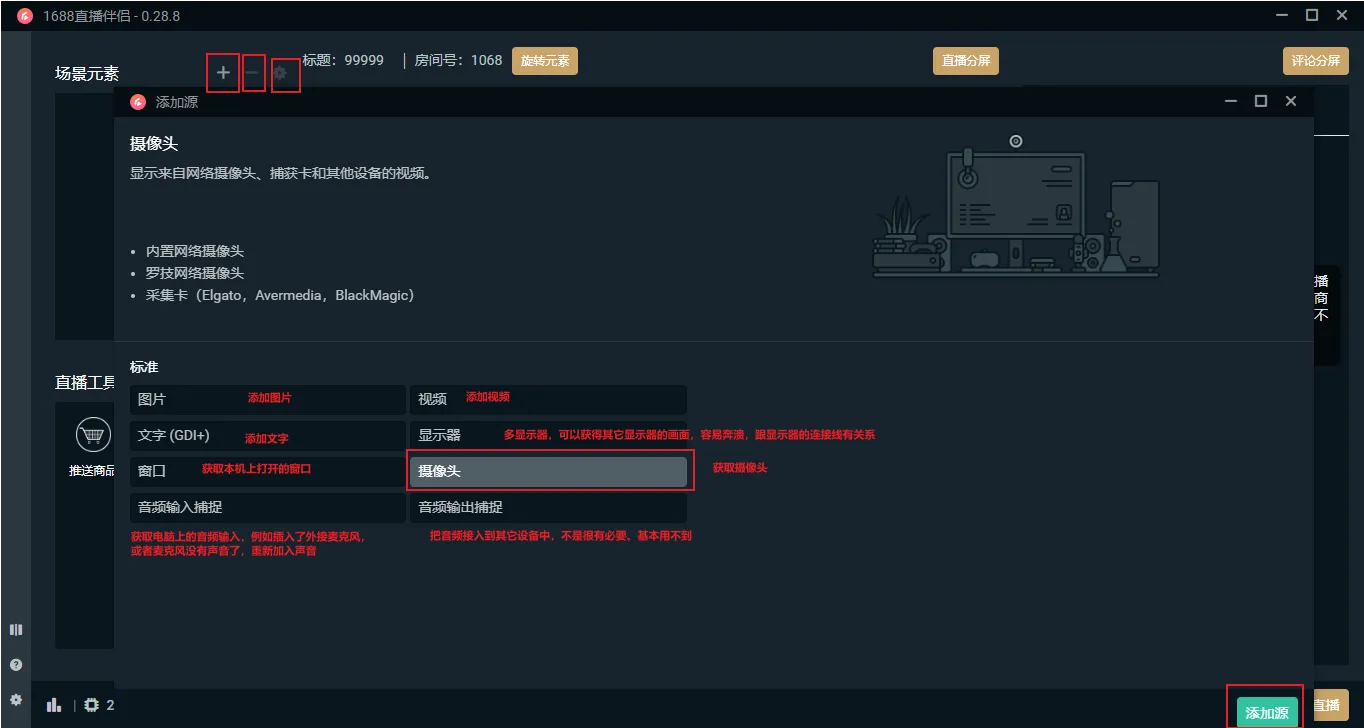
2, 필요에 따라 추가할 캡처 자료를 선택할 수 있습니다
3, 자료 추가가 성공하면 왼쪽 및 중앙 미리보기 영역에서 캡처된 내용을 확인할 수 있습니다
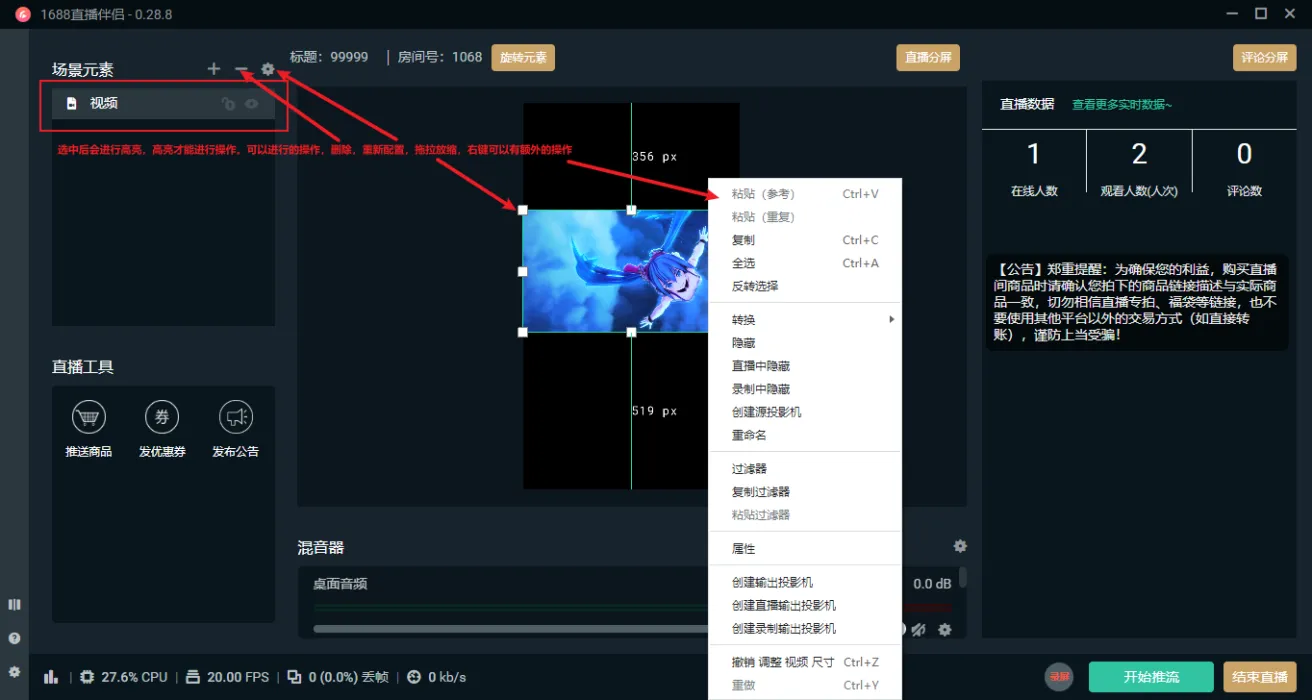
4, 자료를 드래그하여 자료 위치를 조정할 수 있습니다
5, 자료 주변의 8개의 제어 핸들을 드래그하여 자료 크기를 조절할 수 있습니다
6, 자료를 우클릭하면 작업 메뉴가 나타나며, 회전, 변환, 설정, 삭제 등의 작업을 수행할 수 있습니다
7, 라이브 방송실 구성이 완료되면 푸시 스트림을 클릭하여 화면 전송을 시작합니다.
8, 방송 종료
라이브 방송실에 문제가 발생하면 소프트웨어를 직접 종료하고 재시작할 수 있습니다. 단순히 방송을 종료하고 싶다면 방송 종료 버튼을 클릭할 수 있습니다.















