대본 기획 도우미▸
 AI 앱
 AI 뉴스

Magic Copy_云技派,专注ai人工智能!
Magic Copy_云技派,专注ai人工智能!소개
Magic Copy는 브라우저에서 바로 이미지에 대한 누끼 따기를 할 수 있는 도구로, Chrome, Firefox, Microsoft Edge를 지원하며, Meta ai에서 최근에 출시한 Segment Anything Model(SAM) AI 모델을 사용합니다. 어떤 이미지에서든 원클릭으로 원하는 부분을 누끼 딸 수 있어 작업이 훨씬 편리해졌습니다.
Magic Copy 설치 주소:
Magic Copy는 Chrome 확장 프로그램으로, Microsoft Edge와 Mozilla Firefox에도 설치할 수 있습니다. 아래에서는 Edge를 예시로 설명드리겠지만, 다른 브라우저도 사용 방법은 모두 동일합니다.
Microsoft Edge 스토어:https://microsoftedge.microsoft.com/addons/detail/magic-copy/pimhjjlpgdhochlnpahelpbjncdgmica
Google 앱 스토어:https://chromewebstore.google.com/detail/magic-copy/nnifclicibdhgakebbnbfmomniihfmkg
Magic Copy 사용 방법:
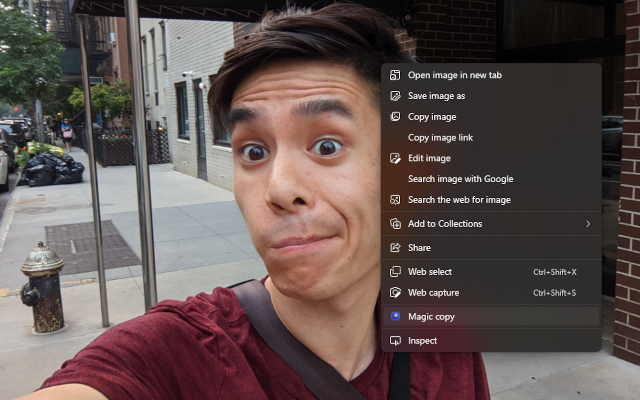
설치를 완료한 후 웹페이지의 이미지를 마우스 오른쪽 버튼으로 클릭하면, 컨텍스트 메뉴에서 「Magic Copy」 옵션을 볼 수 있습니다. 클릭하면 Magic Copy가 이미지 속 객체를 분석하기 시작하고, 잠시 후 좌측 상단과 우측 상단에 버튼이 있는 이미지 화면이 표시됩니다.
이미지를 클릭하면 클릭한 위치에 있는 객체를 선택할 수 있으며, 선택된 객체에는 옅은 보라색 레이어가 입혀집니다. 다만 색상이 너무 옅어서 잘 보이지 않을 수 있으니 주의해서 봐주세요. 또는 좌측 상단의 Preview 버튼을 직접 누르면 선택된 객체가 명확하게 표시됩니다. 선택하지 못한 부분이 있으면 좌측 상단의 「Edit」 버튼을 눌러 추가할 수 있고, 너무 많이 선택한 경우 우측 상단의 다중 「Undo」 버튼으로 취소할 수 있습니다.
사진 우측 상단에는 편집 및 미리보기 버튼이 있습니다.미리보기를 통해 실제로 어떤 객체가 선택되었는지 확인할 수 있습니다.
Preview에서 선택된 객체를 확인하고 만족스러우면, 우측 상단의 「Copy」 버튼을 눌러 선택된 부분을 클립보드에 복사할 수 있어 다른 이미지 편집 소프트웨어에 손쉽게 붙여넣을 수 있습니다. 또는 「Download」 버튼을 직접 눌러 선택된 객체를 png 형식으로 컴퓨터에 다운로드할 수도 있습니다. png 파일은 투명 배경을 사용하므로, 다른 사진에 합성하기에도 매우 편리합니다.