
 대본 기획 도우미▸
 AI 앱
 AI 뉴스

AI2image_云技派,专注ai人工智能!
AI2image_云技派,专注ai人工智能!소개
ai2image는 귀하의 스타일과 취향에 맞는 이미지를 텍스트로 변환하는 데 인공지능을 사용하는 도구입니다. 웹사이트, 블로그, 소셜 미디어 또는 기타 어떤 목적으로든 사용할 수 있습니다. 이 글에서는 몇 가지 단계를 거쳐 AI2image로 놀라운 이미지를 만드는 방법을 보여드리겠습니다.
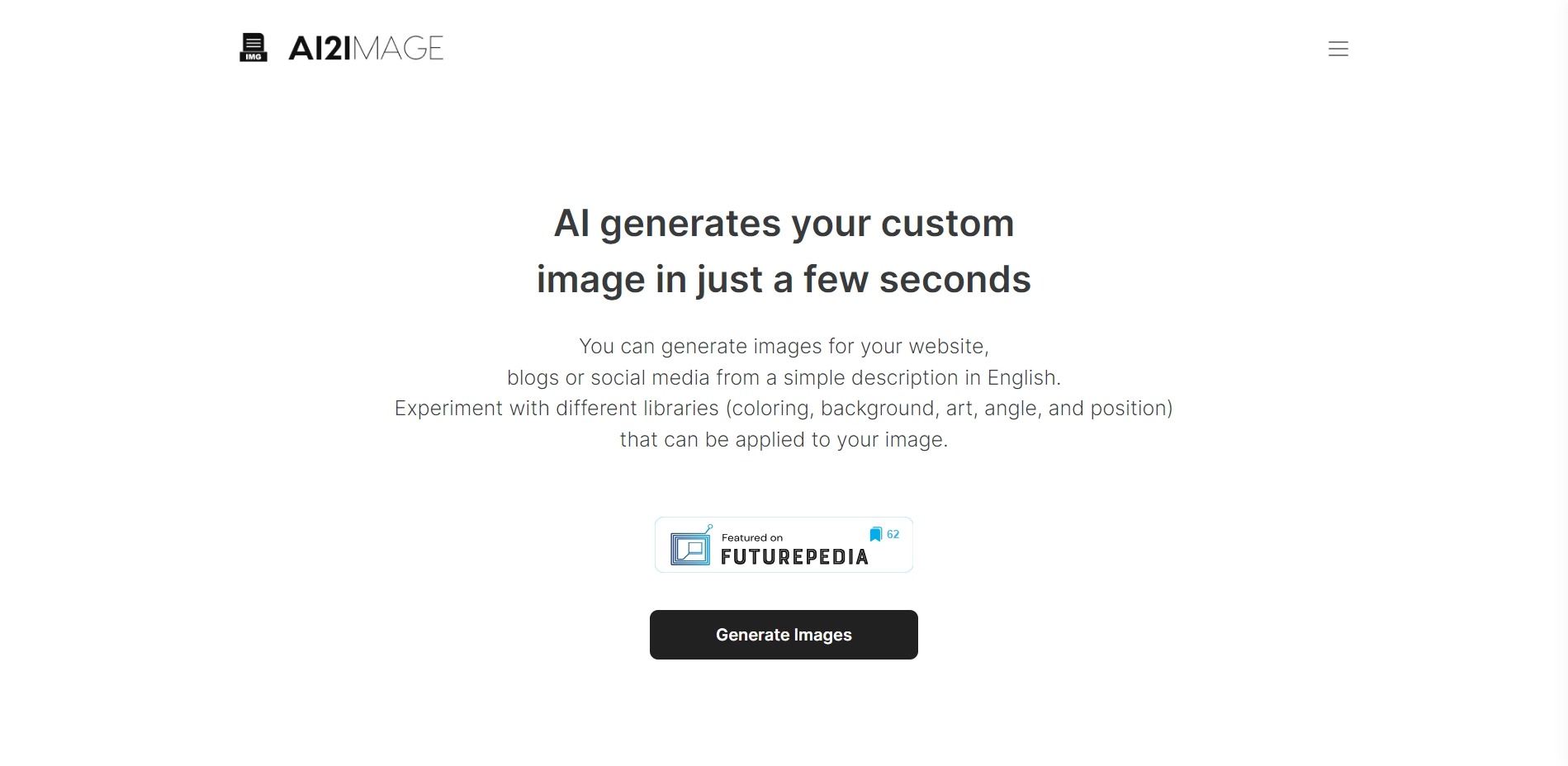
AI2image 사용법:
1단계:모드 선택
AI2image는 Freestyle, Blog Banner, Social Media Post의 세 가지 이미지 생성 모드를 제공합니다. 각 모드마다 출력 이미지의 가로 세로 비율과 크기가 다릅니다. 필요에 가장 적합한 모드를 선택할 수 있습니다.
Freestyle 모드에서는 제한 없이 어떤 이미지든 자유롭게 만들 수 있습니다. 일러스트레이션, 로고, 아이콘 또는 상상할 수 있는 모든 것을 생성하는 데 사용할 수 있습니다.
Blog Banner 모드를 사용하면 블로그 게시물에 최적화된 이미지를 만들 수 있습니다. 기사를 위한 눈에 띄는 제목, 추천 이미지 또는 썸네일을 만드는 데 사용할 수 있습니다.
Social Media Post 모드를 사용하면 소셜 미디어 플랫폼에 최적화된 이미지를 만들 수 있습니다. Facebook, Twitter, LinkedIn 또는 Instagram에서 흥미로운 게시물을 만드는 데 사용할 수 있습니다.
2단계:라이브러리 선택
AI2image는 이미지에 적용할 수 있는 다양한 라이브러리를 제공합니다. 라이브러리는 이미지의 색상, 배경, 예술 스타일, 각도 및 위치에 영향을 미치는 설정 모음입니다. 취향과 기분에 따라 이미지를 맞춤 설정하기 위해 다양한 라이브러리 중에서 선택할 수 있습니다.
예를 들어, 이미지에 빈티지, 미래주의, 미니멀 또는 다채로운 느낌을 제공하는 라이브러리를 선택할 수 있습니다. 그라데이션 배경, 단색 배경, 패턴 배경 또는 배경 없음을 추가하는 라이브러리를 선택할 수도 있습니다. 만화, 스케치, 수채화 또는 픽셀 아트와 같이 이미지의 예술 스타일을 변경하는 라이브러리를 선택할 수도 있습니다. 평면도, 측면도, 중앙도 또는 무작위와 같이 이미지 각도와 위치를 변경하는 라이브러리를 선택할 수도 있습니다.
이미지에 가장 적합한 라이브러리를 찾을 때까지 다양한 라이브러리를 시도해 볼 수 있습니다. 또한 고유한 조합을 만들기 위해 다양한 라이브러리를 혼합 및 매칭할 수도 있습니다.
3단계:설명 작성
AI2image를 사용하는 가장 중요한 단계는 생성할 이미지에 대한 설명을 작성하는 것입니다. 간단한 영어로 원하는 모든 것을 작성할 수 있으며, 나머지는 AI가 처리합니다. AI는 귀하의 설명을 이해하고 가능한 한 일치하는 이미지를 생성하려고 시도합니다.
이미지의 상세 수준에 따라 간단하거나 복잡한 설명을 작성할 수 있습니다. 또한 이미지의 주요 요소를 설명하기 위해 키워드나 문구를 사용할 수도 있습니다. 예를 들어, "맑은 하늘과 구름" 또는 "커피를 들고微笑하는 여성"이라고 작성할 수 있습니다. 또한 이미지 요소의 속성을 지정하기 위해 수식어나 형용사를 사용할 수도 있습니다. 예를 들어, "크고 빨간 사과" 또는 "작고 노란 새"라고 작성할 수 있습니다. 또한 이미지에서 여러 요소를 결합하기 위해 접속사나 연결어를 사용할 수도 있습니다. 예를 들어, "함께 놀고 있는 고양이와 장난" 또는 "나무가 둘러싸인 산책로의 집"이라고 작성할 수 있습니다.
또한 설명의 여러 부분을 구분하기 위해 구두점이나 기호를 사용할 수도 있습니다. 예를 들어, 쉼표(,)를 사용하여 이미지의 여러 요소를 구분할 수 있습니다. 또한 마침표(.)를 사용하여 설명을 끝내거나 새 설명을 시작할 수도 있습니다. 또한 따옴표(")를 사용하여 이미지에 표시될 텍스트를 묶을 수도 있습니다. 예를 들어, ""AI2image"라는 제목의 책"이라고 작성할 수 있습니다.
작성한 설명이 더 자세하고 구체적일수록 AI는 그에 더 잘 맞는 이미지를 생성할 수 있습니다. 그러나 AI는 완벽하지 않으며 항상 원하는 정확한 이미지를 생성하지 못할 수도 있다는 점을 기억해야 합니다. 때때로 AI는 관련 없거나, 부정확하거나, 불완전하거나, 엉뚱한 이미지를 생성할 수 있습니다. 이는 정상이며 AI2image 사용의 재미 중 하나입니다. 원하는 이미지를 얻을 때까지 언제든지 다른 설명이나 라이브러리로 다시 시도할 수 있습니다.
4단계:생성 및 다운로드
모드와 라이브러리를 선택하고 이미지에 대한 설명을 작성했으면 이미지를 생성할 수 있습니다. 해야 할 일은 "Generate!" 버튼을 클릭하고 몇 초 동안 기다려 AI가 마법을 발휘하도록 하는 것입니다.
화면에 이미지 미리 보기가 표시됩니다. 확대 또는 축소하여 이미지의 세부 정보를 확인할 수 있습니다. 또한 "Regenerate" 버튼을 클릭하여 동일한 설명 및 라이브러리로 새 이미지를 생성할 수도 있습니다. 이미지가 만족스러울 때까지 필요한 만큼 여러 번 이 작업을 수행할 수 있습니다.
이미지가 만족스러우면 장치에 다운로드할 수 있습니다. PNG, JPG, SVG 또는 PDF와 같은 다양한 형식과 크기로 이미지를 선택할 수 있습니다. 또한 저(미), 중(中), 고(高) 또는 원본과 같은 다양한 해상도 및 품질 수준으로 이미지를 선택할 수도 있습니다. 또한 워터마크가 있거나 없는 이미지를 다운로드하도록 선택할 수도 있습니다.
생성된 이미지를 원하는 어떤 목적으로든 사용할 수 있습니다. 웹사이트, 블로그, 소셜 미디어 또는 개인 프로젝트에 사용할 수 있습니다. 또한 친구, 가족 또는 동료와 공유할 수도 있습니다. 그러나 이미지를 사용하거나 공유할 때 항상 AI2image에 감사의 표시를 해야 합니다. 제목, 설명 또는 바닥글에서 AI2를 언급함으로써 이를 수행할 수 있습니다. 또한 소셜 미디어 플랫폼에서 #AI2image 해시태그를 사용할 수도 있습니다.
AI2image는 텍스트 설명에서 이미지를 만드는 재미있고 간단한 방법입니다. 창의력을 발휘하고 시각적으로 자신을 표현하는 데 기여할 수 있습니다. 또한 디자이너를 고용하거나 스톡 사진을 구매하는 시간과 비용을 절약하기 위해 사용할 수도 있습니다.















