
 대본 기획 도우미▸
 AI 앱
 AI 뉴스

Screen Studio: 스크린샷처럼 쉬운 제품 소개 영상 녹화
Screen Studio: 스크린샷처럼 쉬운 제품 소개 영상 녹화소개
Screen Studio는 macOS용 화면 녹화 및 간단한 비디오 편집 소프트웨어로, 선명하고 사용하기 편하며 전문적으로 보이는 영상을 제작하는 데 중점을 둡니다. 콘텐츠 제작자, 개발자, 디자이너, 제품 데모·튜토리얼·UI/UX 애니메이션·소프트웨어 소개 영상을 제작해야 하는 분들에게 적합합니다.
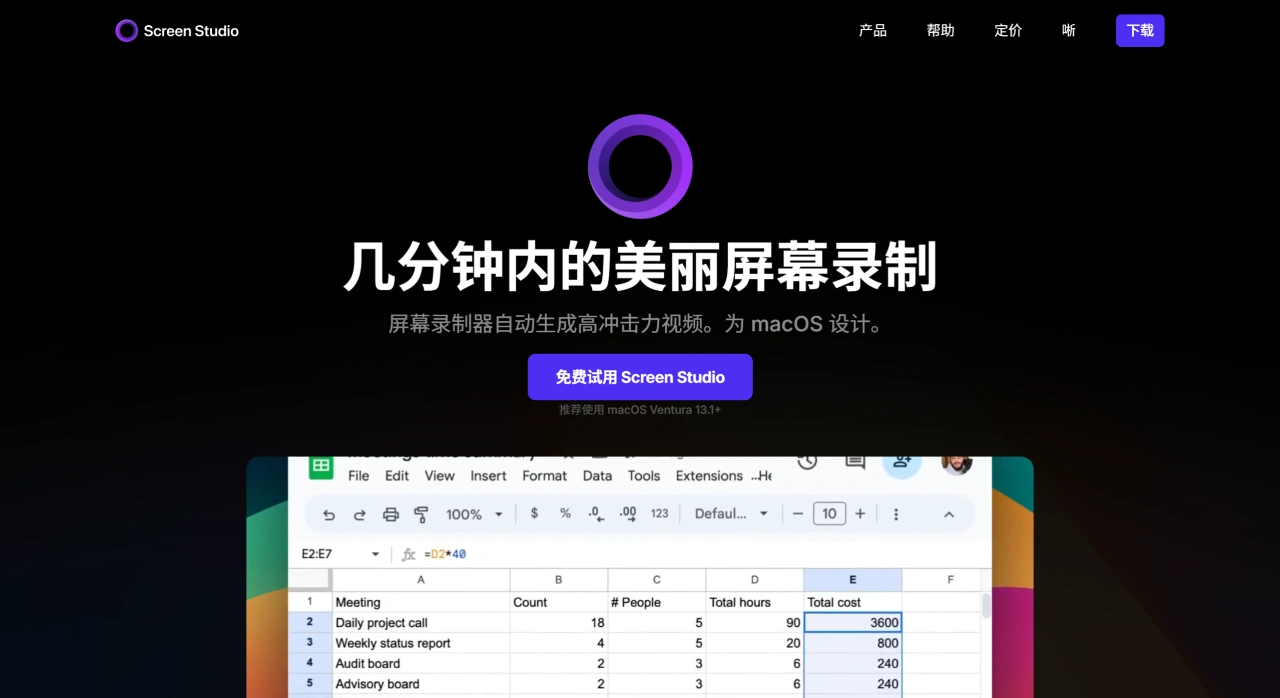
Screen.Studio 특징:
선명한 녹화: 4K, 60fps로 녹화할 수 있으며, Retina 디스플레이의 선명도까지 그대로 살릴 수 있어 고화질 영상이 필요한 경우에 적합합니다.
간단한 내장 편집: 마우스 커서를 자동으로 강조 표시하며, 클릭 시 원형 애니메이션이 나타납니다. 화면을 확대·축소 및 이동하여 중요한 부분을 가운데로 배치할 수 있습니다. 텍스트, 화살표, 도형 등을 추가할 수 있습니다. 타임라인이 있어 클립을 자르거나 불필요한 부분을 제거하고 이어 붙일 수 있습니다.
심플하고 사용하기 편한 인터페이스: 깔끔한 인터페이스로 복잡한 설정 없이 바로 녹화를 시작할 수 있어 배우기 어렵지 않습니다.
편리한 내보내기: MP4, GIF, ProRes 형식으로 저장할 수 있어 YouTube, Twitter 업로드나 문서 삽입 등 어디든 활용할 수 있습니다.
애플 기기에 최적화: Metal 가속을 활용하며, M1/M2/M3 칩셋이 장착된 Mac에서 부드럽게 작동하고 전력 소모가 적습니다.
Screen.Studio 활용 사례
SaaS 제품 데모 영상 촬영
개발자가 코드 작업이나 디버깅 과정을 녹화
UI/UX 디자이너가 인터랙션 프로토타입을 시연
튜토리얼 YouTuber 또는 교육 콘텐츠 제작자
Screen.Studio 사용 방법
1. 다운로드 및 설치
공식 웹사이트 https://www.screen.studio 에 접속하여 Download를 클릭해 .dmg 파일을 다운로드합니다. 파일을 열고 Screen Studio를 애플리케이션 폴더로 드래그합니다. 처음 실행하면 시스템에서 화면 녹화 및 손쉬운 사용 권한을 허용하라는 메시지가 표시되며, 반드시 동의해야 녹화와 마우스 효과 적용이 가능합니다. '시스템 설정 > 개인정보 및 보안 > 화면 녹화'에서도 직접 권한을 활성화할 수 있습니다.
2. 녹화 시작
방법 1: 전체 화면 또는 특정 창 빠르게 녹화
소프트웨어를 열고 가운데 빨간 버튼(●)을 클릭합니다. 녹화 범위를 선택합니다: 전체 화면, 특정 창을 클릭하면 해당 창만 녹화되거나, 드래그하여 영역을 지정할 수 있습니다. Start Recording을 클릭하면 3초 후 녹화가 시작됩니다. 녹화 중에는 ⌘+. 을 눌러 중지합니다.
방법 2: 메뉴바 단축키 사용
설치 후 메뉴바에 아이콘이 나타나며, 항상 표시할지 여부를 설정할 수 있습니다. 아이콘을 클릭하면 바로 범위를 선택해 녹화를 시작할 수 있습니다.
3. 녹화 후 편집
마우스 효과: 마우스 커서에 자동으로 강조 표시가 적용되며, 끄는 것도 가능합니다. 클릭 시 원형 애니메이션이 나타나며, 색상, 크기, 표시 시간을 변경할 수 있습니다. 우클릭 또는 더블 클릭으로 다른 힌트 스타일을 추가할 수 있습니다.
중요 부분 확대: 타임라인에서 구간을 선택하고 도구 막대의 Focus 버튼을 클릭하면 해당 부분이 자동으로 확대되며 전환 효과도 부드럽습니다. 확대 배율, 시간, 속도 효과를 조절할 수 있습니다.
클립 자르기: 클립 양쪽 끝을 드래그하여 시작 부분이나 끝부분을 잘라냅니다. 타임라인 중간에서 Split을 클릭해 나누고, 불필요한 부분을 삭제합니다. 여러 클립을 이어 붙일 수 있지만, 현재로는 멀티 트랙의 복잡한 합본은 지원하지 않습니다.
주석 추가: 텍스트를 추가하고 글꼴, 색상, 배경 등을 조절할 수 있습니다. 화살표나 도형을 추가하여 시청자의 시선을 유도할 수 있습니다. 이메일, 비밀번호 등 민감한 정보는 모자이크 처리할 수 있습니다.
음성 처리: 시스템 오디오를 녹음할 수 있습니다 (macOS 13 이상이거나 BlackHole 같은 도구를 사용해야 함). 기본적으로 마이크가 녹음되며, 설정에서 끌 수 있습니다. 편집 시에는 음량을 조절하거나 음소거할 수 있습니다.
4. 비디오 내보내기
오른쪽 상단의 Export를 클릭합니다. 형식을 선택합니다: MP4는 범용적이며 압축이 좋아 온라인 배포에 적합하고, GIF는 짧은 데모에 적합하지만 파일 크기가 큽니다. ProRes는 고품질로 전문 후반 작업에 적합하지만 파일 크기가 매우 큽니다. 해상도(최대 4K)와 프레임 속도(최대 60fps)를 설정합니다. Export를 클릭하여 저장할 위치를 선택하고 렌더링이 끝날 때까지 기다립니다. M1/M2/M3 Mac에서는 렌더링이 매우 빨라 수 초에서 수십 초면 완료됩니다.
5. 편리한 팁
단축키: ⌘+N은 새 녹화, ⌘+E는 빠른 내보내기, 스페이스바는 미리보기 재생/정지. 자주 사용하는 주석 스타일과 마우스 효과를 프리셋으로 저장할 수 있습니다. 편집 내용은 자동으로 .screenstudio 파일로 저장되어 나중에 다시 수정할 수 있습니다.
주의 사항
Mac 화면만 녹화할 수 있으며, iPhone/iPad는 녹화할 수 없습니다. 현재 카메라 픽처 인 픽처는 지원하지 않습니다 (2026년 초 기준). 7일 무료 체험이 제공되며, 이후에는 라이선스를 구매해야 하며 일회성으로 약 49달러이며 가격은 변동될 수 있습니다.















