대본 기획 도우미▸
 AI 앱
 AI 뉴스
VAS: AI 기반 영상 자막 생성 도구
VAS: AI 기반 영상 자막 생성 도구소개
VAS비디오에 자막을 추가하고, 원클릭으로 비디오 자막을 생성하며, AI로 오디오 대화 내용을 추출한 후 번역하고 자막 파일을 생성합니다. ChatGPT 번역, GPU 가속(속도 2배), 다중 파일 업로드, 외부 자막 파일(VR 지원), 자막 미세 조정 편집, 다양한 언어 지원, 중단된 지점부터 이어서 업로드, 실시간 미리 보기 등의 기능을 지원합니다.
VAS 비디오 자막 추가 기능:
ChatGPT 번역: 자막 번역의 정확도가 크게 향상되었으며, 문맥 상황을 결합하여 더욱 인간 친화적으로 번역됩니다.
GPU 가속: N/A 카드 지원, 1시간 비디오를 3060 그래픽 카드로 10분 만에 완료.
음성 분리: 지속적인 노이즈가 있는 오디오/비디오는 음성 분리를 통해 정확하게 추출할 수 있습니다.
지능형 향상 알고리즘: 독점 최적화 솔루션으로, 자막 정확도가 음성 분리 효과보다 뛰어납니다!
외부 자막 생성(VR 지원): 비디오를 업로드한 후 비디오 원본 언어와 생성할 자막 언어를 선택하면 원클릭으로 자막이 자동 생성됩니다.
자막 편집: 자막 번역 결과를 2차 편집(시간, 내용)할 수 있습니다.
다중 작업 대기열: 한 번에 여러 비디오를 일괄 업로드하면 대기열이 자동으로 순서대로 작업을 실행하여 안심하고 백그라운드에서 처리할 수 있습니다.
중단된 지점부터 이어서 업로드: 자막 추출 진행 상황이 실시간으로 저장되며, 클라이언트를 종료해도 진행 상황이 손실되지 않고 계속 실행할 수 있습니다.
개인 정보 보호: 모든 작업은 로컬에서 완료되며 클라우드에 업로드할 필요가 없어 개인 정보 유출에 대한 걱정이 없습니다.
VAS 비디오 자막 추가 사용 방법:
1. 파일 선택
비디오 파일을 선택하며, 여러 개 선택 가능, 실행 후 자동으로 순서대로 처리됩니다.
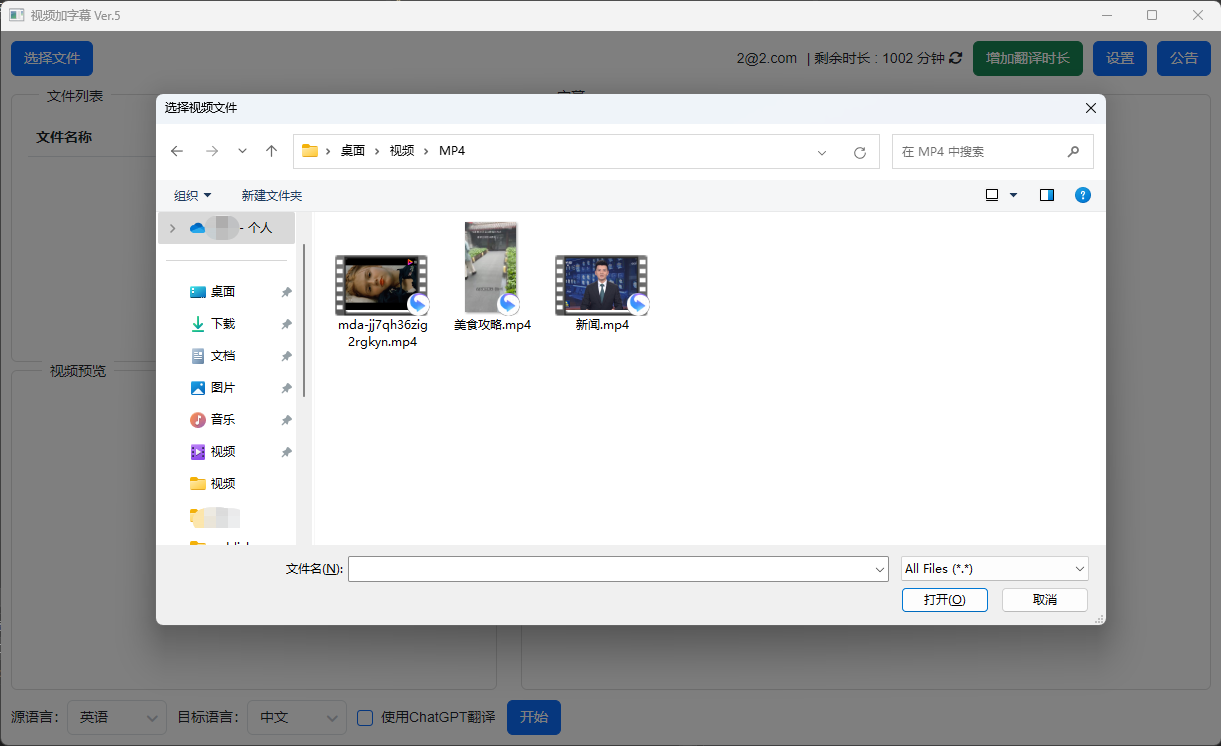
2. 언어 선택
원본 언어: 비디오 원본 언어 / 대상 언어: 생성할 자막의 언어

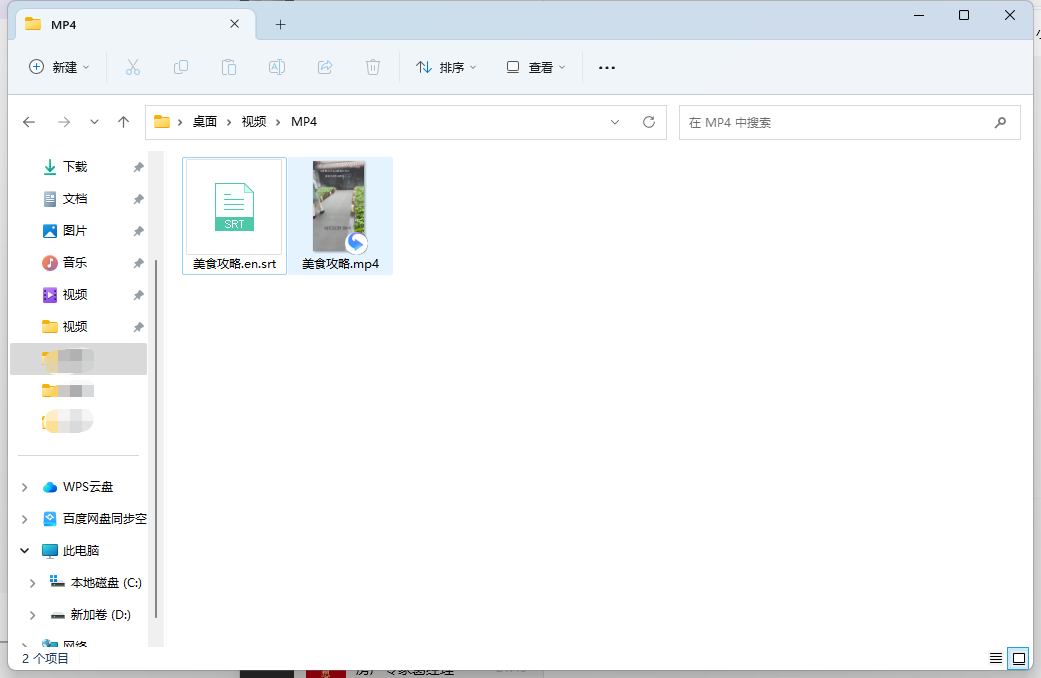
3. "시작" 클릭!
완료되면 비디오와 동일한 디렉터리에 ".srt" 자막 파일이 생성되며, 비디오 재생 시 플레이어가 자동으로 자막 파일을 로드합니다. 로드되지 않으면 "설정" - "자막"에서 수동으로 자막 파일을 로드할 수 있습니다.
4. 고급 - "자막 편집"
자막 결과 또는 자막이 시작되고 종료되는 시간이 만족스럽지 않은 경우 개별적으로 편집할 수 있으며, 편집 후 오른쪽 하단의 "자막 파일 재생성"을 클릭하면 됩니다.
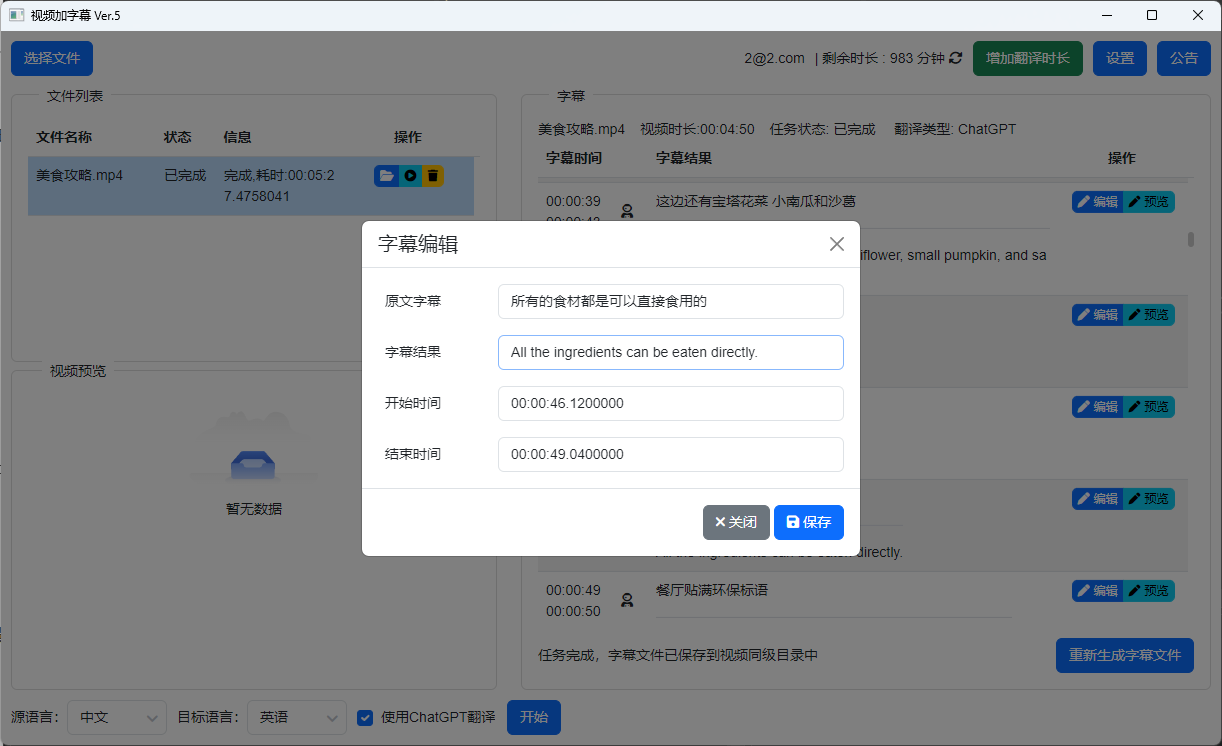
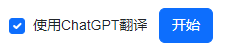
고급 - "ChatGPT 번역"
VAS 비디오 자막 추가는 기본적으로 기계 번역을 사용합니다. 번역 정확도에 대한 요구 사항이 높은 경우 이 기능을 활성화하는 것이 좋으며, 번역 정확도가 크게 향상됩니다!
5. 고급 - "GPU 가속"
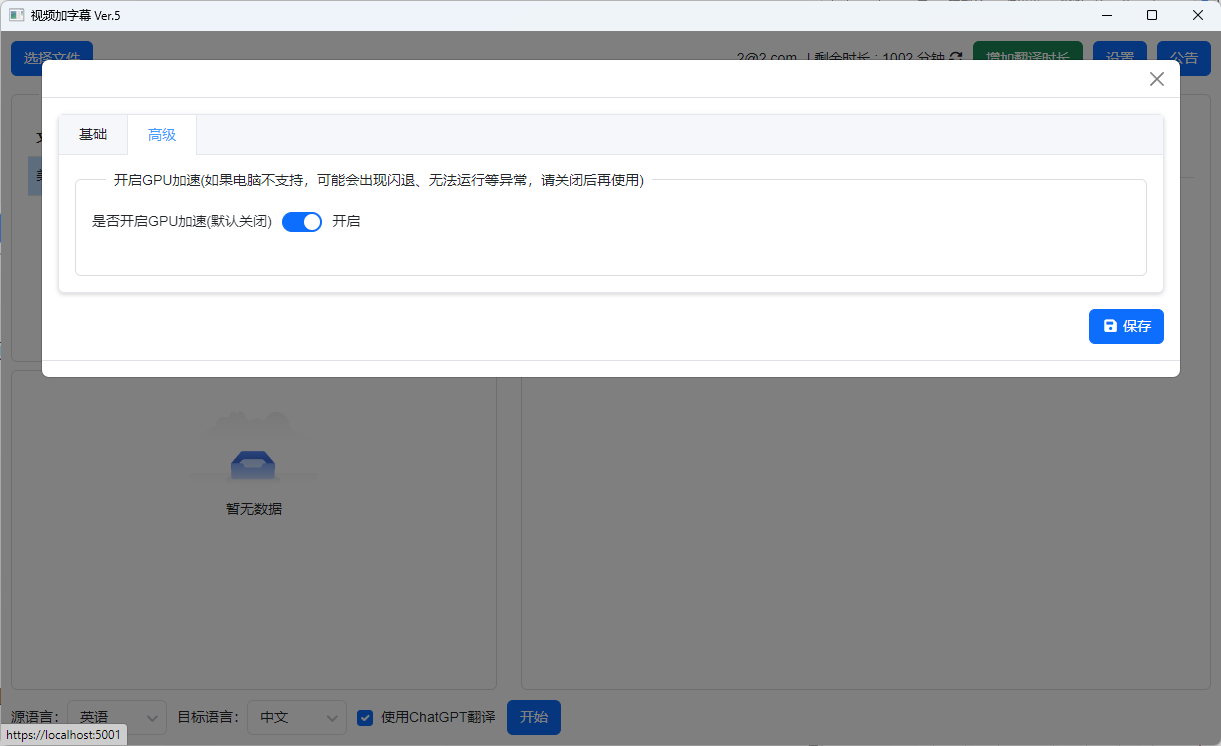
오른쪽 상단의 "설정" - "고급" - "GPU 가속 활성화", 독립 그래픽 카드가 있는 경우 이 기능을 활성화하는 것이 좋습니다. 실행 속도가 기하급수적으로 단축됩니다!
6. 고급 - "다중 자막 파일 출력"
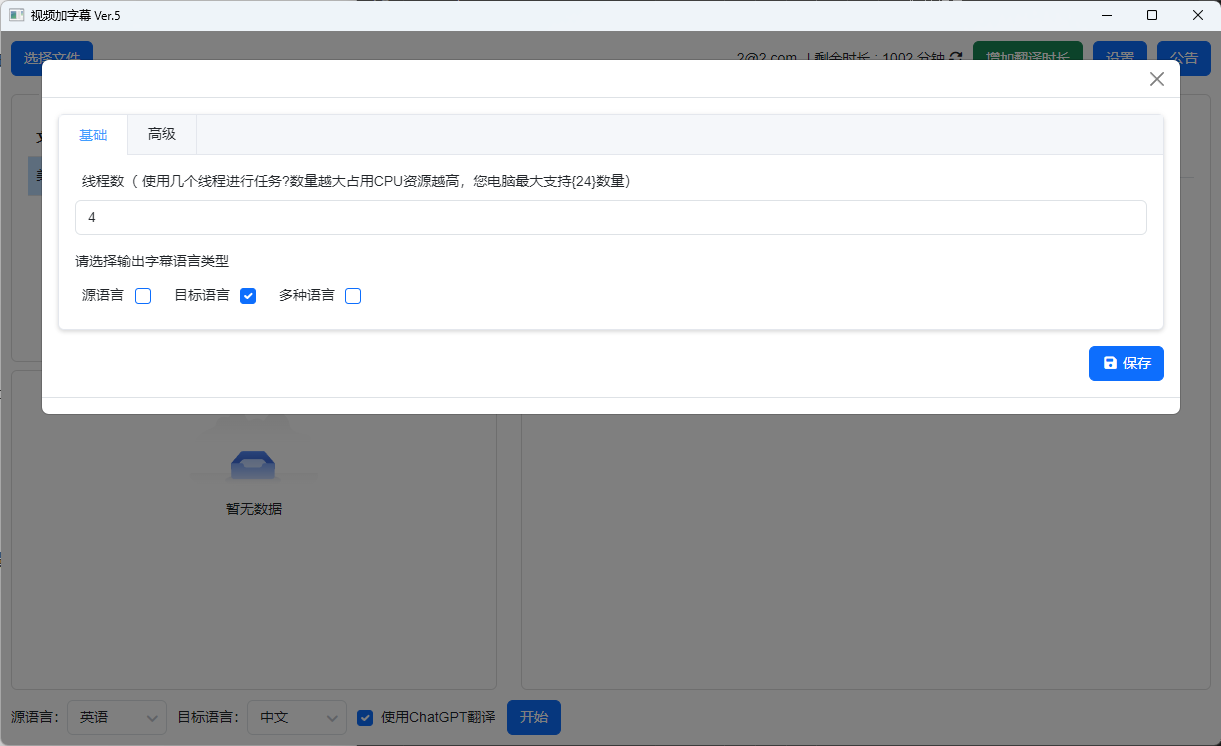
오른쪽 상단의 "설정" - "기본" - "출력 자막 유형 선택"에서 "원본 언어 자막", "대상 언어 자막", "이중 언어 자막"의 세 가지 자막 파일을 동시에 출력할 수 있으며, 필요에 따라 선택하면 됩니다.
7. 고급 - "스레드 수"
오른쪽 상단의 "설정" - "기본" - "스레드 수"에서 사용 스레드 수를 늘려 실행 속도를 높일 수 있으며, 최대값으로 설정하는 것이 반드시 가장 빠른 것은 아닙니다.