
 대본 기획 도우미▸
 AI 앱
 AI 뉴스
Lovart 사용법 가이드
小编 ·

Lovart 사용법 가이드
Lovart는 세계 최초의 디자인 에이전트로, 인간과ai가 한 캔버스에서 협업할 수 있게 해주며, 프롬프트를 빠르게 인상적인 시각 효과로 변환할 수 있습니다. 아래에서 사용법을 소개합니다:
Lovart 초대 코드 받기
Lovart는 현재 클로즈드 베타 단계에 있어 초대 코드가 있어야 사용할 수 있습니다. 다음과 같은 방법으로 받을 수 있습니다:
Lovart AI 공식 트위터 계정 @lovart_ai 를 팔로우하고 관련 트윗의 댓글에 창의적인 아이디어를 남기면, 공식에서 무작위로 초대 코드를发放합니다(선착순 500개 댓글 우선).
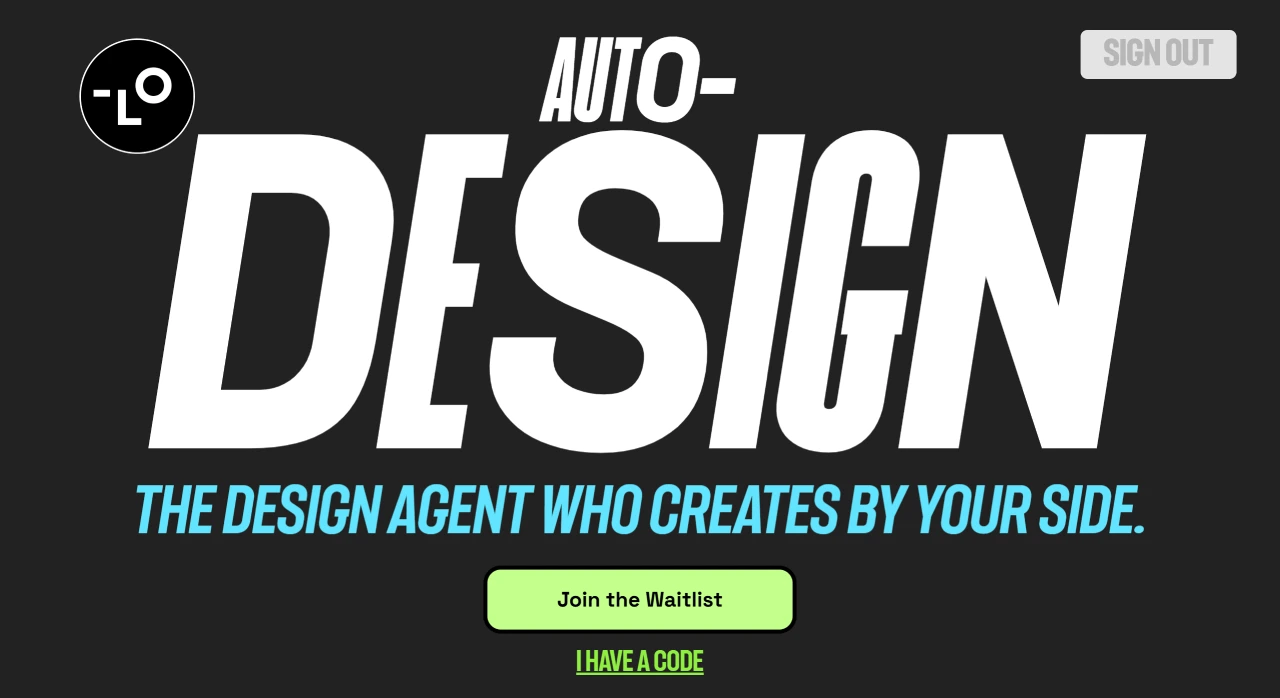
공식 웹사이트에서 대기 신청: Lovart 공식 웹사이트에 접속하여 신청 양식을 작성하면, 시스템에서 신청 순서대로 자격을逐步发放합니다.
Lovart 접속하기
초대 코드로 로그인한 후, Lovart 공식 웹사이트 https://www.lovart.ai 에 접속하여 "I HAVE A CODE"를 클릭하고 초대 코드를 입력해 들어갑니다.
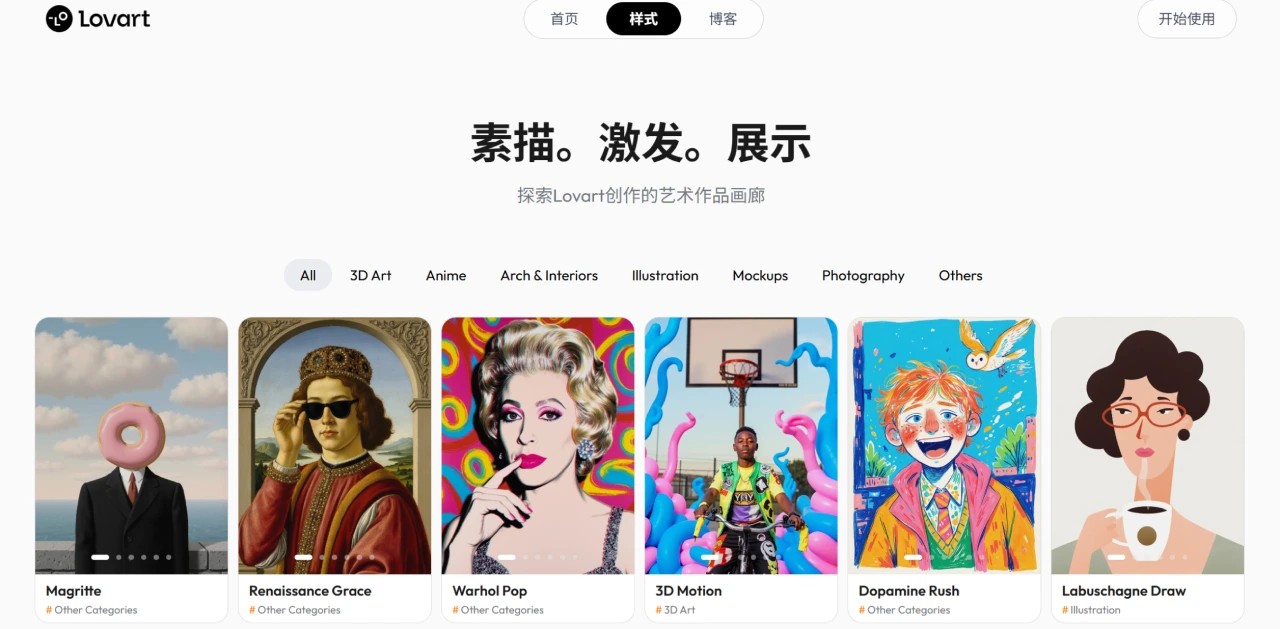
Lovart 사용 단계
1. 요구 사항 제시하기
1. 아이디어를 명확하게 표현하기
자연스러운 언어로 Lovart에게 작업을 직접 말할 수 있습니다. 예를 들어 "帮我生成一个有质感的香奈儿面霜30秒视频"라고 말하면 됩니다. Lovart는 생각하여 스토리보드 이미지 프롬프트를 제시하고, 관련 이미지 모델을 호출하여 스토리보드 이미지를 생성하며, 이미지 스타일을 선택하고 분석합니다. 스토리보드 이미지가 생성되면 개별 이미지를 수정할 수 있으며, 고화질, 이미지 확장, 배경 제거, 객체 제거, 요소 추가, 브러시 등 6가지 기능을 사용할 수 있습니다.
2. 요구 사항을 자세히 설명하기
디자인할 때 먼저 요구 사항을 명확히 하고, 정확하게 묘사해야 Lovart가 더 좋은 작품을 생성할 수 있습니다. 작업을发布하기 전에 AI와 먼저交流하여 최종 프롬프트를 생성하도록 하는 것이 좋습니다. 프롬프트에는 스타일, 색상, 텍스트, 비율 등 구조화된 정보를 포함할 수 있습니다. 예를 들어 새로운 식물성 단백질 음료의 홍보 포스터를 디자인할 때 이렇게 말할 수 있습니다: "Design a promotional poster for a new plant - based protein drink. Style: vibrant and energetic, modern editorial layout. Color palette: green, cream, and orange. Text: 'Fuel Your Day, Naturally'. Aspect ratio: 3:4, for Instagram feed. Include editable text layers."
2. 기능을 활용한 디자인
1. 올인원 툴 사용
Lovart는 GPT image - 1, Flux pro, OpenAI - o3 등 다양한 첨단 툴을 통합하여, 하나의 캔버스에서 디자인, 편집, 생성을 완료할 수 있어 툴 간来回 전환할 필요가 없습니다.
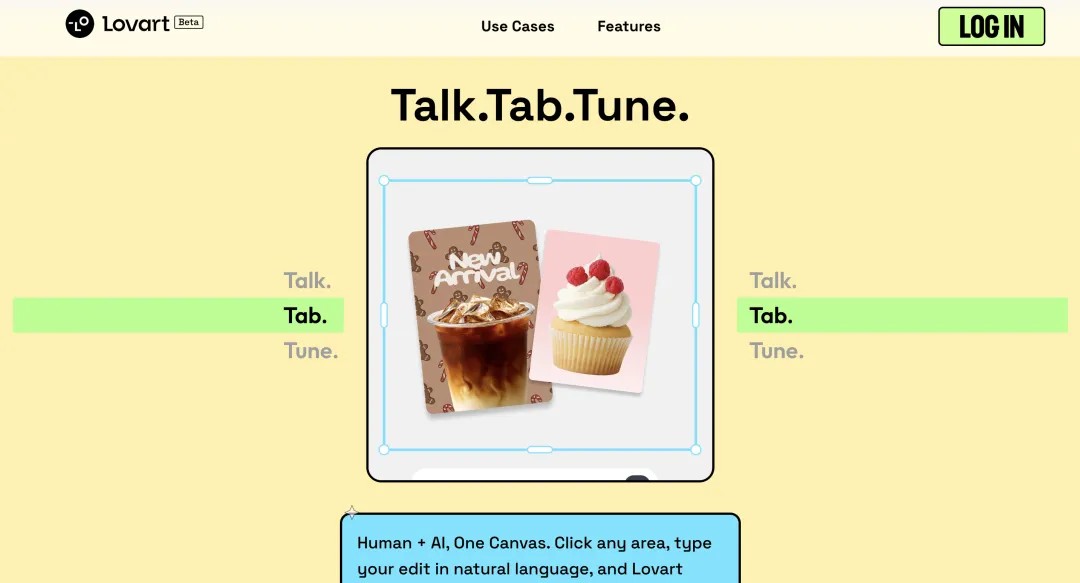
2. Talk, Tab, Tune 조작
Talk: 자연스러운 언어로 에이전트에게 작업을 지시합니다.
Tab: 캔버스의 선택 영역을 클릭하고 자연스러운 언어로 명령을 내리면, AI가 수정을 도와줍니다.
Tune: 캔버스에서 자유롭게 편집하며, 레이어 내 수정을 지원하고 내장된 구성 요소와 함께 크기, 형태, 글꼴 색상 등을 올인원 방식으로 조정할 수 있습니다.
3. 확인 및 다운로드
생성 결과 확인: Lovart는 먼저 요구 사항을 사고 이해하려 시도한 다음, 계획을 세우고 실행하여 생성 결과를 왼쪽 캔버스에 표시합니다. 시리즈 이미지인 경우 함께 표시됩니다.
조정 및 수정: 캔버스 상단의 기능 버튼을 사용하여 확대, 아웃페인팅, 배경 제거, 객체 제거,修复, 브러시 등을 세부 조정합니다. 또한 "Edit" 옵션을 사용하거나 대화 상자에 계속 명령을 입력하여 수정할 수 있습니다. 예를 들어 "在画面右上角添加几只和平鸽"라고 입력합니다.
작품 다운로드: 다운로드 및 내보내기 시 Lovart는 JPG, PNG, SVG 등 형식을 제공합니다.
4. 사용 팁
언어 선택: Lovart는 많은 이미지, 비디오, 음악 모델을 통합하지만, 일부 모델은 중국어 지원이 그다지 좋지 않으므로 영어 프롬프트를 사용하는 것이 좋습니다. 이렇게 하면 출력이 더 정확하고 품질이 높아집니다.
레이어 설정: 독립적인 텍스트 레이어가 필요한 경우, 명령에 "Include editable text layers"만 추가하면 Lovart는 텍스트와 이미지가 분리된 버전을 출력하여, 사용자가 텍스트 내용을轻松 자유롭게 수정하고, 크기를 조정하며, 색상을 변경할 수 있어后期 자유 편집이 가능합니다.









