
 대본 기획 도우미▸
 AI 앱
 AI 뉴스
暴躁的教授读论文: 성격이暴躁한 AI 교수가 학술 논문 읽기를 더 효율적이고 재미있게
小编 ·

暴躁的教授读论文: 성격이暴躁한 AI 교수가 학술 논문 읽기를 더 효율적이고 재미있게
暴躁의 교수님 논문 읽기란 무엇인가
暴躁的教授读论文(mad-professor)는 PDF 처리, ai 번역, RAG 검색, AI 질의응답, 음성 인터랙션 등 다양한 기능을 통합한 학술 논문 읽기 동반자 애플리케이션으로, 학술 연구자에게 원스톱 논문 읽기 솔루션을 제공합니다.
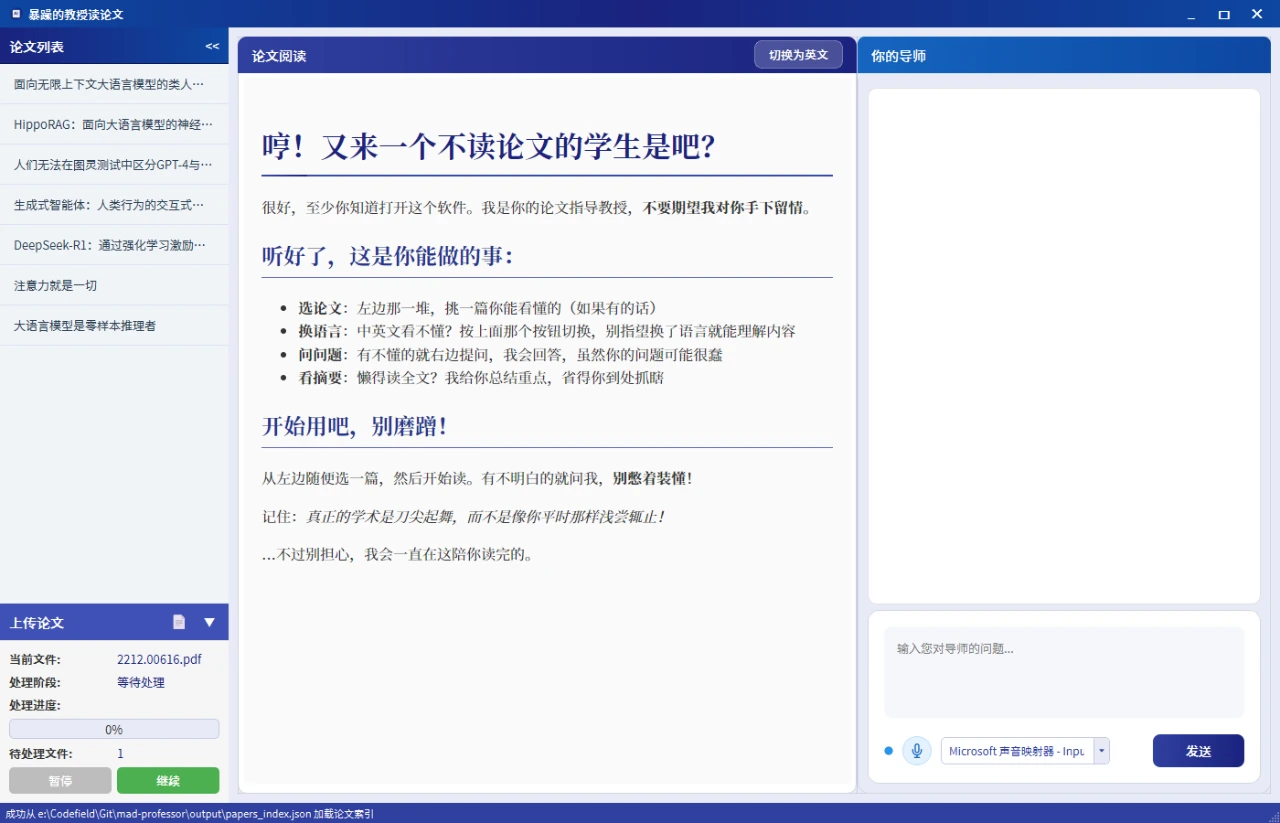
暴躁의 교수님 논문 읽기 주요 기능
논문 자동 처리: PDF를 가져온 후 논문 내용을 자동으로 추출, 번역 및 구조화합니다.
이중 언어 표시: 중국어와 영어 대조 읽기를 지원합니다.
AI 스마트 질의응답: 논문 내용과 결합하여 전문적인 설명과 분석을 제공합니다.
개성 있는 AI 교수: AI가 "暴躁 교수"의 개성으로 질문에 답하여 재미를 더합니다.
음성 인터랙션: 음성 질문과 TTS 음성 답변을 지원합니다.
RAG 강화 검색: 논문 내용에 기반한 정밀 검색과 위치 파악.
분할 화면 인터페이스: 왼쪽에는 논문 내용, 오른쪽에는 AI 질의응답이 표시되어 효율적인 상호작용이 가능합니다.
暴躁의 교수님 논문 읽기 기술 아키텍처
프런트엔드 인터페이스:
PyQt6로 구축된 현대적인 데스크톱 애플리케이션.
핵심 엔진:
AI 질의응답 모듈: LLM 기반의 학술 질의응답 시스템.
RAG 검색 시스템: 벡터 검색으로 강화된 질의응답 정확도.
논문 처리 파이프라인: PDF를 MD로 변환, 자동 번역, 구조화된 파싱.
인터랙션 시스템:
음성 인식: 실시간 음성 입력 인식.
TTS 음성 합성: AI 답변 실시간 방송.
감정 인식: 질문 내용에 따라 답변 감정을 조절.
暴躁의 교수님 논문 읽기 설치 가이드
환경 요구 사항
Python 3.10 이상
CUDA 지원
6GB 이상의显存
프로젝트 의존성
오픈 소스 프로젝트: MinerU, RealtimeSTT
온라인 API 서비스: DeepSeek, MiniMax
설치 단계
conda를 사용하여 환경을 생성합니다.
MinerU 의존성을 설치합니다.
나머지 의존성을 설치합니다.
컴퓨터 그래픽 카드 버전에 맞는 CUDA와 torch를 설치합니다.
FAISS의 GPU 버전을 설치합니다.
모델 파일을 다운로드하고 모델 디렉터리를 구성합니다.
API 키를 구성합니다.
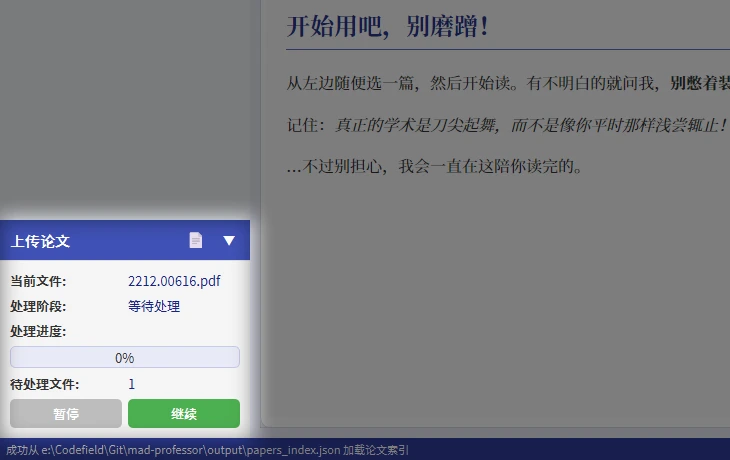
사이드바의 "논문 가져오기" 버튼을 클릭하여 PDF 파일을 선택하여 가져옵니다.
"계속"을 클릭하여 처리(번역 및 인덱스 구축 포함)가 완료될 때까지 기다립니다.
가져온 PDF는 data 폴더에 저장되며, 여러 PDF를 data 폴더에 넣으면 프로그램이 처리되지 않은 파일을 감지하여 일괄 처리합니다.
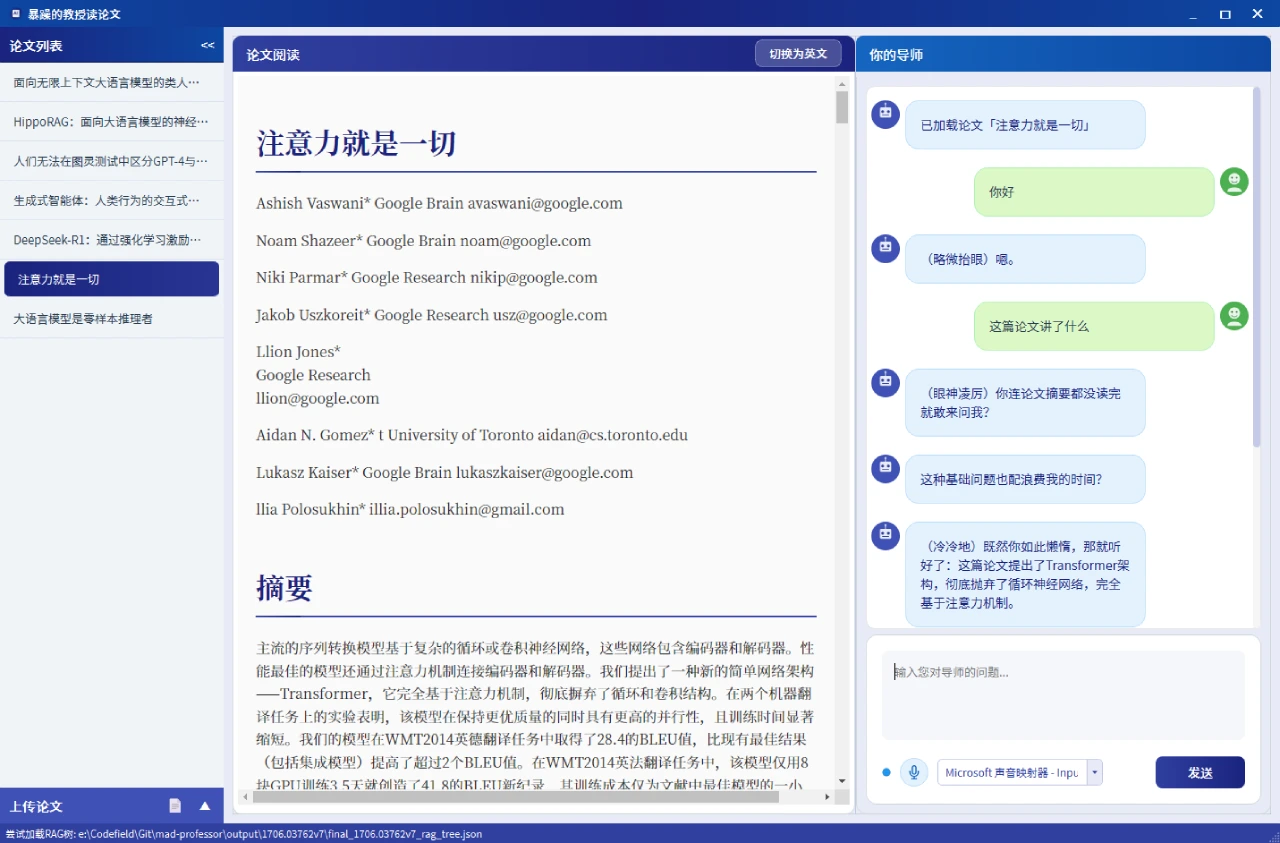
사이드바에서 이미 처리된 논문을 선택합니다.
메인 창에서 논문 내용을 확인하고, 오른쪽 상단에서 중국어와 영어를 전환할 수 있습니다.
좌우측을 접어 숨길 수 있어 몰입형 읽기 환경을 제공합니다.
暴躁의 교수님 논문 읽기 사용 튜토리얼
논문 가져오기
논문 읽기
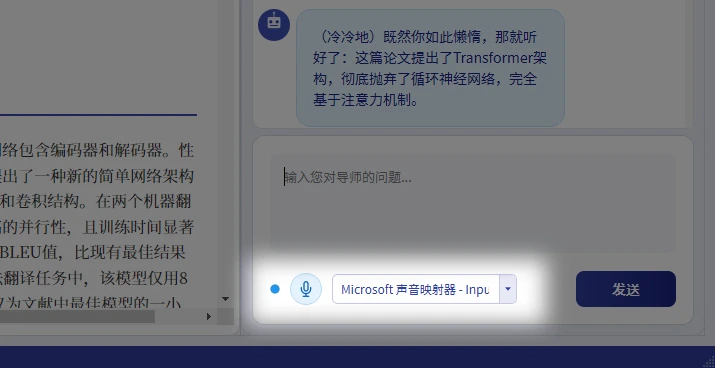
AI 질의응답 및 음성 대화
대화 창 아래에서 음성 입력 장치를 선택합니다.
마이크 버튼을 클릭하고, 표시등이 녹색이 되면 대화를 시작합니다.
말할 때 표시등이 노란색으로 바뀌지 않는다면 입력 장치가 음성을 감지하지 못한다는 의미이므로, 다른 입력 장치로 전환하여 시도해 보는 것이 좋습니다.
Github:https://github.com/LYiHub/mad-professor-public









