
 대본 기획 도우미▸
 AI 앱
 AI 뉴스
DeepSeek + Gamma PPT 만들기 완벽 가이드
小编 ·

DeepSeek + Gamma PPT 만들기 완벽 가이드
이 DeepSeek+Gamma로 ppt를 만드는 종합 튜토리얼은 주로 초보자와 어느 정도 기본 지식이 있는 분들을 위해 준비되었으며, DeepSeek와 Gamma.app을 사용하여 빠르게 전문가 수준의 프레젠테이션 PPT를 만드는 방법을 알려드립니다. 배운 후에는 몇 분 만에 고품질 PPT를 만들 수 있어 업무 효율이 크게 향상됩니다.
도구 소개
DeepSeek
DeepSeek은 강력한 ai 텍스트 생성 도구로, 정보를 지능적으로 구성하고 텍스트를 잘 구조화할 수 있어 PPT의 내용 개요를 빠르게 만드는 데 매우 적합하며, PPT 제작의 좋은 기반을 마련해 줍니다.
Gamma.app
Gamma.app은 AI 기반의 PPT 생성 플랫폼으로, 원클릭으로 디자인을 개선하는 기능과 다양한 형식의 출력 기능을 갖추고 있습니다. 내용 개요를 제공하면 디자인이 잘 된 PPT를 자동으로 생성할 수 있으며, 다양한 내보내기 형식을 지원하여 어떤 프레젠테이션 요구 사항이든 충족할 수 있습니다.
DeepSeek와 Gamma.app을 함께 사용하면 속도도 빠르고 품질도 높아 약 10분 정도면 디자인 감각과 논리적 구조를 모두 갖춘 PPT를 만들 수 있으며, 직장인, 학생, 선생님 누구나 매력적인 프레젠테이션 PPT를 쉽게 제작할 수 있습니다.
생성 단계 튜토리얼
준비 작업
DeepSeek 접속: DeepSeek 웹 버전에 접속하여 사용할 수 있습니다.
Gamma 계정 가입: Gamma에 접속하여 무료 버전을 가입하면 됩니다. 무료 버전도 핵심 기능을 체험할 수 있어 사용 방법을 익히기에 충분합니다.
1단계: DeepSeek으로 개요 생성하기
DeepSeek을 열고 "Generate a PPT outline on [주제]"와 같이 명확한 질문을 입력하세요. 결과가 마음에 들지 않으면 질문을 조정하여 만족스러운 개요를 얻을 때까지 반복하고, 개요를 복사한 후 마지막으로 Markdown 형식으로 출력하도록 요청하는 것이 매우 중요합니다.
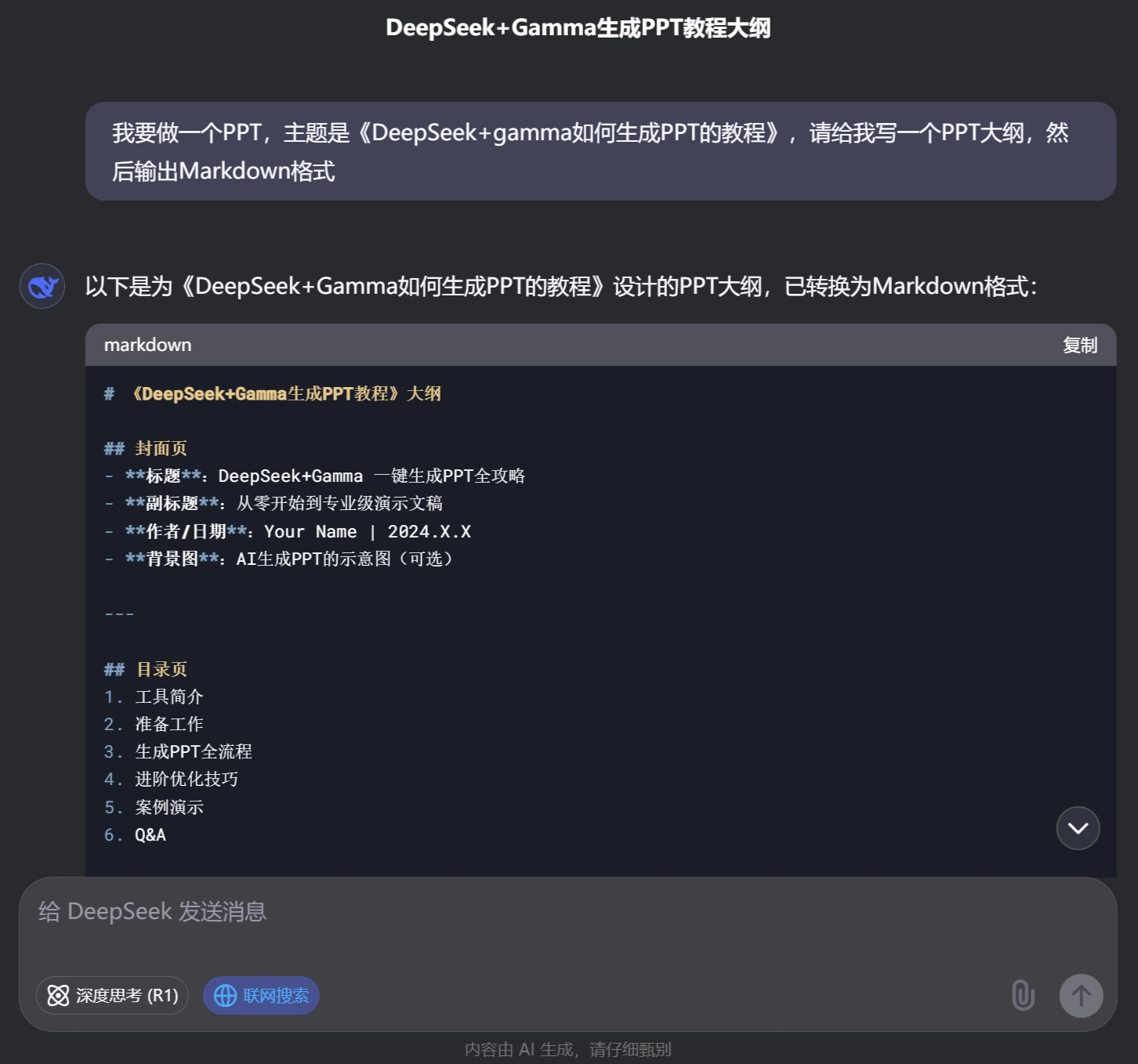
2단계: Gamma로 가져오기
1. Gamma.app에서 "새 AI 만들기" 기능을 찾아 방금 복사한 Markdown 형식의 개요를 지정된 곳에 붙여넣으세요.
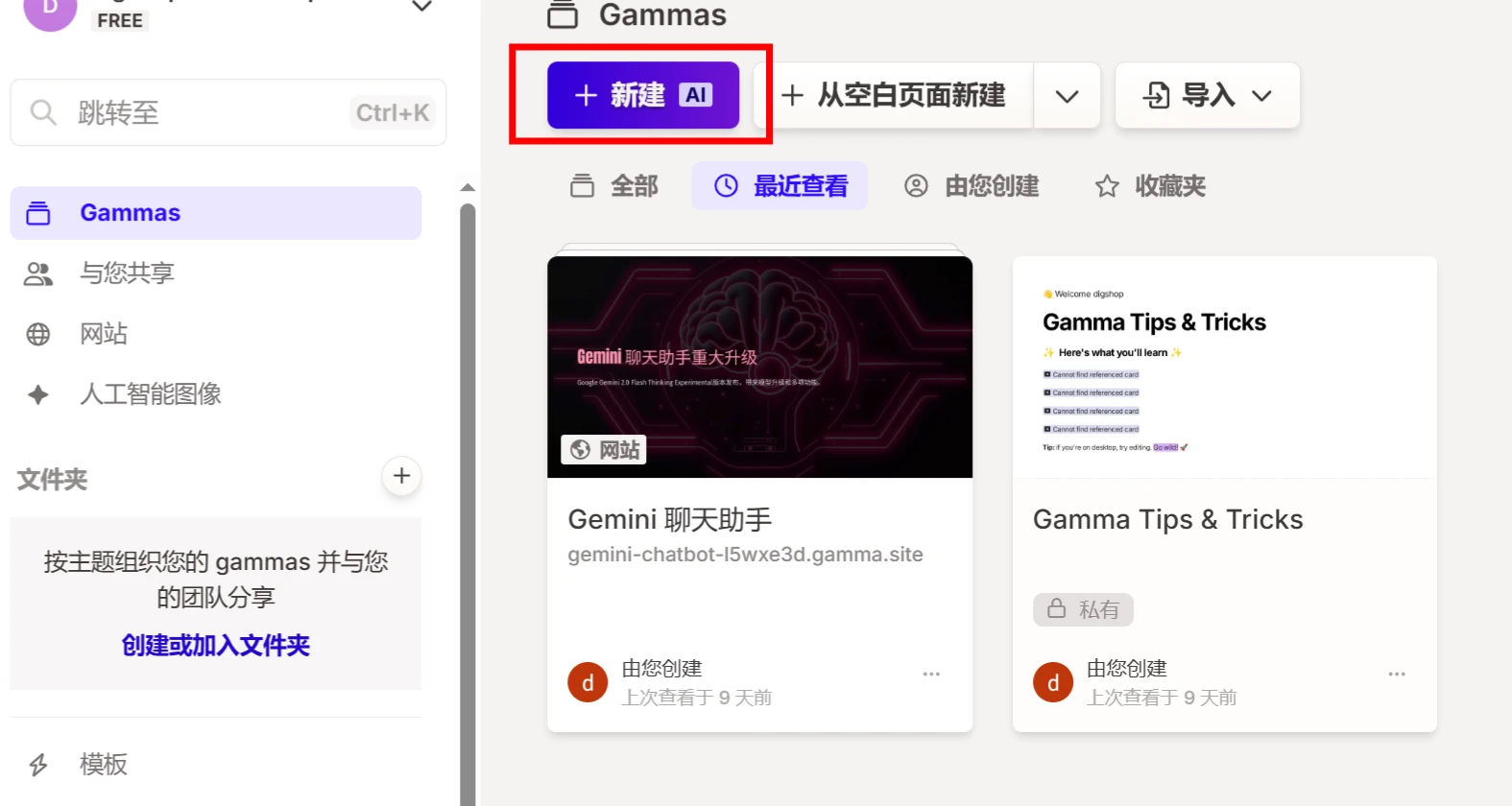
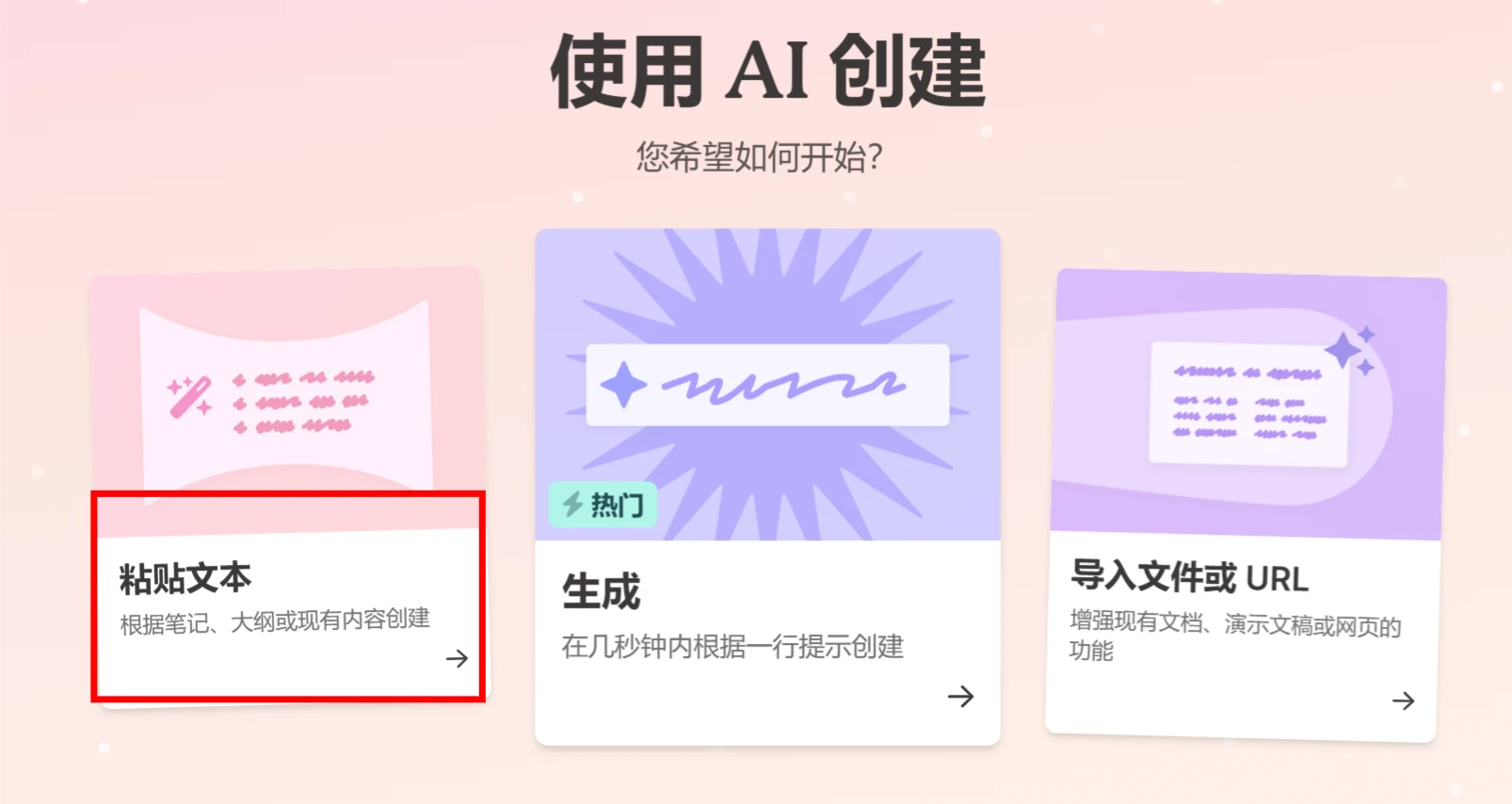
2. Gamma가 자동으로 개요 구조를 인식하여 PPT의 초기 버전을 생성합니다.
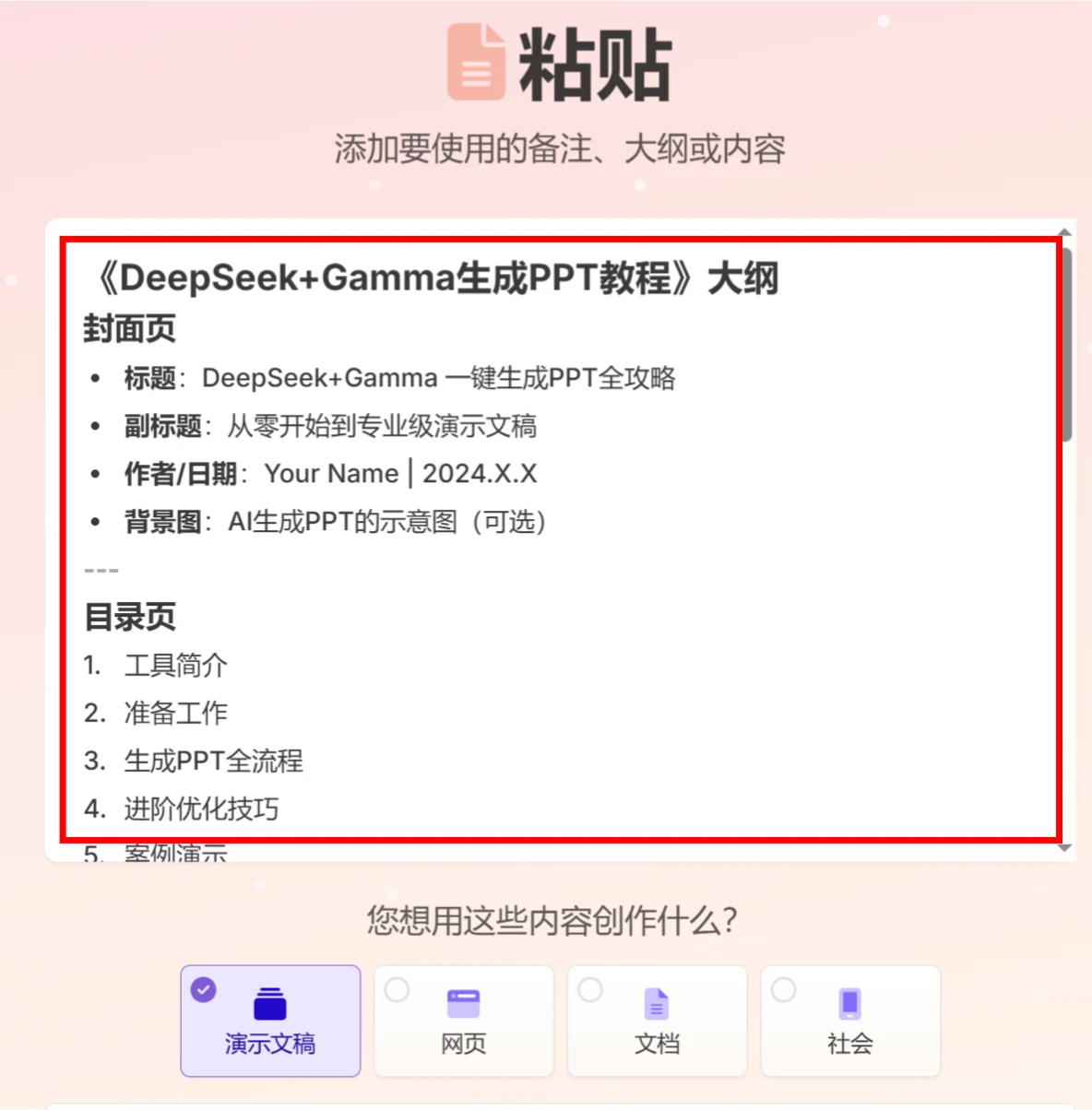
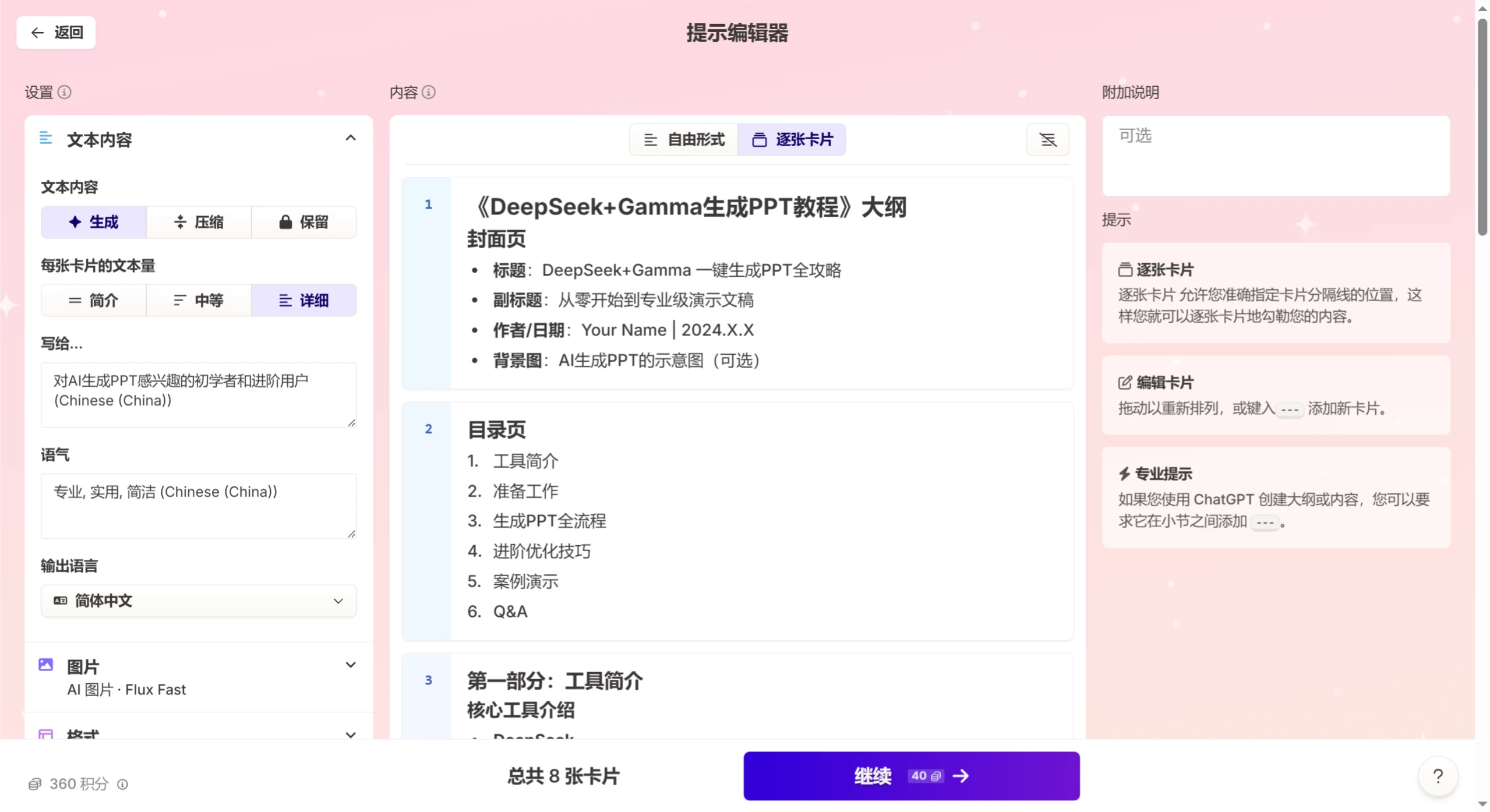
3단계: AI로 디자인 최적화하기
Gamma에는 다양한 주제 템플릿이 있으며 적절한 이미지도 추천해 줍니다. 원클릭으로 템플릿을 적용한 다음 추천에 따라 PPT에 적절한 이미지와 아이콘을 추가하여 PPT를 더욱 보기 좋게 만들 수 있습니다. 또한 브랜드 색상과 글꼴을 직접 설정하여 PPT에 개성을 더할 수도 있습니다.
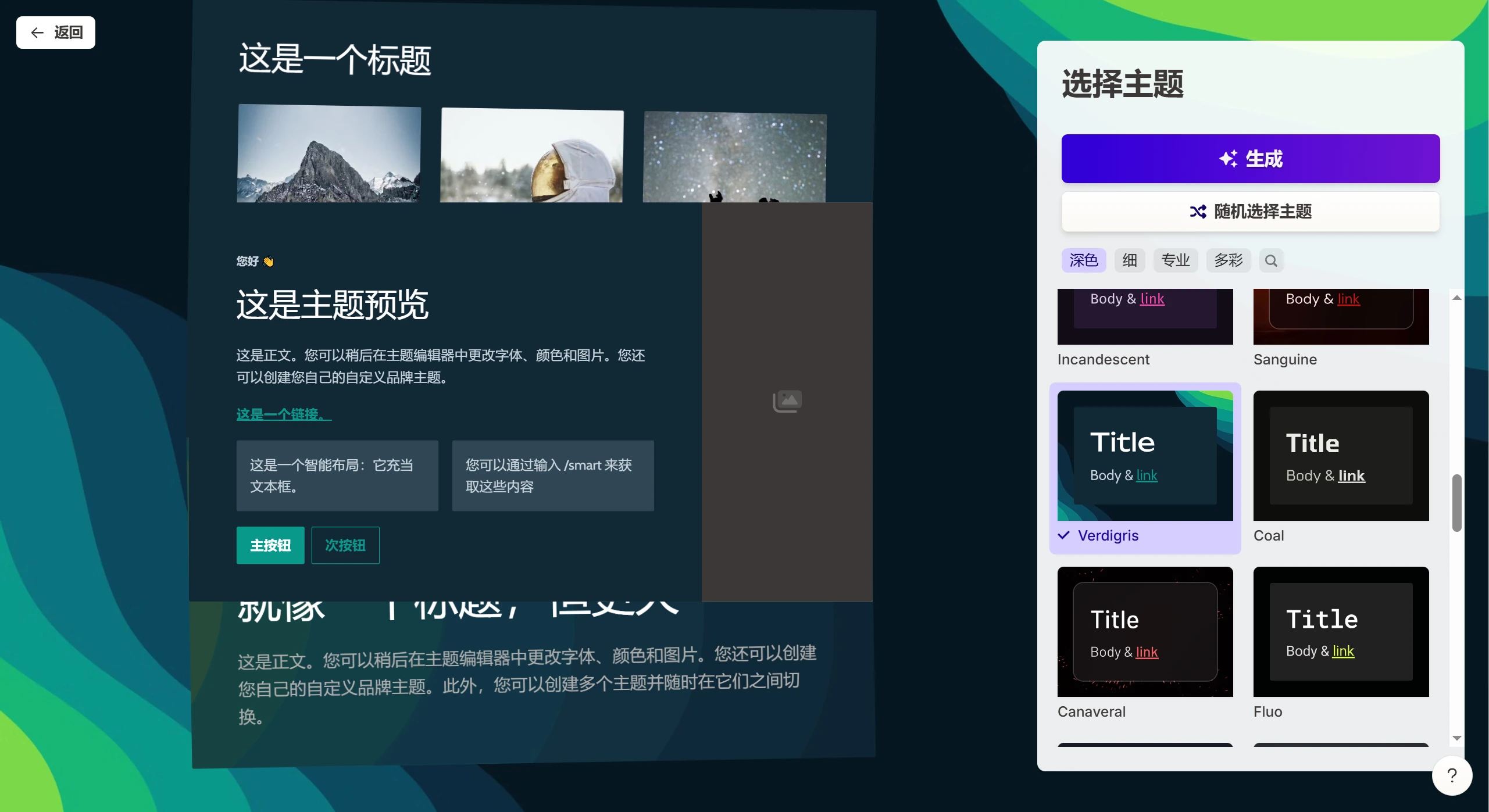
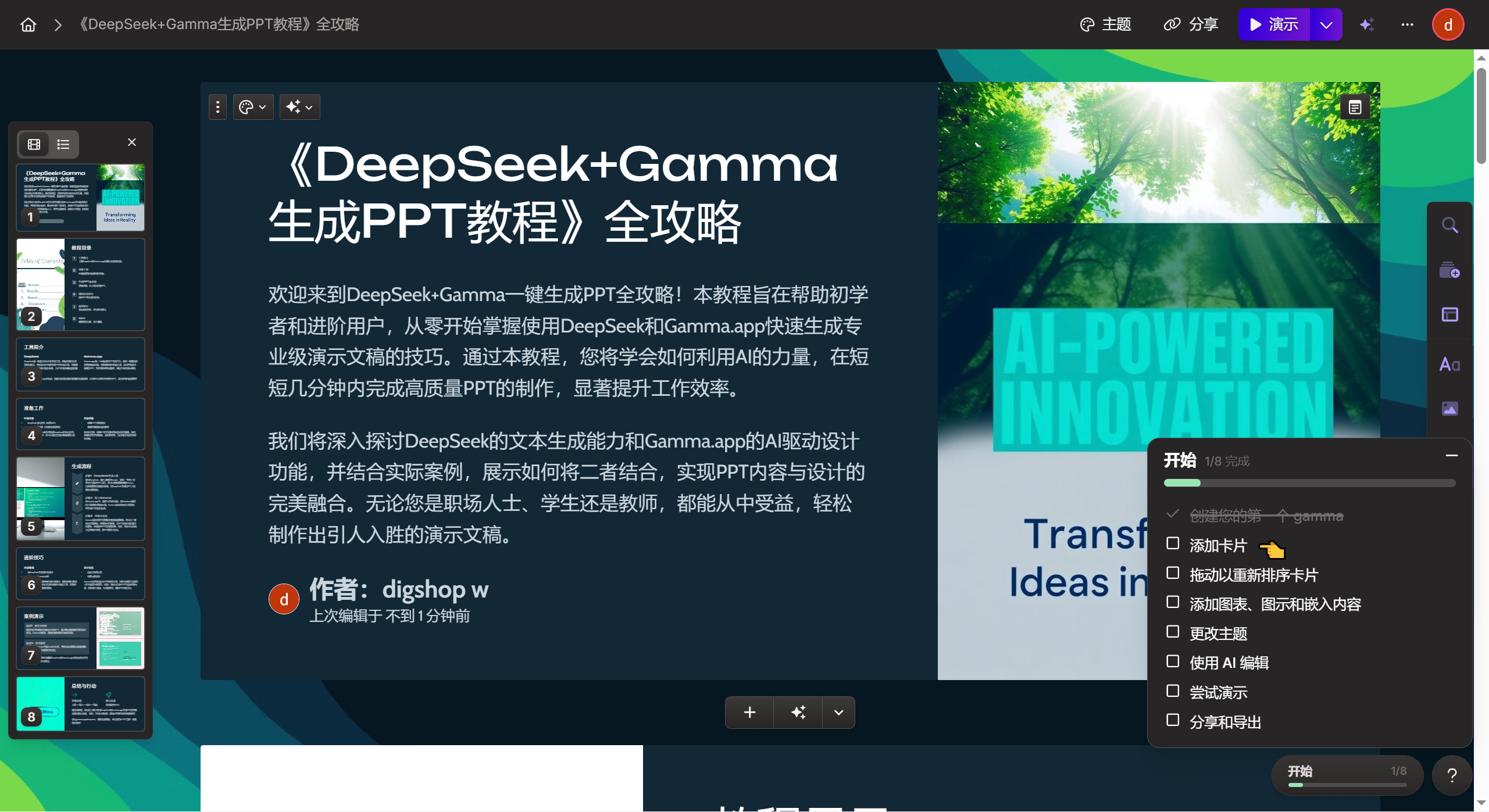
Gamma에서는 "타이틀 페이지 + 전환 페이지 + 3단 콘텐츠 페이지 + 요약 페이지"와 같이 PPT의 레이아웃을 직접 설정할 수도 있습니다. PPT를 더 매력적으로 만들고 싶다면 동영상, 인터랙티브 차트 등 동적 요소를 추가할 수도 있습니다.
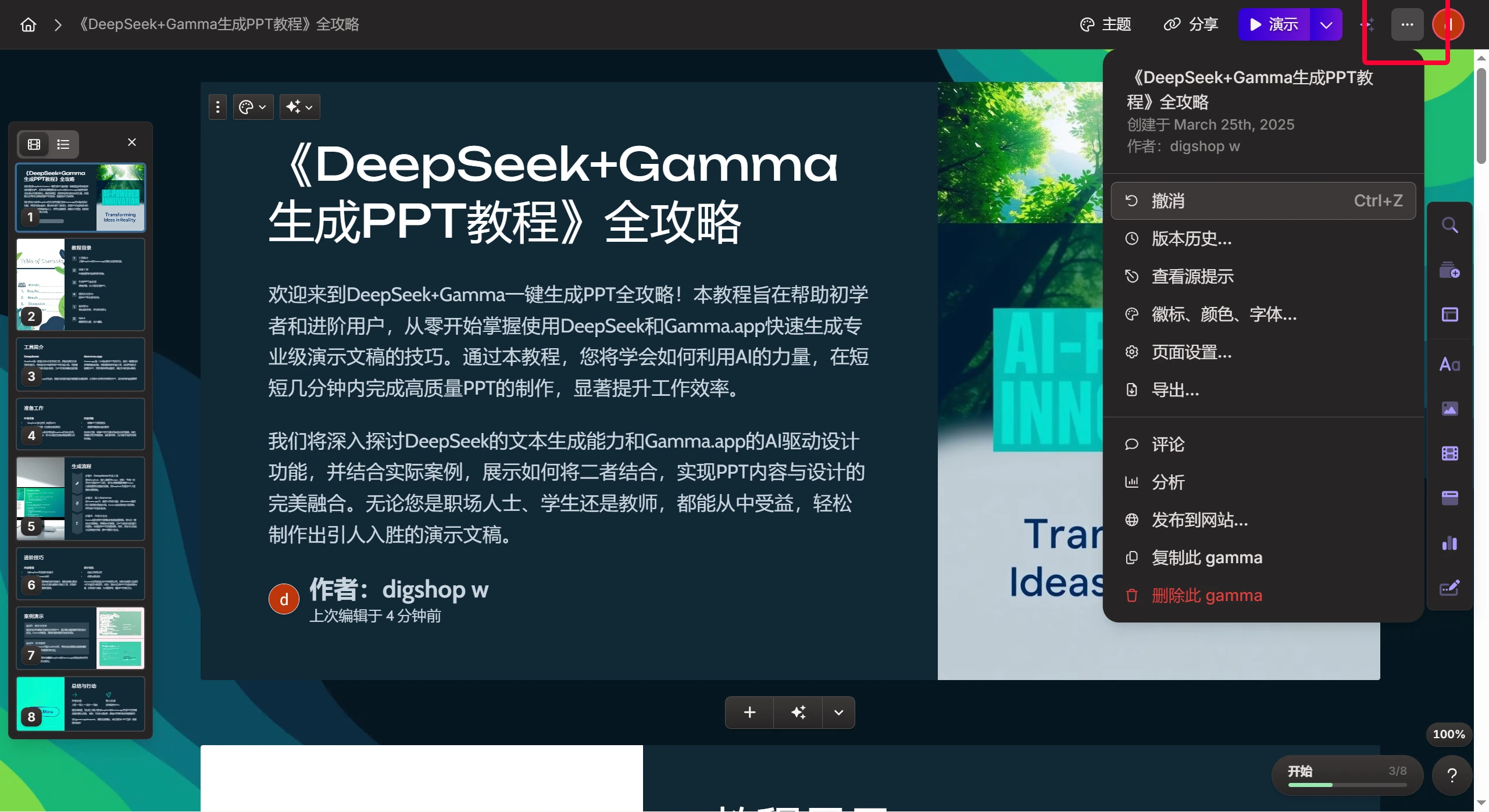
마지막으로 오른쪽 상단의 .. 아이콘을 클릭하여 원하는 형식으로 출력합니다.
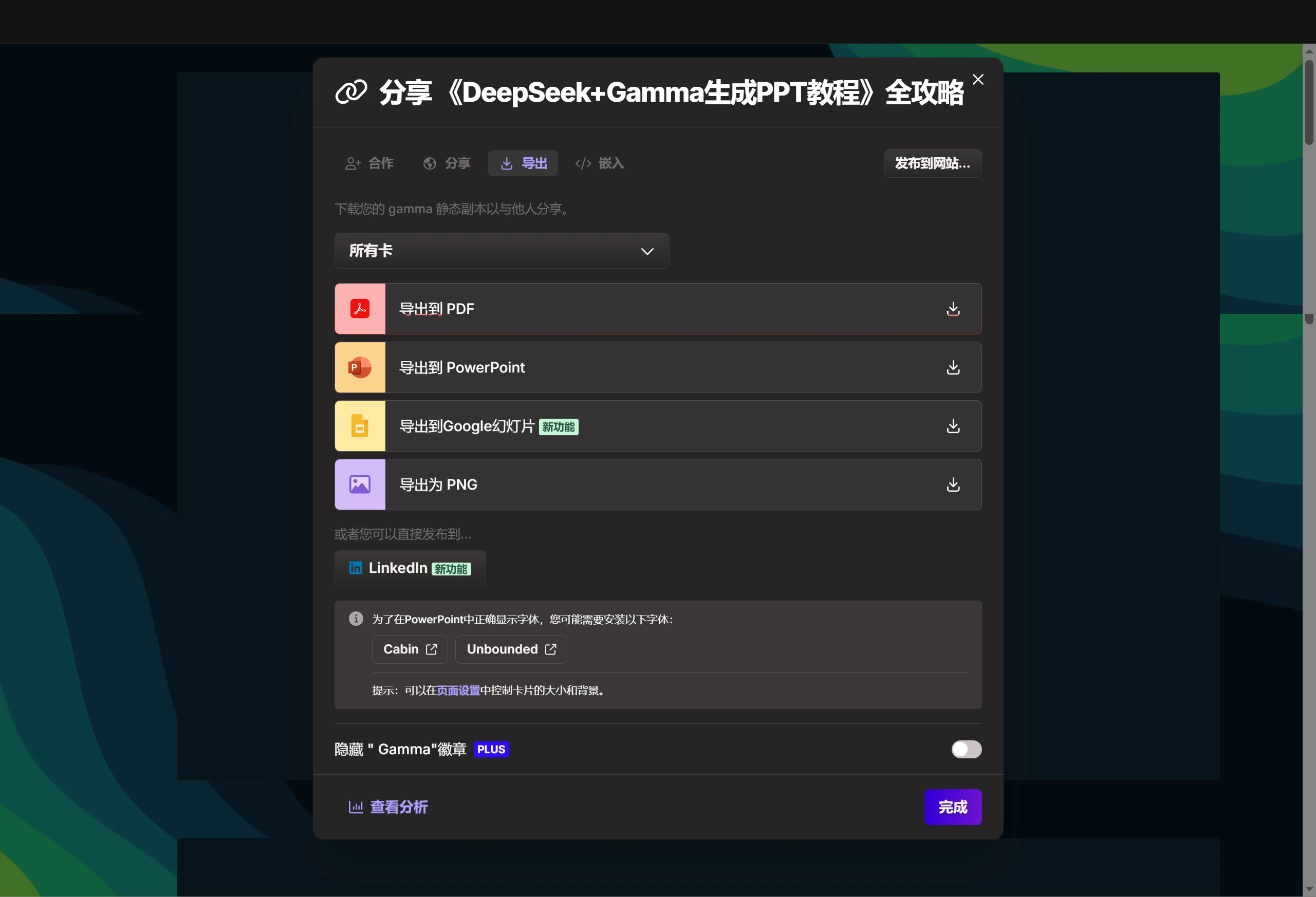
이 과정대로 따라 하면 DeepSeek과 Gamma.app으로 멋진 PPT를 만들 수 있습니다. 지금 바로 시도해 보고 AI가带来的 편리함과 효율성을 느껴보세요!
만약 Gamma의 사용 방식과 절차가 익숙하지 않다면 Deepseek+Kimi를 사용하여 PPT를 만들어 보세요. 어쨌든 저는 익숙하지 않으며, Gamma의 무료 버전은 생성되는 PPT의 페이지 수에 제한이 있고(한 번에 최대 10페이지), 더 많은 페이지를 생성하려면 유료 Pro 버전으로 업그레이드해야 합니다.









