
 대본 기획 도우미▸
 AI 앱
 AI 뉴스
Google Gemini 2.0 Flash 초보자를 위한 단계별 사용 가이드
小编 ·

Google Gemini 2.0 Flash 초보자를 위한 단계별 사용 가이드
구글 Gemini 2.0 Flash란 무엇인가요?
구글이 며칠 전 공개한 Gemini 2.0 Flash 모델이 큰 화제입니다. Gemini 2.0 Flash는 구글이 출시한 멀티모달 인공지능 모델로, 강력한 이미지 생성 및 편집 기능을 갖추고 있습니다. 간단한 텍스트 프롬프트를 통해 이미지를 생성하고 수정할 수 있으며, 텍스트, 이미지, 오디오 등 다양한 데이터 유형의 멀티모달 입력과 출력을 지원합니다. Gemini 2.0 Flash의 핵심 특징은 네이티브 멀티모달 능력으로, 단일 모델 안에서 텍스트와 이미지 생성 작업을 동시에 처리할 수 있습니다.
一、AI Studio에서 Gemini 2.0 Flash 사용하기
본 튜토리얼에서는 AI Studio에서 Gemini 2.0 Flash를 사용하여 이미지를 생성하거나 편집하는 방법을 단계별로 안내합니다.
1. 구글 AI Studio 로그인
브라우저를 열고 Google AI Studio에 접속하여 구글 계정으로 로그인합니다.
2. 모델 선택
로그인 후 다양한 모델을 선택할 수 있는 인터페이스가 나타납니다.
"Model" 드롭다운 메뉴에서 【Gemini 2.0 Flash (Image Generation) Experimental】 모델을 찾아 선택합니다.
3. 텍스트 설명 입력하여 이미지 생성
페이지의 【Create prompt】 입력란에 생성하고자 하는 이미지에 대한 설명을 입력합니다. 설명이 자세할수록 기대한 이미지에 가까운 결과가 생성됩니다. 예: "숲 속을 달리는 흰 토끼, 햇빛이 나무 잎 사이로 땅에 비치는 장면, 화풍은 사실적, 해상도 1080p."
입력을 완료한 후 【Generate】 또는 【시작】 버튼을 클릭하고 모델이 이미지를 생성할 때까지 기다립니다.
4. 이미지 편집
생성된 이미지가 만족스럽지 않거나 추가로 편집하고 싶다면 【Create prompt】 입력란에 새로운 지시문을 입력할 수 있습니다.
요소 추가: 예, "이미지에 빨간 장미 한 송이를 추가해 줘."
스타일 변경: 예, "이미지의 스타일을 만화 스타일로 변경해 줘."
세부 조정: 예, "토끼의 눈 색깔을 파란색으로 바꿔 줘."
매번 지시문을 입력한 후 【Generate】 또는 【시작】을 클릭하고 모델이 새로운 이미지를 생성할 때까지 기다립니다.
5. 이미지 업로드하여 편집
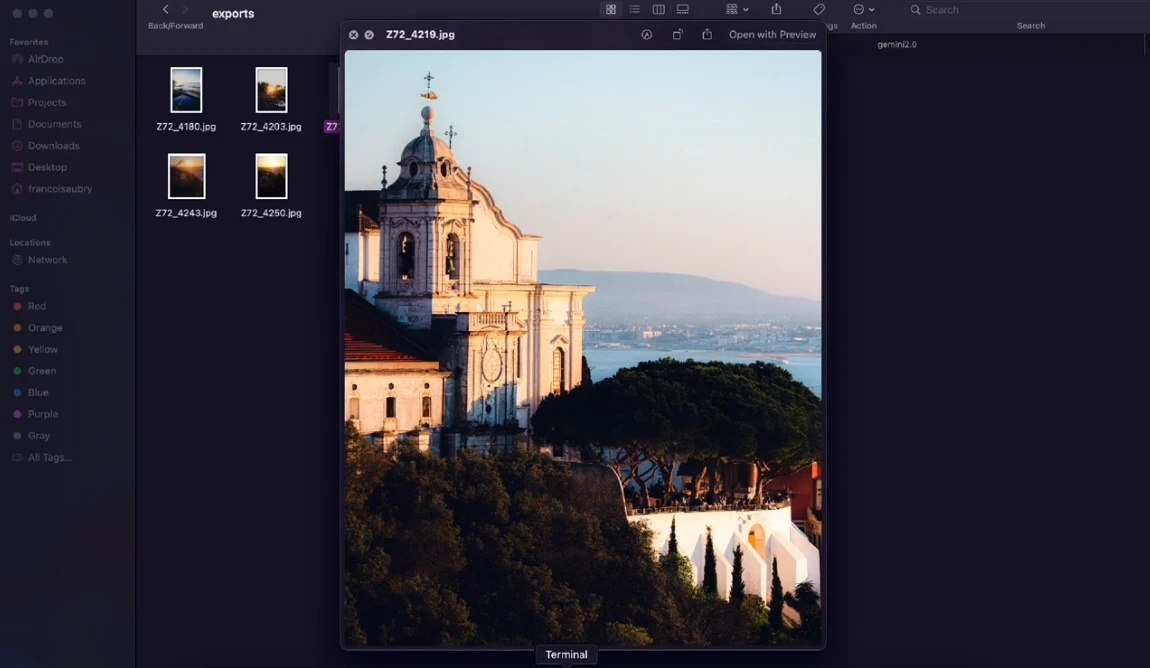
편집할 기존 이미지가 있다면 페이지의 【Upload Image】 버튼을 클릭하여 이미지를 업로드합니다.
업로드가 완료되면 【Create prompt】 입력란에 원하는 편집 지시문을 입력합니다. 예: "이미지의 배경을 파란 하늘과 흰 구름으로 바꿔 줘."
【Generate】 또는 "시작"을 클릭하고 모델이 편집을 완료할 때까지 기다립니다.
二、Gemini API 연동을 통한 사용
1. API 키 발급
Google AI Studio에 접속합니다.
"API 키 생성" 버튼을 클릭합니다. 키를 반드시 복사해 두세요.
이를 .env라는 파일에 다음과 같은 형식으로 붙여넣습니다.
GOOGLE_API_KEY=replace_this_with_api_key
2. Python 의존성 패키지 설치
Python을 사용하는 경우 다음 명령어로 필요한 라이브러리를 설치할 수 있습니다.
pip install google-genai pyautogui python-dotenv sounddevice numpy
또는 GitHub 저장소에서 requirements.txt 파일을 다운로드하여 Conda 환경을 만드는 데 사용할 수도 있습니다.
conda create --name gemini python=3.11
conda activate gemini
pip install -r requirements.txt
3. API 호출 코드 작성
다음 코드 예시를 사용하여 Gemini 2.0 Flash의 이미지 생성 기능을 호출합니다.
from google.generativeai import Client
# 클라이언트 초기화
client = Client(api_key="당신의 API 키")
# 이미지 생성
prompt = "숲 속을 달리는 흰 토끼, 햇빛이 나무 잎 사이로 땅에 비치는 장면, 화풍은 사실적, 해상도 1080p."
response = client.generate_image(prompt)
# 생성된 이미지 저장
with open("generated_image.png", "wb") as f:
f.write(response.image)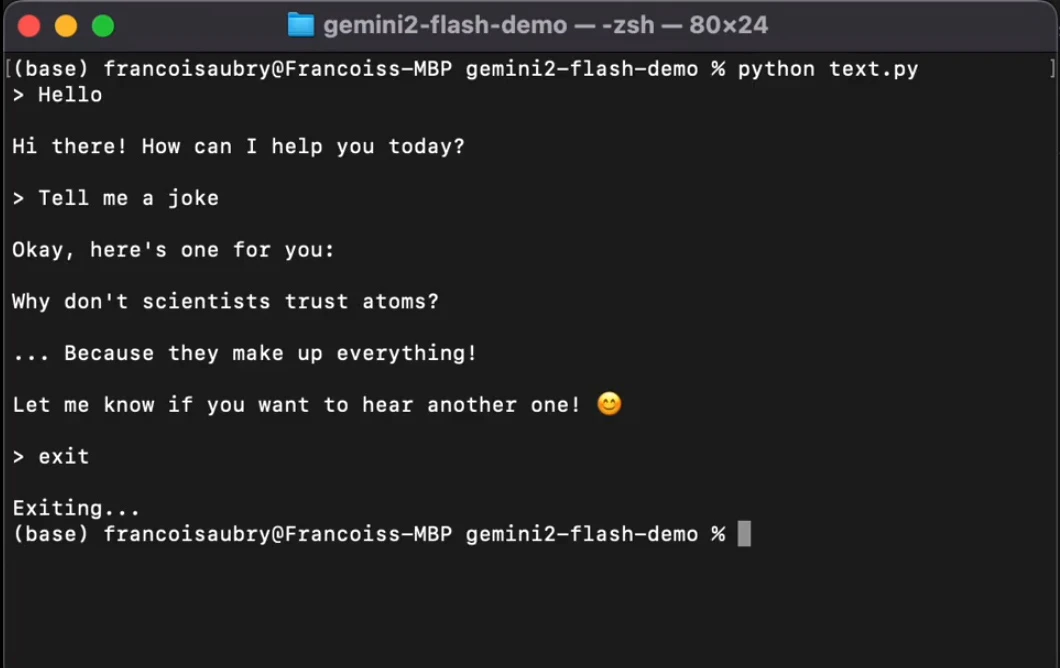
三、고급 사용 방법
1. 편집 대상 명시하기
이미지에 여러 객체가 있는 경우 편집하려는 대상을 명확히 지정해야 합니다. 예:
"이미지에서 토끼의 눈 색깔을 파란색으로 바꿔 줘."
"이미지의 배경을 파란 하늘과 흰 구름으로 바꾸되, 토끼는 그대로 유지해 줘."
2. 텍스트를 결합하여 시리즈 이미지 생성하기
관련된 이미지 시리즈를 생성하고 싶다면 먼저 이야기의 시작을 입력한 후 점차 확장해 나갈 수 있습니다. 예:
"바다에서 아이가 노는 장면을 생성해 줘."
"그 다음, 아이가 조개 하나를 주워 자세히 살펴봐."
"마지막으로, 아이가 조개를 다시 바다에 놓아 줘."
3. 영어 프롬프트 사용하기
생성된 이미지가 기대에 맞지 않는다면 설명을 영어로 변환해 보는 것을 시도해 보세요. 예:
中文(중국어): "숲 속을 달리는 흰 토끼 한 마리."
英文(영어): "A white rabbit running in the forest."
四、주의 사항
무료 사용량 제한:Google AI Studio에서 제공하는 무료 사용량에는 제한이 있어, 현재 하루 최대 50회 요청, 분당 2회를 초과할 수 없습니다.제한을 초과하면 일정 시간 동안 기다리거나 유료 버전으로 업그레이드해야 할 수 있습니다.
설명의 정확성:설명이 자세할수록 생성된 이미지가 기대에 부합합니다. 가능한 한 구체적인 단어와 세부 묘사를 사용하세요.
프라이버시 및 보안:민감한 정보가 담긴 이미지를 업로드하거나 생성하지 말고, 사용이 관련 법률 및 규정을 준수하는지 확인하세요.
sh를 사용하여 이미지를 생성하고 편집할 수 있습니다. 문제가 있을 경우 언제든지 공식 문서를 참조하세요!
Gemini 2.0 공식 문서:https://ai.google.dev/gemini-api/docs/models?hl=zh-cn









