
 대본 기획 도우미▸
 AI 앱
 AI 뉴스
CodeGeeX 설치·배포·설정·사용 튜토리얼
小编 ·

CodeGeeX 설치·배포·설정·사용 튜토리얼
CodeGeeX 는 무료 AI 프로그래밍 어시스턴트로, 다양한 프로그래밍 언어를 지원하며 개발자가 코드를 빠르게 생성하고, 오류를 수정하며, 코드 번역 등을 할 수 있도록 도와줍니다. 아래에서는 CodeGeeX의 설치, 배포, 설정 및 사용 튜토리얼을 소개합니다.
1. CodeGeeX 핵심 기능
코드 생성 및 자동 완성: 문맥에 따라 코드 스니펫을 생성하거나 코드를 완성합니다.
코드 주석 생성: 코드에 상세한 주석을 자동으로 추가합니다.
코드 설명: 코드의 기능과 로직을 설명합니다.
단위 테스트 작성: 단위 테스트 코드를 자동으로 생성합니다.
코드 리뷰 (Code Review): 개발자의 코드 리뷰를 도와줍니다.
코드 수정 (Fix Bug): 코드의 오류를 자동으로 수정합니다.
Git Commit Message 생성: 개발자가 커밋 메시지를 빠르게 작성할 수 있도록 도와줍니다.
코드 상호 번역: 서로 다른 프로그래밍 언어 간의 코드 번역을 지원합니다.
지능형 질의응답: 기술 및 코드 관련 질문에 대해 지능적인 답변을 제공합니다.
2. CodeGeeX가 지원하는 프로그래밍 언어
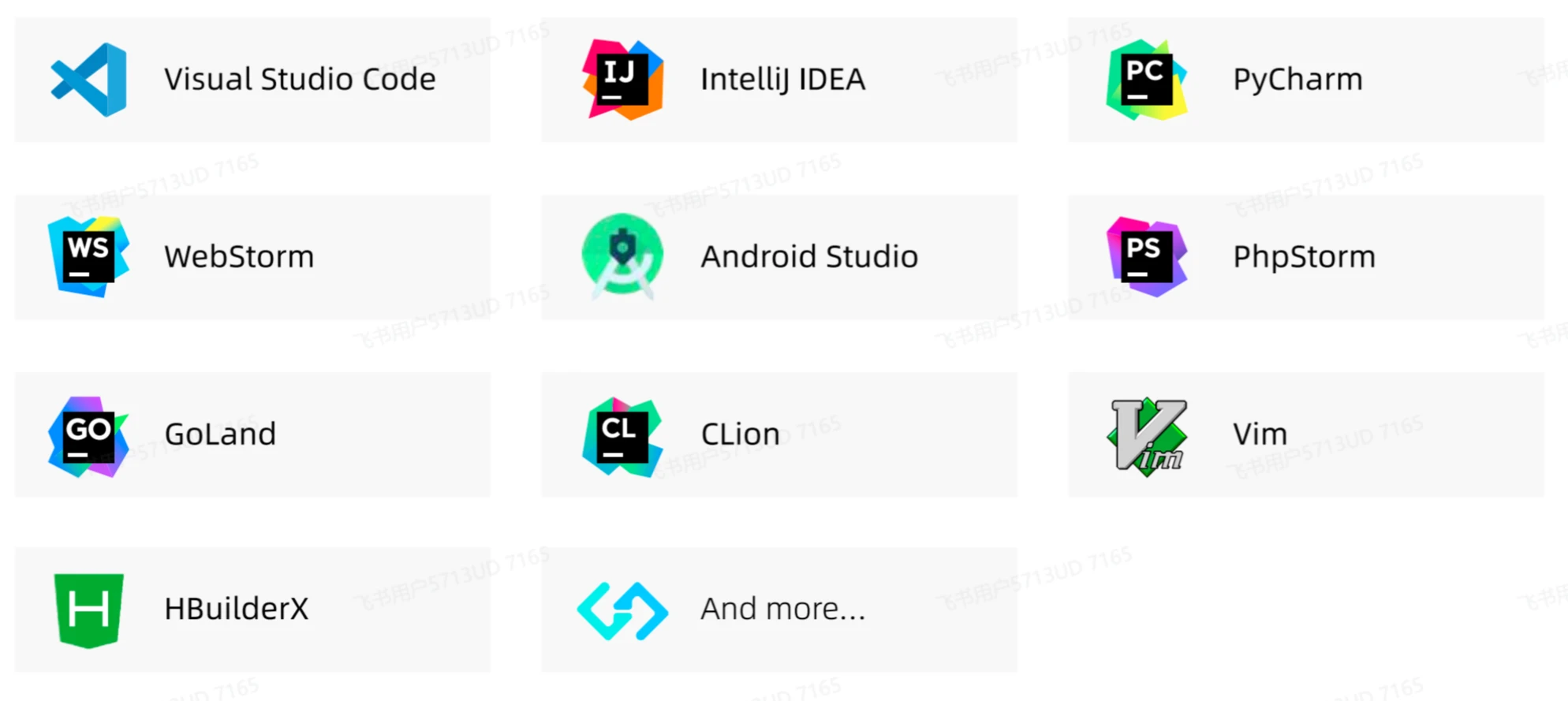
CodeGeeX는 프론트엔드, 백엔드, 모바일 등 개발 분야를 포함하여 100개 이상의 프로그래밍 언어를 지원합니다:
프론트엔드: Vue, JavaScript, TypeScript, HTML, CSS, React
백엔드: C, C++, Java, Python, Go, PHP, Rust, SQL
모바일: Objective-C, Kotlin, Swift, Uni-App
기타: Perl, Ruby, GraphQL, COBOL
3. CodeGeeX 설치
1. VS Code 설치
CodeGeeX는 VS Code 플러그인 형식으로 제공되므로 먼저 Visual Studio Code를 설치해야 합니다.
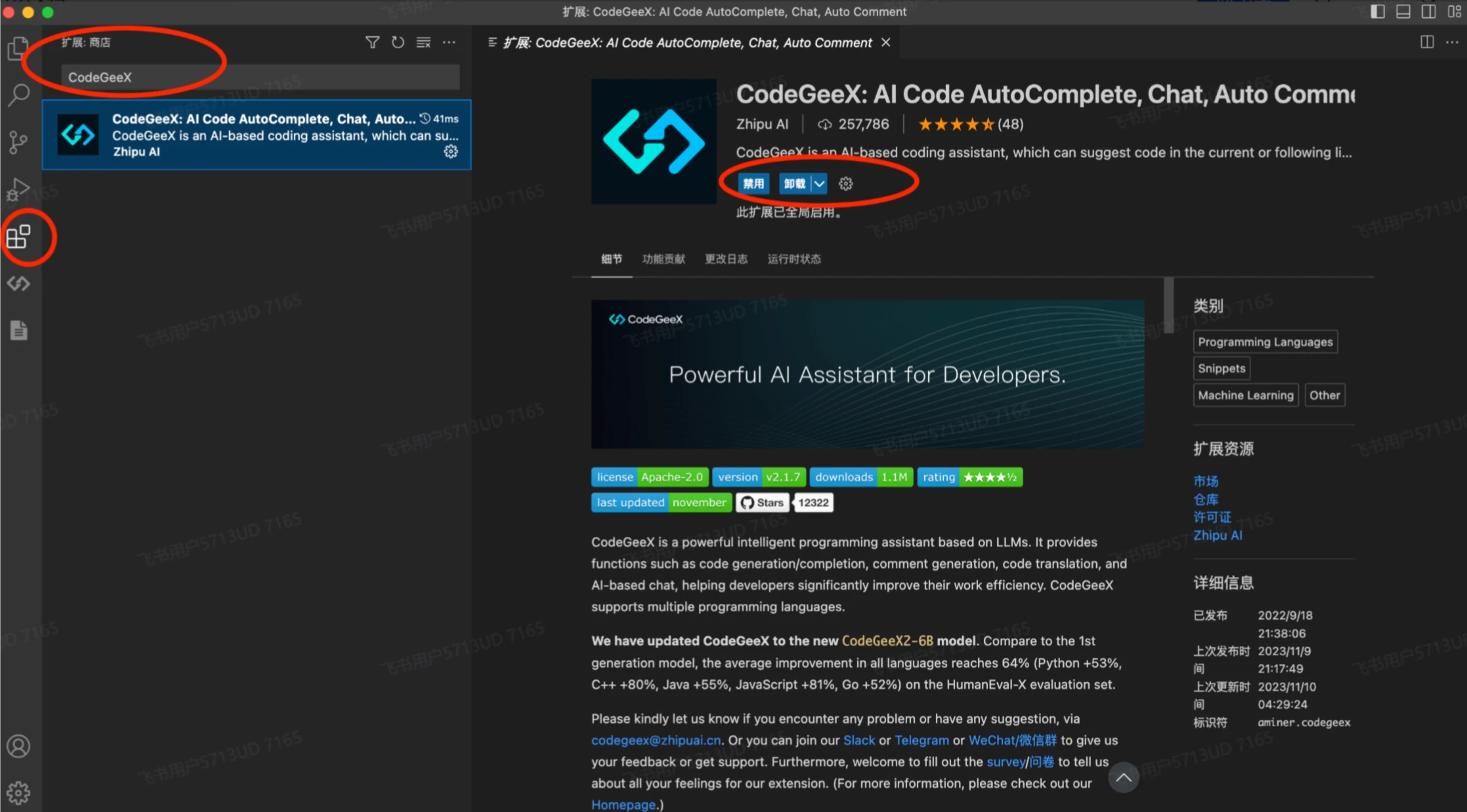
2. CodeGeeX 플러그인 설치
VS Code를 엽니다.
왼쪽의 확장 아이콘을 클릭합니다(또는 단축키 Ctrl+Shift+X).
검색창에 CodeGeeX를 입력하고 해당 플러그인을 찾습니다.
[설치] 버튼을 클릭합니다.
설치가 완료되면 VS Code가 자동으로 재시작됩니다.
4. CodeGeeX 설정
1. API Key 설정 (선택 사항)
CodeGeeX의 온라인 서비스를 사용하는 경우 API Key를 설정해야 합니다(로컬 배포 버전을 사용하는 경우 이 단계는 필요하지 않습니다).
VS Code의 설정을 엽니다(Ctrl+, 또는 왼쪽 하단의 톱니바퀴 아이콘 클릭).
CodeGeeX를 검색하여 API Key 설정 항목을 찾습니다.
API Key를 입력합니다(CodeGeeX 공식 플랫폼에서 획득).
2. 사용자 정의 설정
필요에 따라 다음 설정을 조정할 수도 있습니다:
Candidate Num: 생성할 코드 후보의 수입니다.
Prompt Templates: 코드 생성의 프롬프트 템플릿을 사용자 정의합니다.
Language: 기본 프로그래밍 언어를 설정합니다.
5. CodeGeeX 사용법
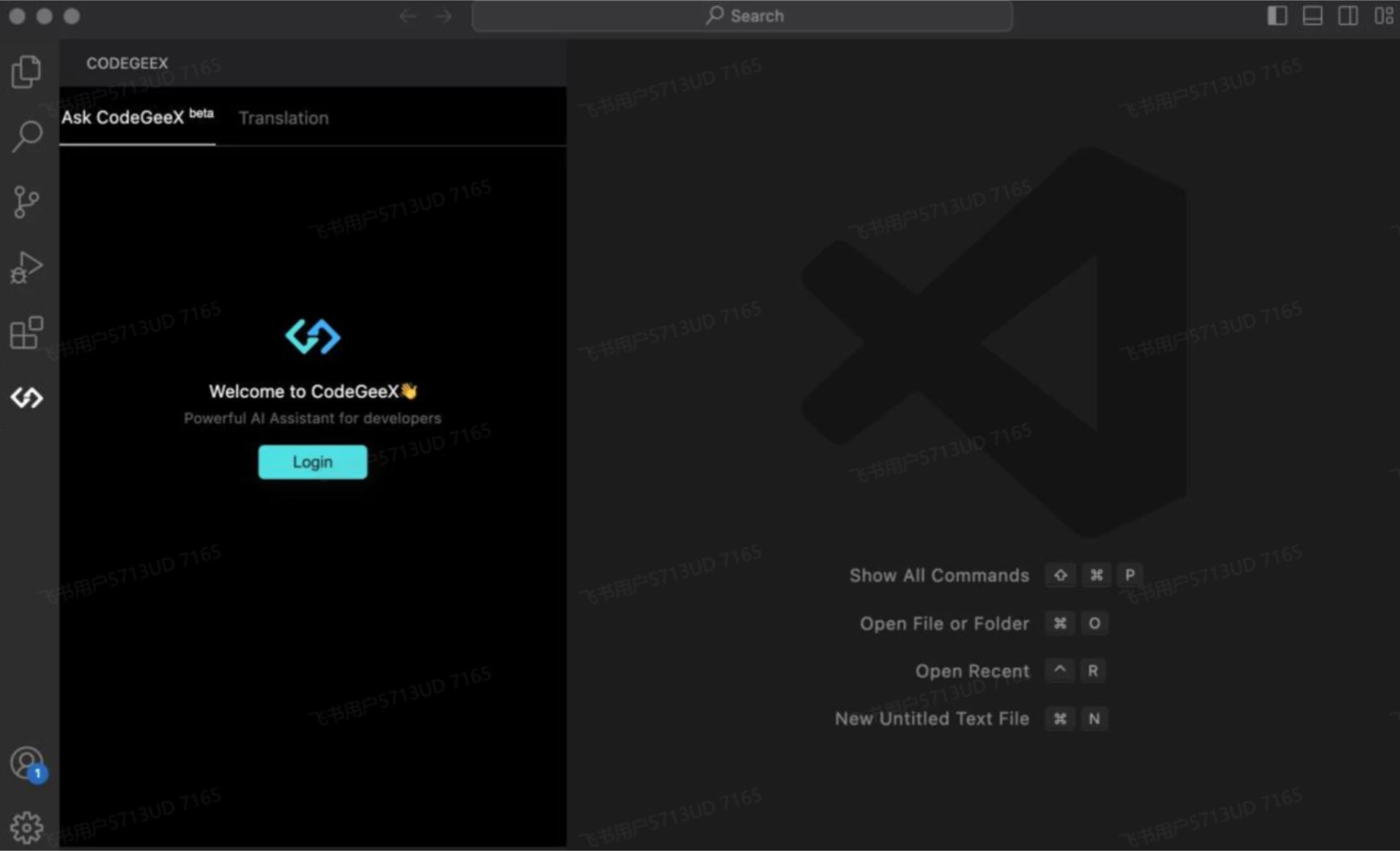
CodeGeeX는 사용 전에 로그인이 필요합니다.
로그인 방법
VSCode 왼쪽의 CodeGeeX 아이콘을 클릭하여 CodeGeeX 사이드바를 엽니다.
"로그인하러 가기"를 클릭합니다.
VSCode에서 CodeGeeX 로그인을 허용할지 묻는 메시지가 표시되면 "Allow"(허용)를 클릭합니다.
"Open"(열기)을 클릭하여 브라우저를 엽니다.
브라우저에서 열린 CodeGeeX 로그인 페이지에서 이메일과 비밀번호를 입력하여 로그인합니다.
로그인에 성공하면 VSCode로 돌아와 사용을 시작할 수 있습니다.
1. 은밀 모드 (권장)
코드 파일(예: Python, Java 등)을 엽니다.
코드 작성을 시작하고 커서 입력이 멈추면 CodeGeeX가 자동으로 커서 위치에서 코드를 생성합니다.
생성된 코드는 회색으로 표시되며, Tab 키를 누르면 코드가 삽입됩니다.
2. 인터랙티브 모드
코드에서 일부 코드를 입력한 후 Ctrl+Enter를 누릅니다.
CodeGeeX가 여러 코드 후보를 생성하여 오른쪽 창에 표시합니다.
use code 버튼을 클릭하면 선택한 코드가 삽입됩니다.
3. 번역 모드
코드的一段을 선택합니다.
단축키 Ctrl+Alt+T를 누르거나 마우스 오른쪽 버튼을 클릭하여 CodeGeeX: Translate Code를 선택합니다.
CodeGeeX가 코드를 대상 언어로 번역합니다(예: Python에서 Java로).
번역 결과 위쪽의 use code 버튼을 클릭하여 코드를 삽입합니다.
4. 프롬프트 모드 (실험 기능)
코드를 선택하고 Alt+T를 누릅니다.
CodeGeeX가 사전 정의된 템플릿 목록을 표시합니다.
템플릿을 선택하면 CodeGeeX가 템플릿에 따라 코드를 생성합니다.
6. 기타 사용 방법
1. 코드 주석
코드를 선택하고 마우스 오른쪽 버튼을 클릭하여 CodeGeeX: Add Comment를 선택합니다.
또는 채팅창에 /comment을 입력하고 Enter를 누릅니다.
CodeGeeX가 코드에 대한 상세한 주석을 생성합니다.
2. 코드 수정
코드를 선택하고 채팅창에 /fixbug를 입력한 후 Enter를 누릅니다.
CodeGeeX가 코드의 오류를 수정하려고 시도합니다.
3. 단위 테스트 생성
코드를 선택하고 채팅창에 "生成单元测试"을 입력합니다.
CodeGeeX가 해당 단위 테스트 코드를 생성합니다.
7. 로컬 배포 튜토리얼 (고급 사용자)
오프라인에서 CodeGeeX를 사용해야 하는 경우 오픈소스 코드를 참고하여 로컬 배포를 진행할 수 있습니다:
1. Ollama 설치
Ollama는 다양한 오픈소스 대규모 모델을 로컬에서 빠르게 실행하기 위한 오픈소스 프로젝트입니다. 설치 단계는 다음과 같습니다:
1.1 Ollama 설치
MacOS 및 Windows: Ollama 0.2 이상 버전을 설치하는 것을 권장합니다. 원클릭 설치 패키지를 사용할 수 있습니다.
MacOS: 다음 명령어를 사용하여 설치:
brew install ollama
Windows: 설치 패키지를 다운로드하여 실행합니다.
inux: 다음 명령어를 사용하여 설치하세요:
curl -fsSL https://ollama.com/install.sh | sh
1.2 설치 확인
설치가 완료되면 터미널을 열고 다음 명령어를 입력합니다:
ollama
설치가 성공적으로 완료되었다면 Ollama 관련 정보가 표시됩니다.
2. CodeGeeX4-ALL-9B 모델 다운로드
Ollama 공식 웹사이트를 엽니다.
검색창에 CodeGeeX4를 입력합니다.
CodeGeeX4-ALL-9B 모델의 상세 페이지를 찾습니다.
페이지에서 제공된 실행 명령어를 복사합니다. 예:
ollama pull codegeex4-all-9b
이 명령어를 실행하면 모델이 자동으로 다운로드되어 Ollama에 로드됩니다. 터미널에 "Send a message"가 표시되면 모델이 성공적으로 로드된 것이며, 바로 모델과 대화할 수 있습니다.
3. 환경 변수 구성
CodeGeeX4-ALL-9B 모델을 CodeGeeX 플러그인의 로컬 모드에 연결하려면 환경 변수를 설정해야 합니다:
3.1 환경 변수 설정
MacOS 및 Linux:
export OLLAMA_ORIGINS="*"
launchctl setenv OLLAMA_ORIGINS "*"
Windows:
"시스템 속성"을 엽니다.
"환경 변수"를 클릭합니다.
"시스템 변수"에서 새로운 변수 OLLAMA_ORIGINS를 만들고 값을 * 로 설정합니다.
4. CodeGeeX 플러그인 설치
IDE(예: VSCode 또는 JetBrains IDE)를 엽니다.
플러그인 마켓플레이스에서 CodeGeeX를 검색합니다.
플러그인을 다운로드하여 설치합니다.
5. 서비스 및 IDE 재시작
환경 변수 설정을 완료한 후, 구성을 적용하려면 Ollama 서비스와 IDE를 재시작해야 합니다:
Ollama 서비스 재시작:
ollama restart
IDE 재시작: IDE를 닫았다가 다시 엽니다.
6. CodeGeeX 플러그인 사용
설치 및 구성이 완료되면 IDE에서 CodeGeeX 플러그인의 로컬 모드를 사용할 수 있습니다:
코드 파일을 엽니다.
CodeGeeX의 기능을 사용합니다(예: 코드 자동 완성, 지능형 질의응답 등).
로컬 모드로 전환해야 하는 경우 플러그인 설정에서 로컬 모드를 선택할 수 있습니다.
이상으로 CodeGeeX의 설치, 로컬 배포, 구성, 사용에 관한 튜토리얼이었습니다. 배포 과정에서 문제가 발생하면 Ollama 공식 문서 또는 CodeGeeX 커뮤니티를 참조할 수 있습니다.









