
 대본 기획 도우미▸
 AI 앱
 AI 뉴스
BlenderMCP: Claude AI와 Blender를 연결해 프롬프트 기반 3D 모델링, 장면 생성 및 조작 구현
小编 ·

BlenderMCP: Claude AI와 Blender를 연결해 프롬프트 기반 3D 모델링, 장면 생성 및 조작 구현
BlenderMCP란 무엇인가요?
BlenderMCP는 Blender 기반의 플러그인으로, Model Context Protocol(MCP) 프로토콜을 통해 Blender와 Claude ai를 연결하여 프롬프트로 보조하는 3D 모델링, 장면 생성 및 재질을 구현합니다.
주요 기능
양방향 통신: 소켓 기반 서버를 통해 Claude AI와 Blender를 연결합니다.
객체 조작: Blender에서 3D 객체를 생성, 수정 및 삭제합니다.
재질 제어: 재질과 색상을 적용하고 수정합니다.
장면 검사: 현재 Blender 장면에 대한 자세한 정보를 가져옵니다.
코드 실행: Claude에서 임의의 Python 코드를 실행합니다.
대상 사용자
디자이너: 3D 모델과 장면을 빠르게 생성하고 편집하는 데 사용합니다.
개발자: 모델링 프로세스를 자동화하고 AI 기능을 통합하는 데 사용합니다.
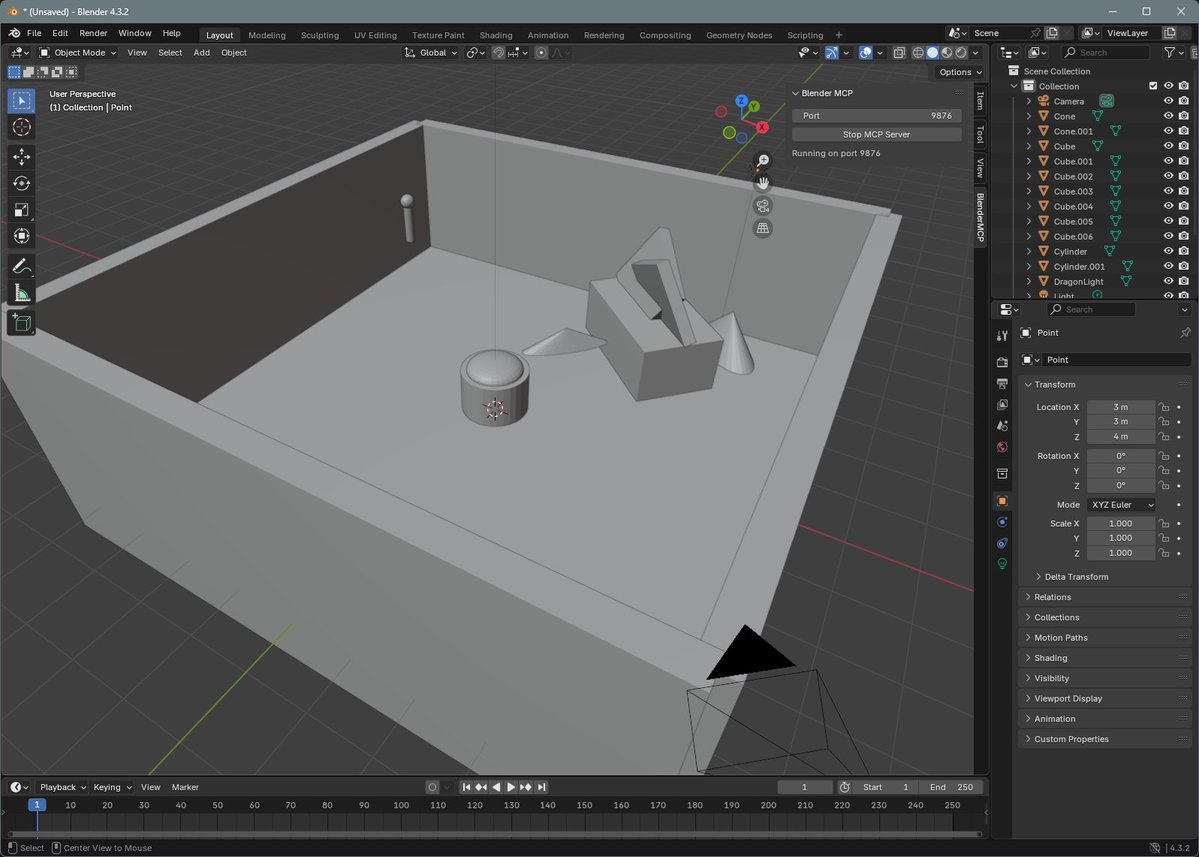
BlenderMCP에서 새로운 3D 모델을 만드는 방법은 무엇인가요?
1. BlenderMCP 설치 및 구성
먼저 BlenderMCP 플러그인과 MCP 서버가 설치되어 있는지 확인하세요.
addon.py 파일을 다운로드하여 Blender에 설치합니다.
MCP 서버를 시작하고 uvx blender-mcp 명령을 실행합니다.
Claude 데스크톱 버전을 사용하는 경우 claude_desktop_config.json 파일을 구성해야 합니다.
2. 연결 시작
Blender에서:
3D 뷰 사이드바를 엽니다 (N키 누르기).
BlenderMCP 탭을 찾습니다.
포트 번호를 설정합니다 (기본값은 9876).
Start MCP Server를 클릭하여 플러그인 내 서버를 시작합니다.
터미널에서 MCP 서버가 실행 중인지 확인합니다.
3. Claude를 통해 3D 모델 생성
Claude 인터페이스에서 다음과 같은 자연어 명령을 입력하세요.
간단한 객체 생성: "Create a sphere and place it above the cube"를 입력하면 Blender가 create_primitive 도구를 통해 구체를 생성하고 큐브 위에 배치합니다.
복잡한 장면 생성: "Create a low poly scene in a dungeon, with a dragon guarding a pot of gold"를 입력하면 Claude가 여러 도구를 단계적으로 호출하여 로우폴리 던전, 용, 금화 주전자의 장면을 생성합니다.
객체 속성 조정: "Make this car red and metallic"을 입력하면 set_material 및 modify_object 도구를 사용하여 자동차의 재질을 빨간색 금속 질감으로 변경합니다.
4. 결과 확인 및 조정
Blender에서 생성된 3D 모델과 장면을 확인합니다.
추가 조정이 필요한 경우 Claude를 통해 새 명령을 입력하거나 Blender에서 직접 수동으로 편집할 수 있습니다.
GitHub 저장소:https://github.com/ahujasid/blender-mcp









