
 대본 기획 도우미▸
 AI 앱
 AI 뉴스
iPhone 단축어 설정 튜토리얼 완전 가이드
小编 ·

iPhone 단축어 설정 튜토리얼 완전 가이드
iPhone 단축어란 무엇인가요?
iPhone의 "단축어"(Shortcuts)는 Apple에서推出的한 내장 애플리케이션(iOS 12 이상 기본 제공)으로, 앱을 사용하여 하나 또는 여러 작업을 수행하는 단축 동작을 만들 수 있습니다.사용자는 이를 통해 여러 작업을 하나의 명령으로 조합한 다음, 간단한 설정 작업(예: 클릭, 음성 명령 또는 자동 실행)을 통해 이러한 명령을 실행할 수 있습니다. 예를 들어, "가족에게 위치 정보 보내기", "사진 자동 정리", "정기적으로 물 마시기 알림" 등의 작업을 한 번의 탭으로 완료하는 단축어를 만들 수 있으며, 이는 다른 플랫폼의 "자동화 스크립트" 또는 "단축키"와 유사하지만, 더욱 직관적이고 사용자 친화적인 조작 방식을 제공합니다.
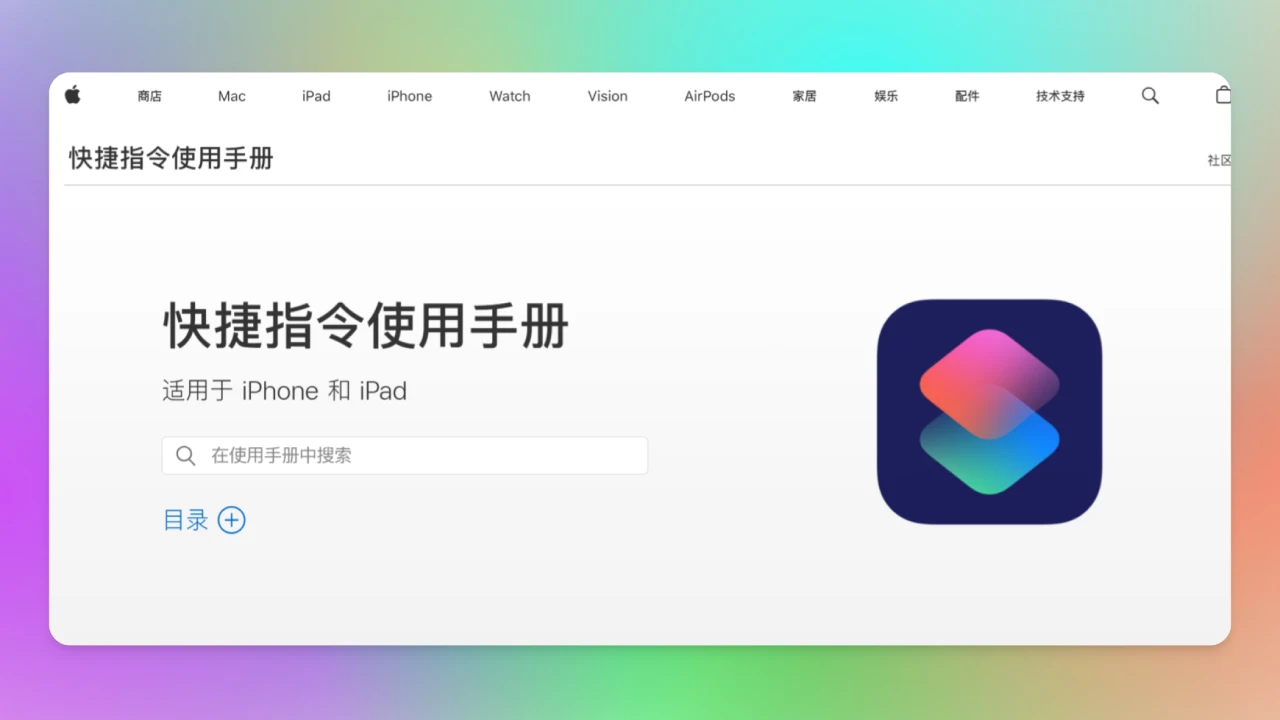
iPhone 단축어의 주요 기능
자동화 작업: 여러 앱의 기능을 조합하여 복잡한 자동화 작업을 구현합니다. 예를 들어, 이어폰을 연결하면 자동으로 음악을 재생하거나, 회사에 도착하면 자동으로 메시지를 보내는 등의 작업이 가능합니다.
음성 제어: Siri와 깊이 통합되어 음성 명령으로 단축어를 실행할 수 있습니다.
맞춤형 작업: 사용자가 단축어의 이름, 아이콘 및 색상을 직접 설정할 수 있으며, 자신만의 단축어를 만들 수도 있습니다.
시스템 통합: iPhone의 시스템 기능(예: 위치 정보 확인, 캘린더 이벤트 읽기, 알림 전송 등)에 접근할 수 있습니다.
타사 앱 지원: WeChat, Alipay, Spotify 등 수많은 타사 앱 확장을 지원하여 이러한 앱의 기능을 단축어에 통합할 수 있습니다.
iPhone 단축어 설정 진입 위치
1. "단축어"는 독립적인 애플리케이션으로, 일반적으로 iOS 12 이상 버전의 iPhone에 사전 설치되어 있습니다. 사전 설치되어 있지 않은 경우 App Store에서 다운로드할 수 있습니다.
단축어 앱 찾기
iPhone 홈 화면에서 "단축어" 앱 아이콘(톱니바퀴와 번개가 결합된 아이콘)을 찾습니다.
찾을 수 없는 경우 Spotlight 검색(홈 화면에서 아래로 스와이프하여 "단축어" 입력)을 통해 빠르게 찾을 수 있습니다.
또는 "설정" > "홈 화면"에서 "단축어"가 숨겨져 있는지 확인하고, 표시되지 않는 경우 홈 화면에 추가할 수 있습니다.
제어 센터에 추가
"설정" 앱을 엽니다.
"제어 센터" 옵션까지 스크롤합니다.
"제어 센터" 페이지에서 "단축어"를 찾아 "+" 버튼을 눌러 제어 센터에 추가합니다.
추가 후 화면 오른쪽 상단에서 아래로 스와이프하여 제어 센터를 호출하면 단축어 진입점을 확인할 수 있습니다.
2. 단축어는 Siri와 깊이 통합되어 음성 명령으로 실행할 수 있습니다.
"단축어" 앱을 엽니다.
단축어를 선택하고 "..." 버튼을 눌러 상세 페이지로 들어갑니다.
상세 페이지에서 "Siri에 추가" 버튼을 클릭합니다.
음성 명령(예: "작업 모드 시작" 또는 "집으로 길 안내")을 설정합니다.
이후 음성 명령(예: "시리야, 작업 모드 시작")을 통해 단축어를 실행할 수 있습니다.
단축어 사용 방법
1. 단축어 앱 열기:iPhone에서 "단축어" 앱을 찾아 엽니다. 기기에 이 앱이 없는 경우 위 단계에서 설명한 대로 App Store에서 다운로드할 수 있습니다.
2. 사전 설정된 명령 둘러보기:단축어 앱에는 "한 번에 집까지 길 안내", "한 번에 일정 생성" 등 다양한 사전 설정된 명령이 내장되어 있습니다. 이러한 사전 설정된 명령을 바로 사용하거나 필요에 따라 수정할 수도 있습니다.
3. 맞춤 명령 만들기:
"개인 자동화 만들기" 또는 "단축어 만들기"를 클릭합니다.
필요한 기능 또는 앱(예: "현재 날씨 가져오기", "메시지 보내기", "음악 재생" 등)을 선택합니다.
여러 동작을 하나의 명령으로 조합합니다. 예를 들어 "비가 오면 자동으로 우산 챙기라는 메시지 보내기"와 같은 명령을 만들 수 있습니다.
실행 조건을 설정합니다. 수동 실행을 선택하거나, 시간, 위치 또는 특정 이벤트와 같은 자동 실행 조건을 설정할 수 있습니다.
Siri로 실행: 단축어를 Siri와 통합하여 음성 명령으로 실행할 수 있습니다. 예를 들어 "작업 모드 시작"이라는 음성 명령을 설정한 다음, Siri에 이 말을 하여 일련의 자동화 작업을 실행할 수 있습니다.
일반적인 단축어 예시
한 번에 집까지 길 안내: 버튼을 누르거나 음성 명령을 말하면 지도 앱이 자동으로 열려 집까지 길 안내를 시작합니다.
사진 자동 백업: Wi-Fi에 연결되면 사진이 자동으로 클라우드에 업로드됩니다.
정기적인 물 마시기 알림: 일정 시간마다 자동으로 알림이 전송됩니다.
한 번에 위치 정보 전송: 버튼을 누르거나 음성 명령을 말하면 실시간 위치가 지정된 연락처에 자동으로 전송됩니다.
업무 흐름 자동화: 예를 들어, 회사에 도착하면 특정 앱을 자동으로 열고, 음악을 재생하며, 메시지를 보내는 등의 작업을 수행합니다.
단축어의 장점
효율성 향상: 자동화 작업을 통해 반복 작업을 줄여 시간과 에너지를 절약합니다.
맞춤형 경험: 자신의 필요와 습관에 따라 고유한 단축어를 만들 수 있습니다.
강력한 기능 통합: 시스템 기능과 타사 앱의 기능에 접근하여 복잡한 자동화 작업을 구현할 수 있습니다.
간편한 사용: 프로그래밍 경험이 없어도 간단한 드래그 앤 드롭과 조합만으로 단축어를 만들 수 있습니다.
단축어 사용 시 주의 사항
개인정보 보호 및 보안: 일부 단축어는 사용자의 개인정보 또는 민감한 데이터에 접근할 수 있으므로, 생성 및 사용 시 개인정보 설정을 주의해야 합니다.
타사 앱 지원: 모든 타사 앱이 단축어를 지원하는 것은 아니므로, 앱이 확장 기능을 지원하는지 확인해야 합니다.
시스템 제한: 특정 자동화 작업은 특정 조건(예: Wi-Fi 연결 또는 위치 서비스 활성화)에서만 실행될 수 있습니다.









