
 대본 기획 도우미▸
 AI 앱
 AI 뉴스
VisDoc 사용 안내 가이드
小编 ·

VisDoc 사용 안내 가이드
一、VisDoc 소개
VisDoc이란 무엇인가요?
VisDoc은 문서 및 차트 제작을 더 효율적으로 만들어 주는 지능형 도구입니다. 텍스트를 입력하기만 하면 ai가 원클릭으로 전문적인 차트를 생성하여 번거로운 그리기 과정을 생략할 수 있습니다. 온라인 편집 및 콘텐츠 최적화 기능을 통합한 VisDoc.cn은 ppt 제작, 공식 계정 기사 삽화 작성, 교육 및 기업 사무 등 다양한 용도에 적합하며, 창의적인 표현을 손쉽게 실현하고 팀 효율성을 높이는 데 도움을 줍니다. 텍스트로 차트 생성, 단 1초면 끝!
VisDoc의 주요 기능
빠른 차트 생성: 텍스트 내용을 입력하기만 하면 VisDoc이 자동으로 분석하여 해당 차트를 생성하므로 업무 효율성을 크게 향상시킵니다.
다양한 차트 유형: 막대 차트, 선 차트, 원형 차트 등 여러 차트 유형을 지원하여 다양한 시나리오에서의 데이터 시각화 요구를 충족합니다.
차트 스타일 커스터마이징: 사용자는 취향에 따라 차트의 색상, 제목, 범례 등 스타일을 조정할 수 있으며, 수정 효과를 실시간으로 확인할 수 있습니다.
다양한 출력 형식 지원: 생성된 차트는 PNG, SVG, PDF 등 다양한 형식으로 내보낼 수 있어 다양한 플랫폼에서 편리하게 사용할 수 있습니다.
VisDoc의 활용 시나리오
데이터 분석: 분석가가 복잡한 데이터를 직관적인 차트로 빠르게 변환할 수 있도록 도와줍니다.
보고서 작성: 보고서를 더 직관적이고 읽기 쉽게 만들어 줍니다.
비즈니스 프레젠테이션: 핵심 정보를 차트 형식으로展示합니다.
교육 분야: 교사가 복잡한 지식 포인트를 차트 형식으로展示할 수 있도록 도와줍니다.
二、VisDoc 사용 튜토리얼 가이드
1. 차트 생성 방법
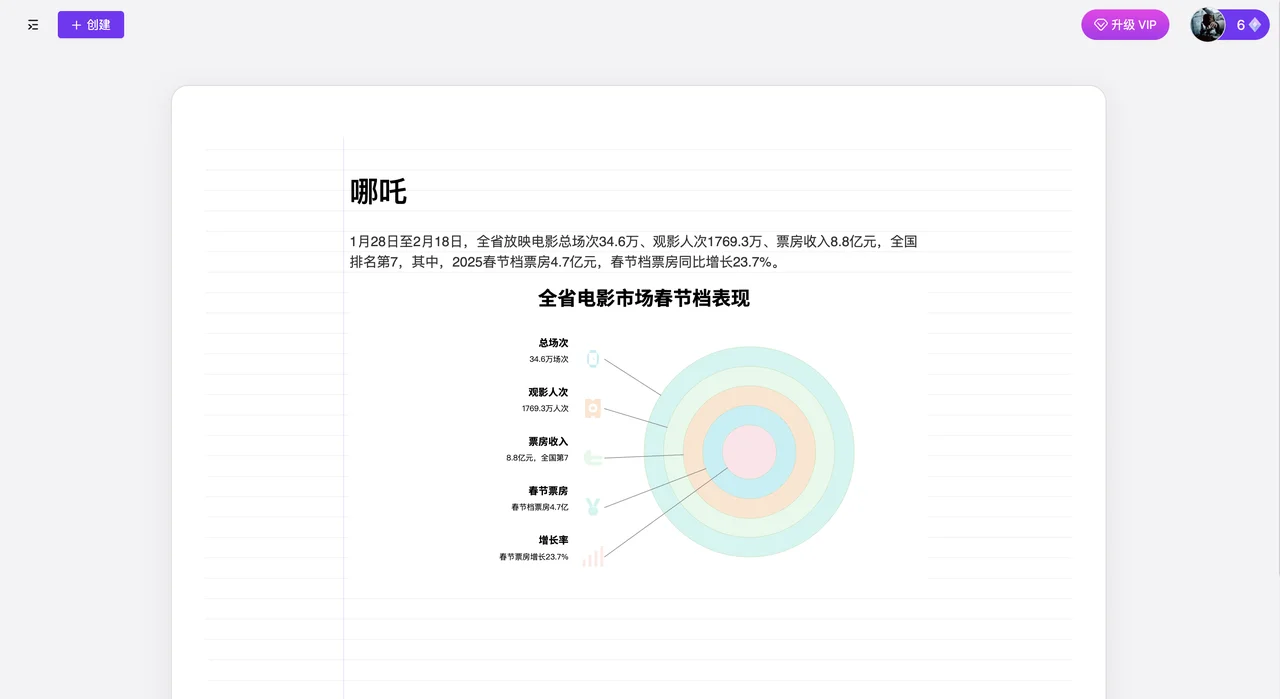
차트로 만들고 싶은 내용을 캔버스에 붙여넣거나 입력하면 왼쪽에 마법봉이 나타나며, 마법봉을 클릭하면 차트가 생성됩니다.
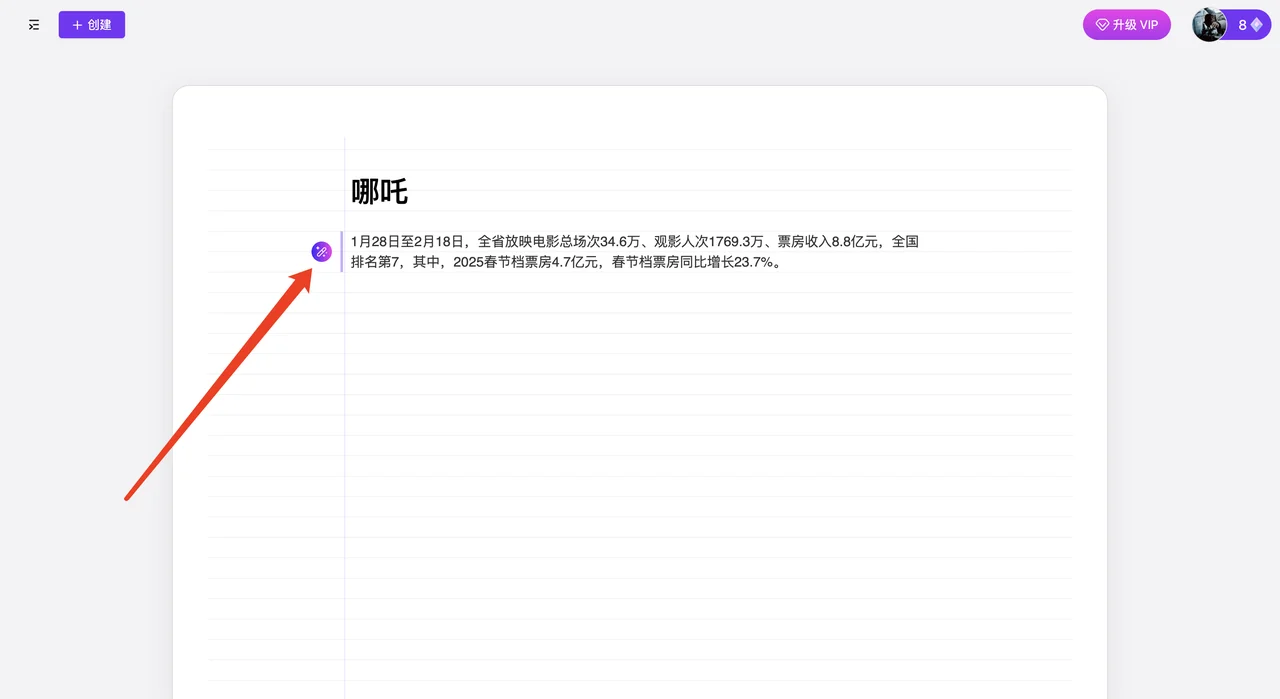
생성 결과는 아래 그림과 같습니다:
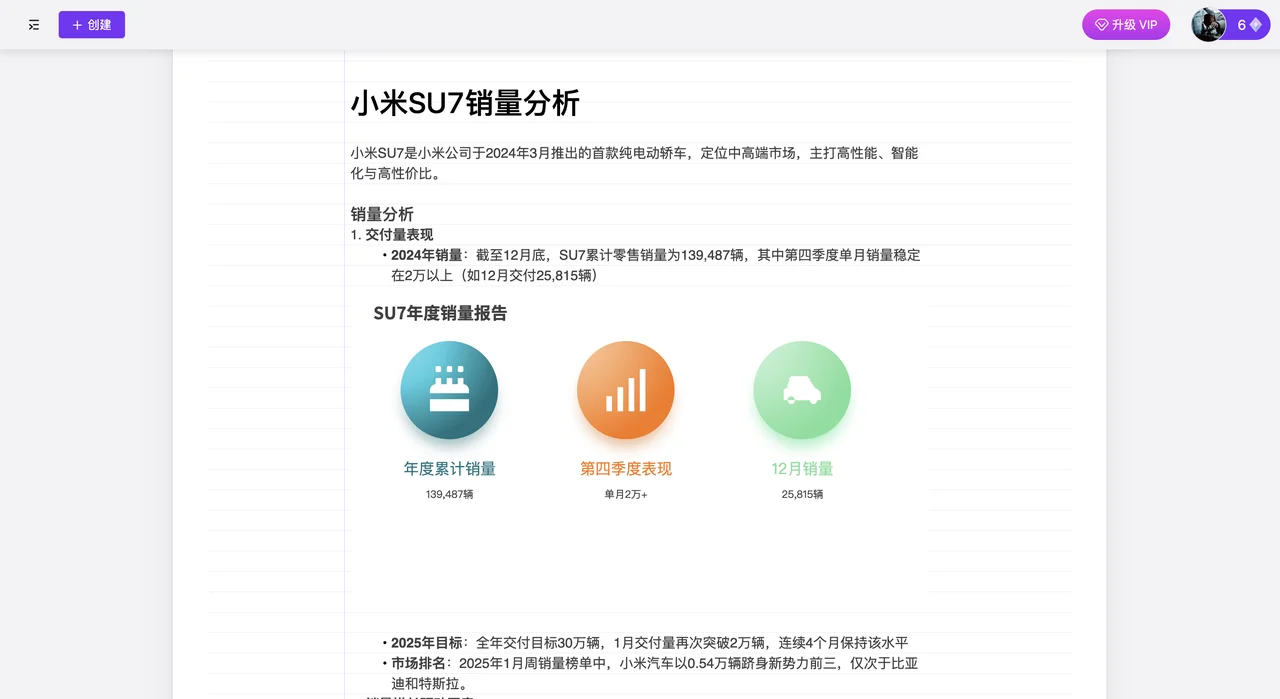
내용이 너무 많은 경우 선택한 내용을 기반으로 차트를 생성할 수 있습니다.
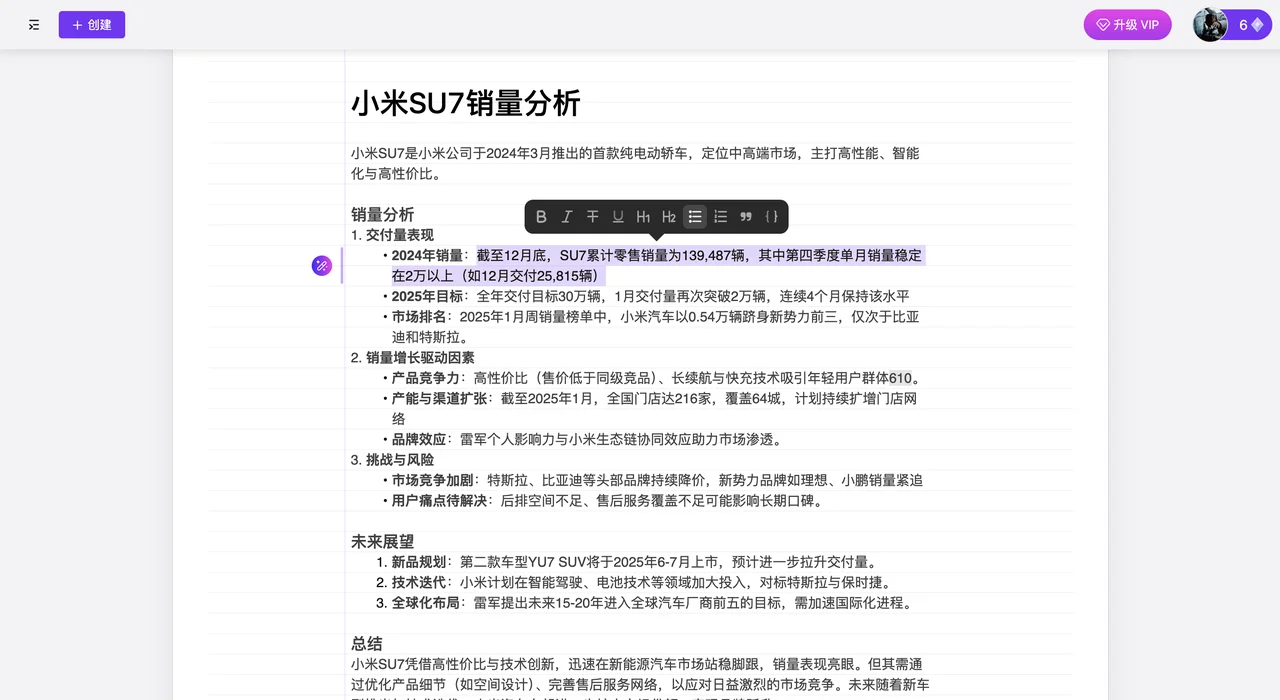
생성 결과는 아래 그림과 같습니다:
2. 차트 편집 방법
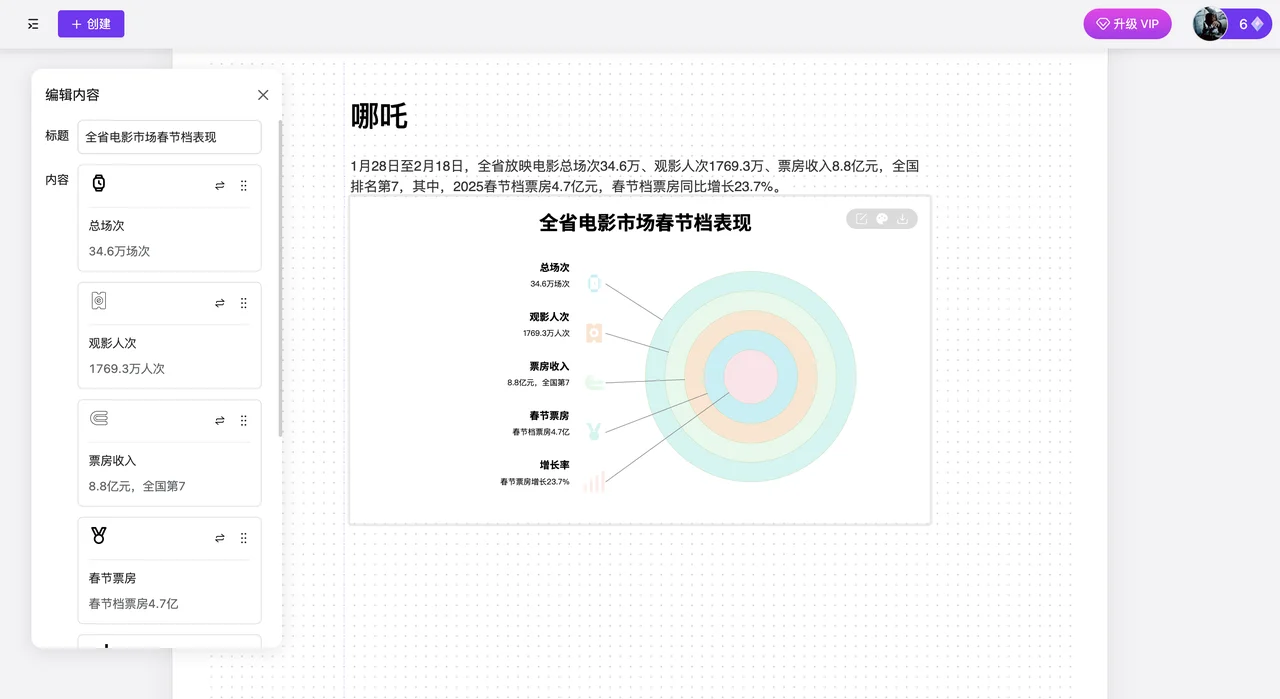
마우스로 차트를 클릭하면 오른쪽 상단에 편집 버튼이 나타나며, 편집을 클릭하면 편집 팝업 창이 표시됩니다.
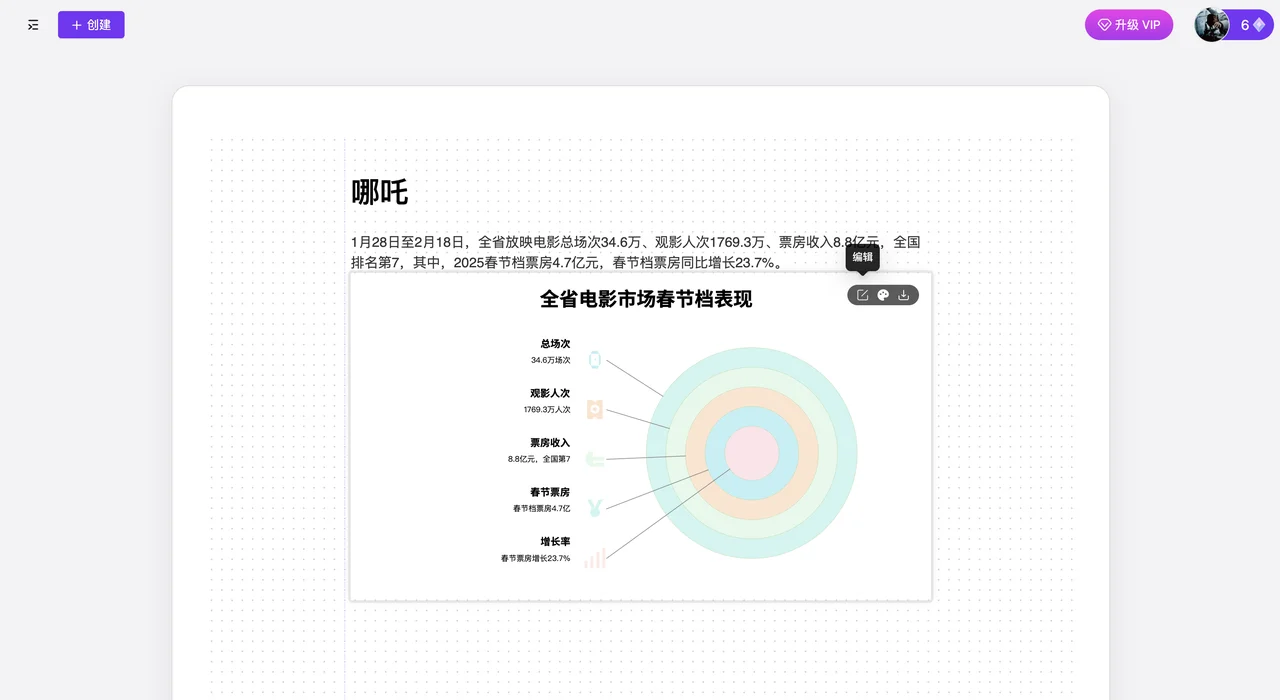
팝업 창에서 편집
3. 테마 색상 변경 방법
마우스로 차트를 클릭하면 오른쪽 상단에 테마 색상 버튼이 나타나며, 클릭하면 테마 색상 선택 팝업 창이 표시되어 취향에 따라 테마 색상을 변경할 수 있습니다.
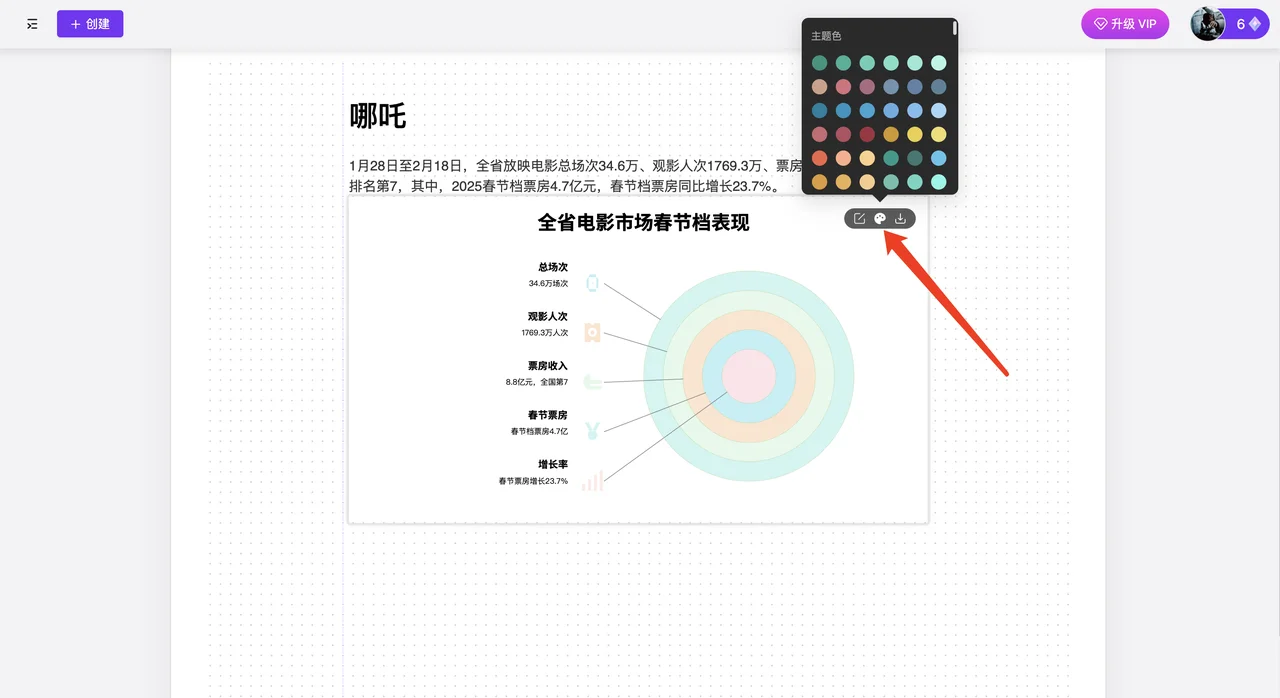
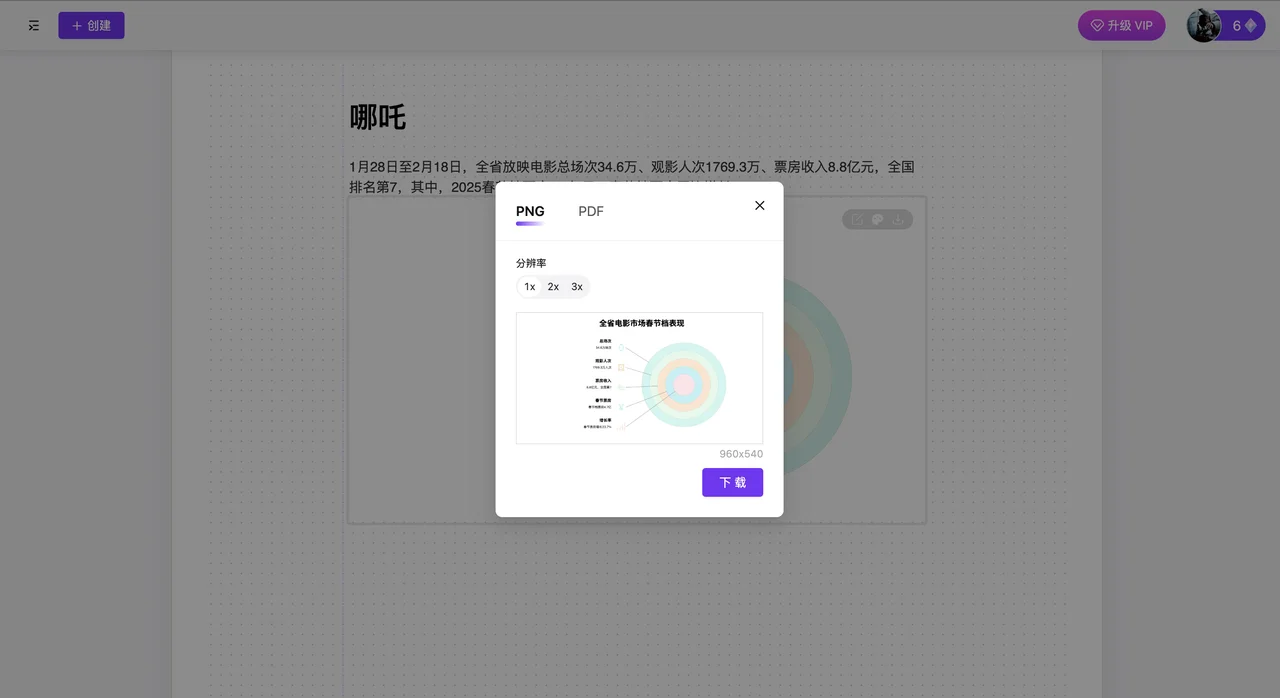
4. 차트 다운로드 방법
마우스로 차트를 클릭하면 오른쪽 상단에 다운로드 버튼이 나타나며, 클릭하면 다운로드 버튼 팝업 창이 표시됩니다.
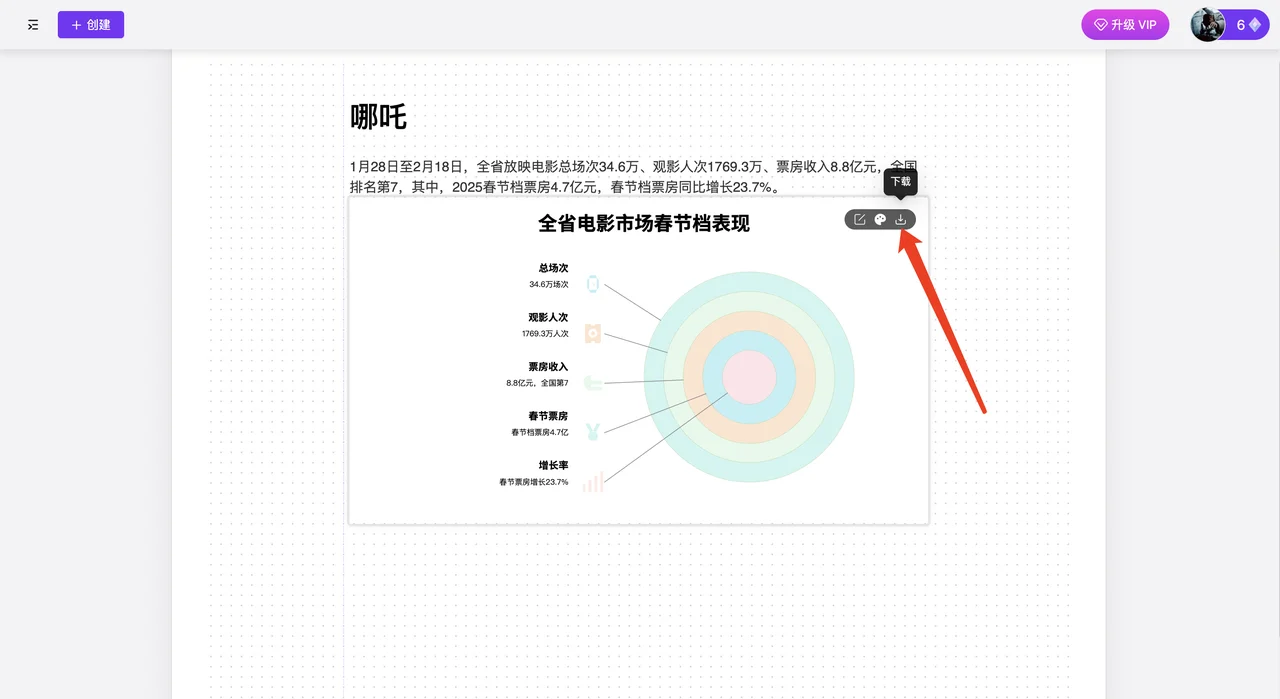
필요에 따라 PNG 형식 또는 PDF 형식으로 다운로드하세요.
以上がVisDocの基本使用教程,使用是非常简单的,在接下来的版本,VisDoc将会上线AI生文、AI生图等功能,预计在3-4月的时候,我们会上线H5端,满足移动端用户的使用需求,未来还会上iPad端。









