
 대본 기획 도우미▸
 AI 앱
 AI 뉴스
DeepSeek으로 Excel 표批量 생성하는 방법
小编 ·

DeepSeek으로 Excel 표批量 생성하는 방법
이전에 저는 《Deepseek+Kimi를 활용해 전문적인 PPT를 만드는 전체 과정》이라는 글을 작성한 적이 있는데, 조회수가 매우 높았습니다. 이는 여러분들이 DeepSeek을 활용해 업무 효율을 높이는 데 많은 관심을 갖고 있다는 것을 보여줍니다. 이 글에서는 DeepSeek과 VBA를 결합하여 Excel 표를 일괄 생성하는 방법을 소개하여 Excel 표 제작의 효율성과 품질을 높이는 방법을 알려드리겠습니다. 더 이상의 말은 생략하고 바로 사례를 살펴보겠습니다.
사례: boss가 회사 20명의 이력서 표를 동일한 표에 넣고 각각의 이름으로 명명하라고 지시했습니다. DeepSeek을 사용하여 Excel 표를 일괄 생성하면 단 5단계면 됩니다.
구체적인 단계:
1단계: 매크로 코드 생성
DeepSeek을 엽니다 (DeepSeek이 혼잡하여 사용할 수 없는 경우 Wenxiaobai(问小白) 제3자 플랫폼을 사용하세요. 풀버전 DeepSeek이 연동되어 있습니다). 다음 지시문을 입력합니다.
我要做一张20个人的表格,第1张表格有数据,我想复制20张表格,然后把个人的名字改成表格的名字,名字如下,请写1个宏代码
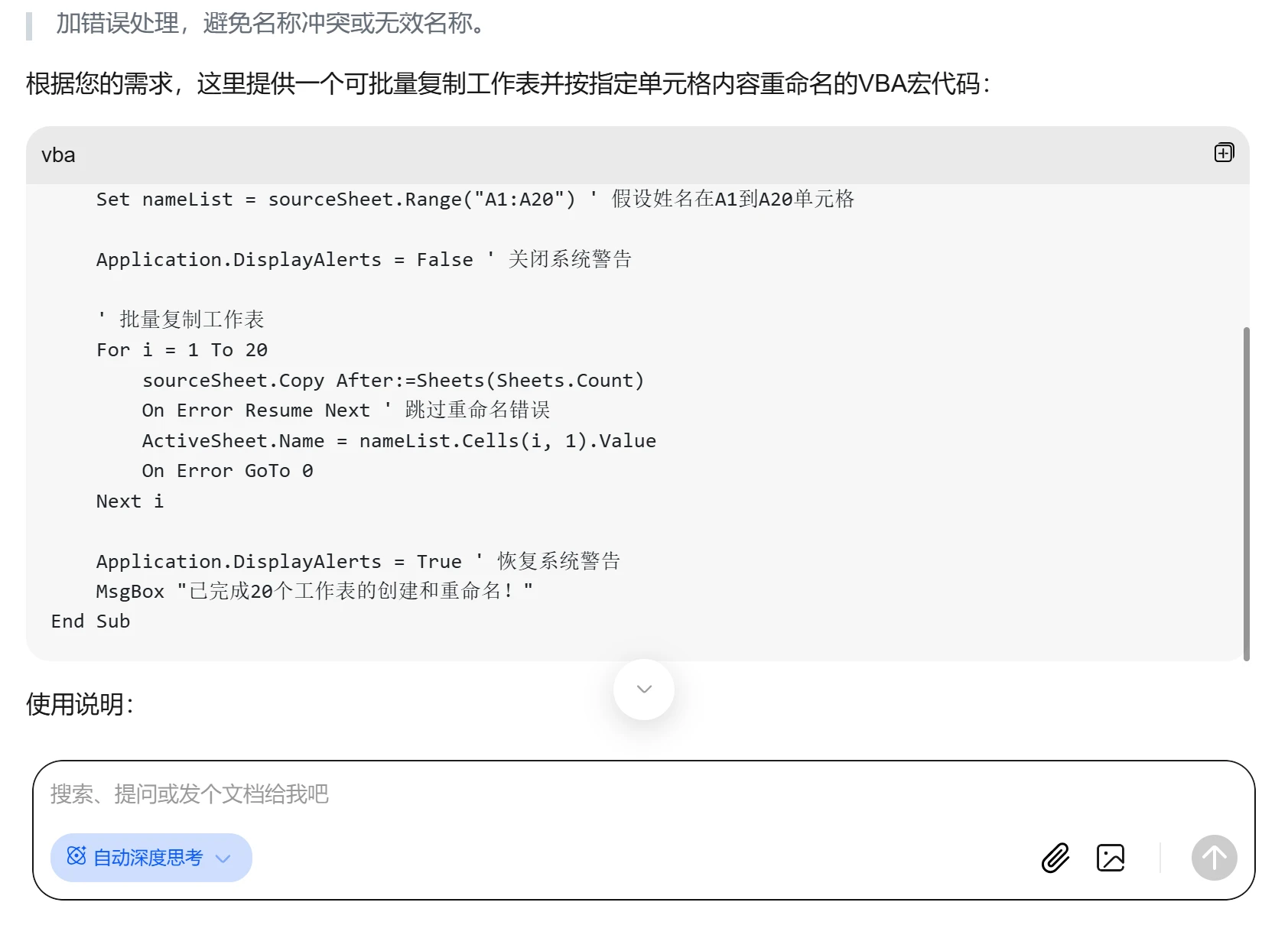
2단계: 이름을 입력하고 제출한 후 코드를 복사합니다.
입력: 20명의 이름을 입력합니다.
생성: DeepSeek은 완전한 VBA 코드를 생성하며, 사용자는 마지막 코드만 복사하면 됩니다.
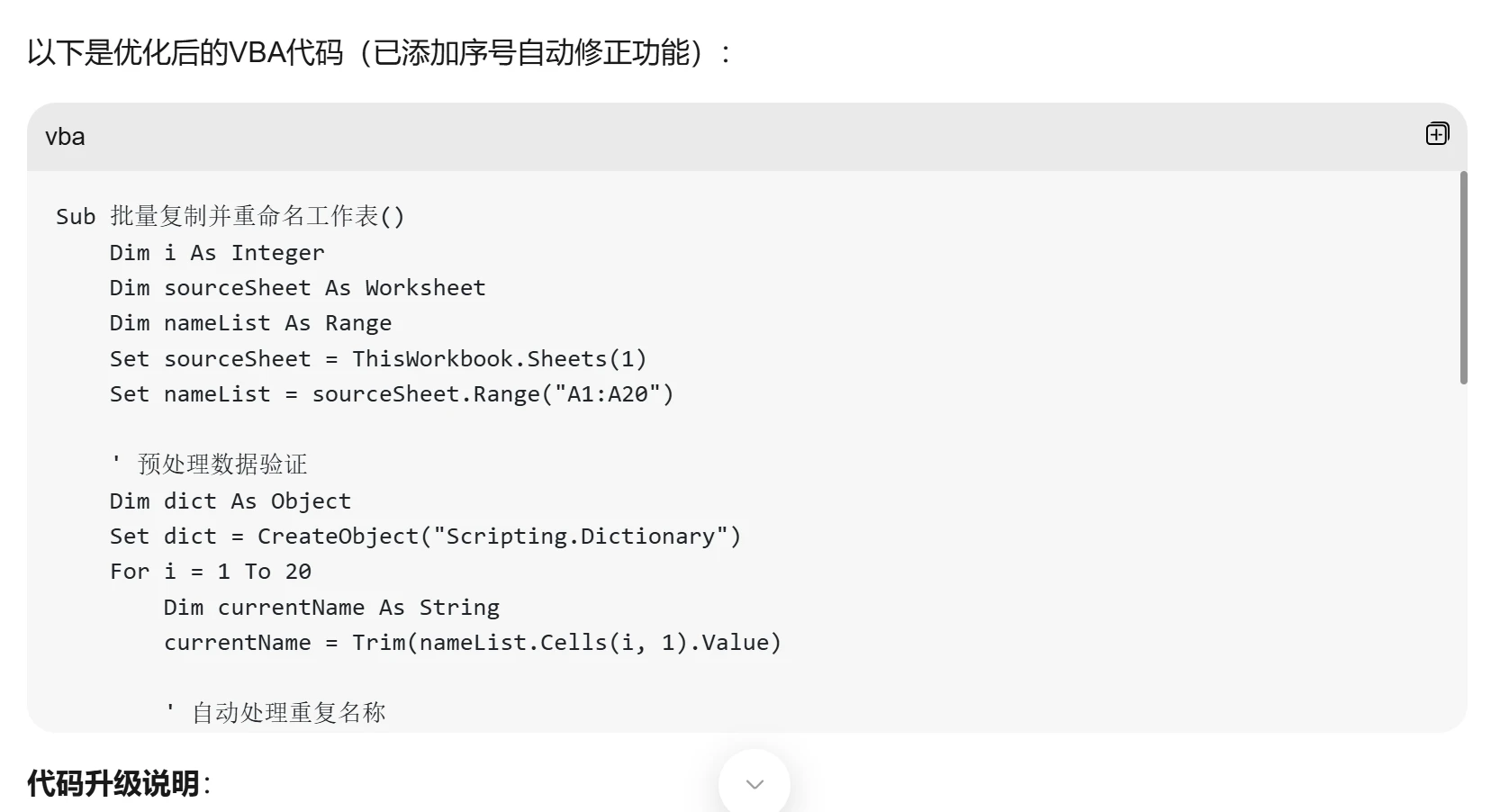
3단계: Excel의 개발 도구를 열고 VBA 편집기를 활성화합니다.
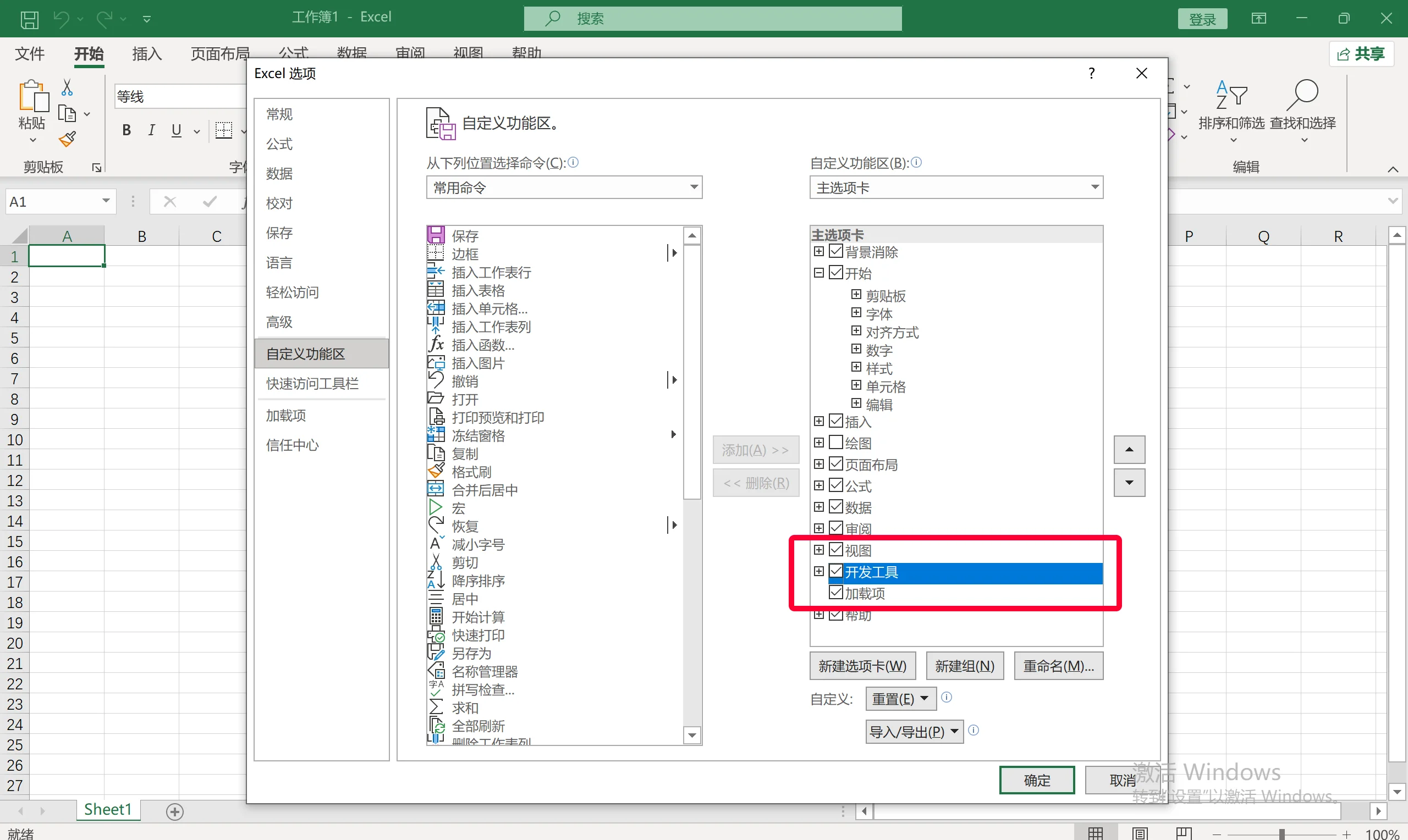
일부 사용자의 EXCEL 메뉴 표시줄에는 개발 도구가 표시되지 않을 수 있습니다. 상단 메뉴를 클릭하고 마우스 오른쪽 버튼으로 【리본 메뉴 사용자 지정】을 클릭한 다음 【개발 도구】에 체크 표시를 하면 됩니다.

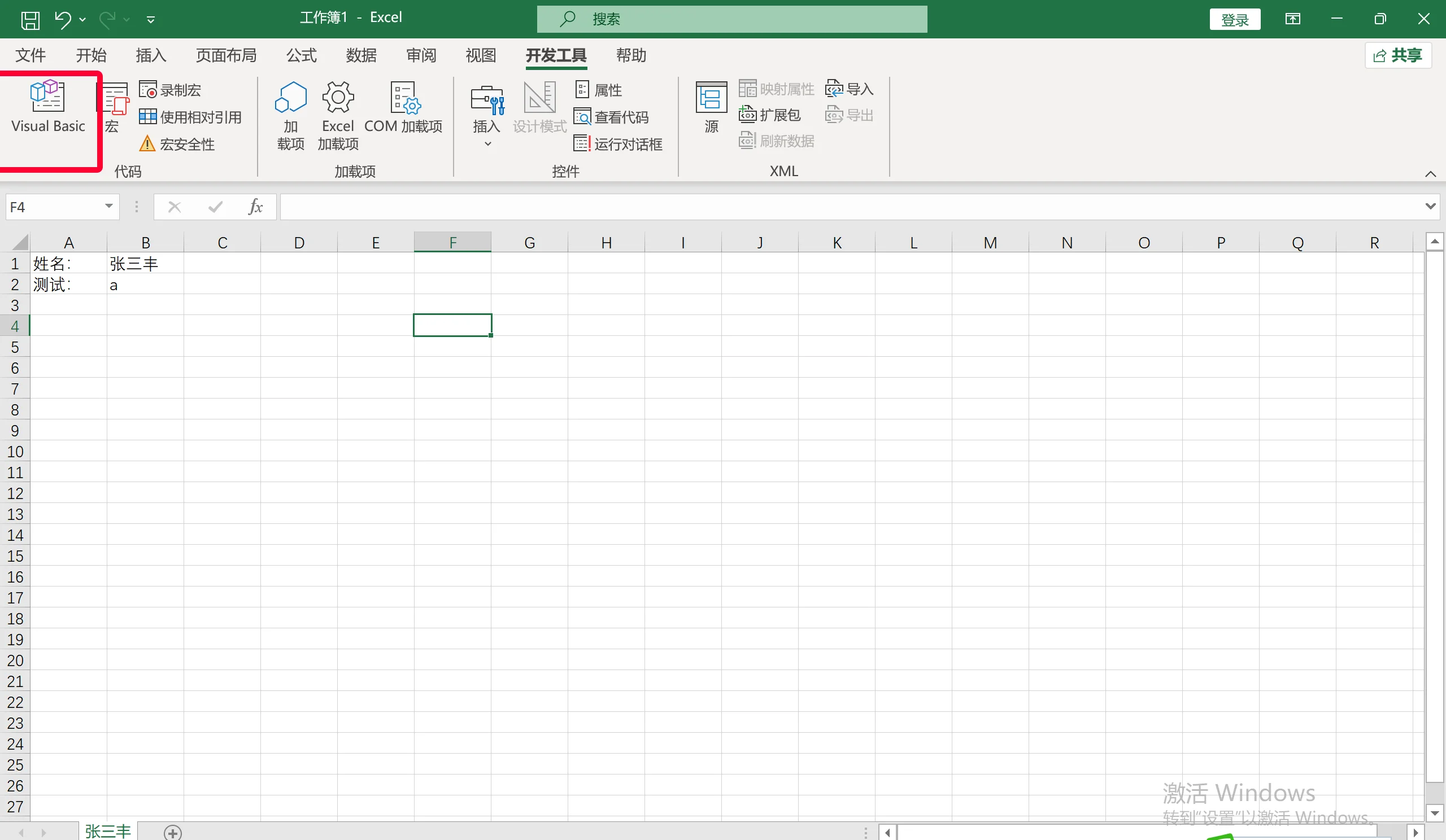
【개발 도구】가 나타나면 【Visual Basic】 기능을 클릭합니다.
4단계: 코드 붙여넣기
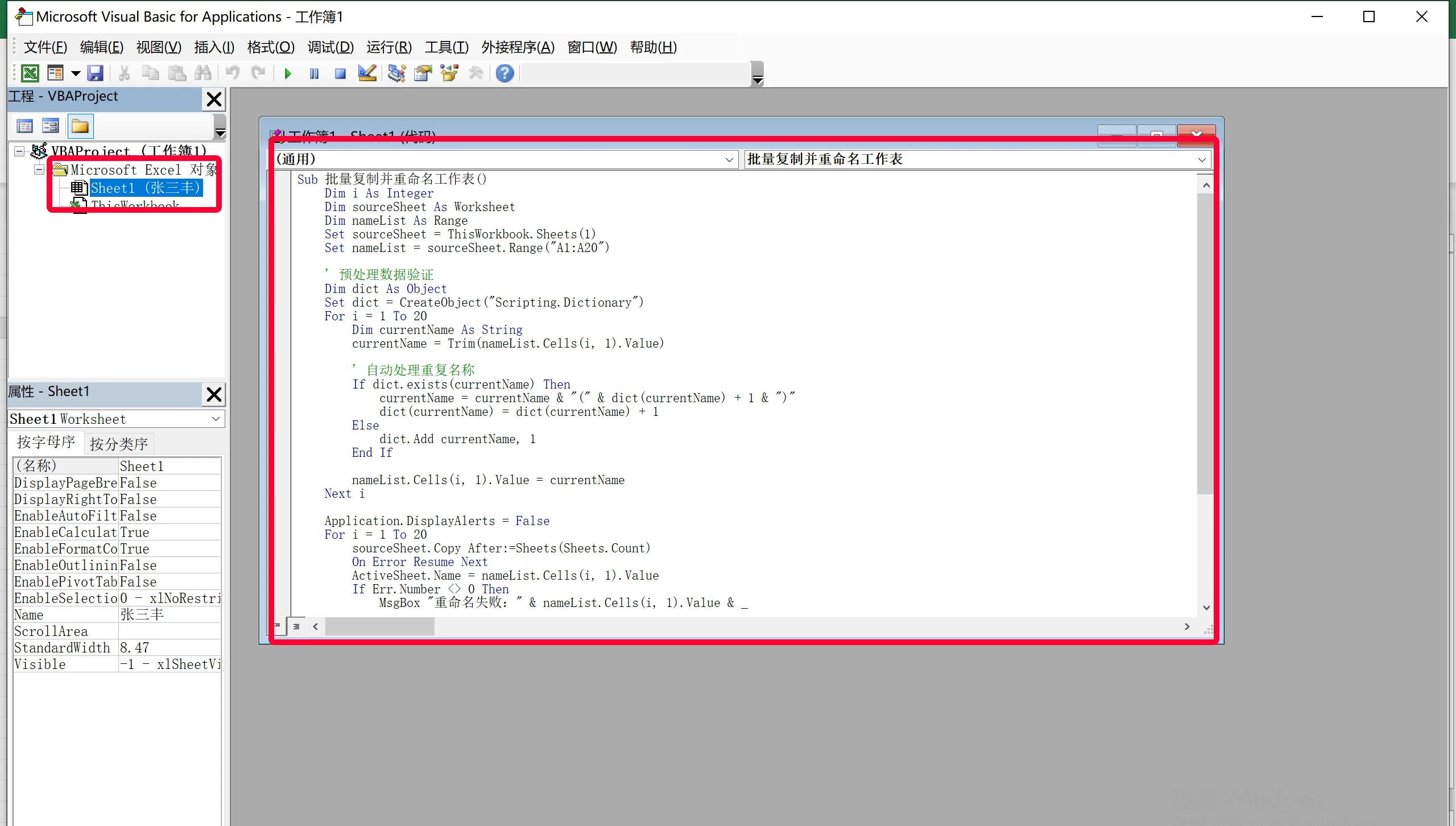
작업: 3단계에서 VBA 편집기를 활성화한 후 팝업 창에서 【Sheet1을 더블 클릭하여 선택】하고, 생성된 VBA 코드를 VBA 편집기에 붙여넣은 다음 X를 클릭하여 종료하고 Excel 인터페이스로 돌아갑니다.
5단계: 매크로 실행
작업: "매크로"를 더블 클릭하고 인터페이스에서 "실행"을 선택합니다.

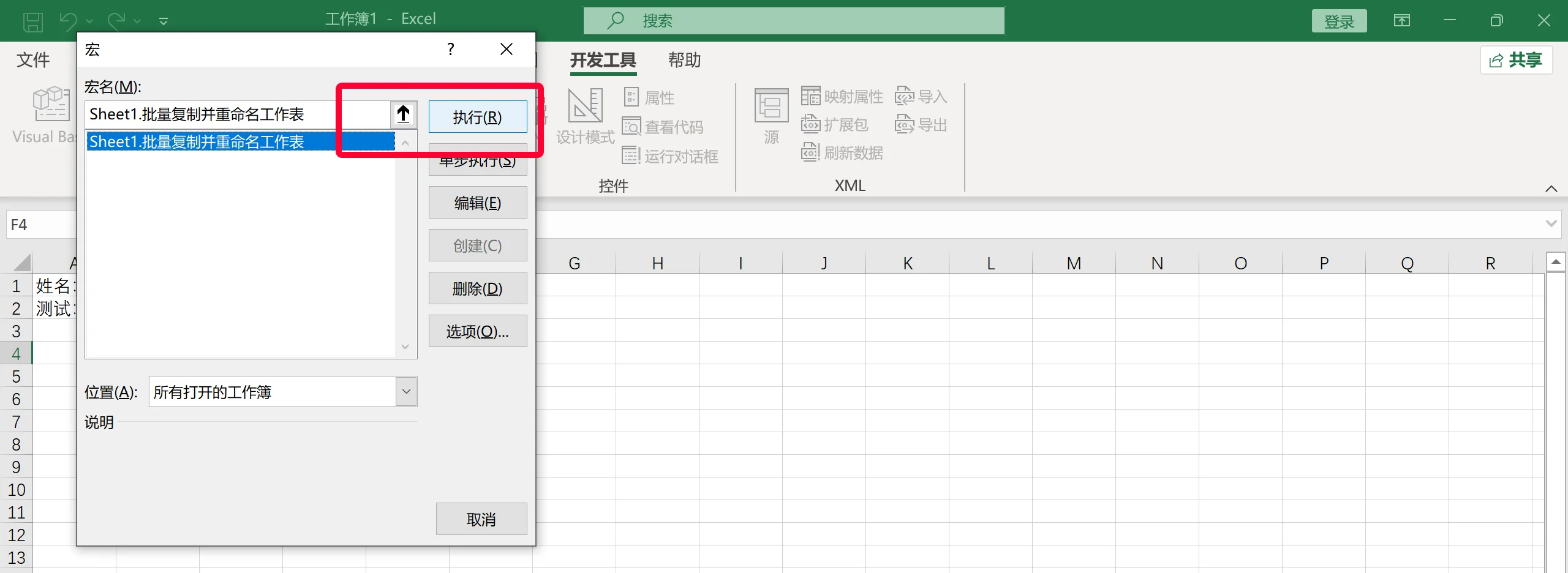
결과: 30개의 워크시트가 성공적으로 생성되며, 각 표의 이름은 해당하는 이름으로 설정됩니다.以上就是用DeepSeek의 5단계 방법으로 Excel을 일괄 제작하는 모든 과정입니다. 매우 간단하지 않나요? 빨리 시도해 보세요.









