대본 기획 도우미▸
 AI 앱
 AI 뉴스
DeepSeek로 Photoshop 스크립트를 작성해 원클릭 사진 편집 구현하기
小编 ·

DeepSeek로 Photoshop 스크립트를 작성해 원클릭 사진 편집 구현하기
현재 ai 이미지 보정 도구가 매우 많습니다. 예를 들어 AI 이미지 복원, AI 누끼 따기, 흑백 사진 채색 등이 있으며 매우 편리합니다. 이제 DeepSeek로 Photoshop 스크립트를 작성해 이미지 보정을 하는 것은 본말이 전도된 일이긴 하지만, AI 이미지 보정 도구가 많다고 해도 100% 당신의 업무 수요를 충족시킬 수는 없겠죠. 기본적인 DeepSeek PS 스크립트 생성 지식을 어느 정도 배워두는 것은 여전히 필요합니다.
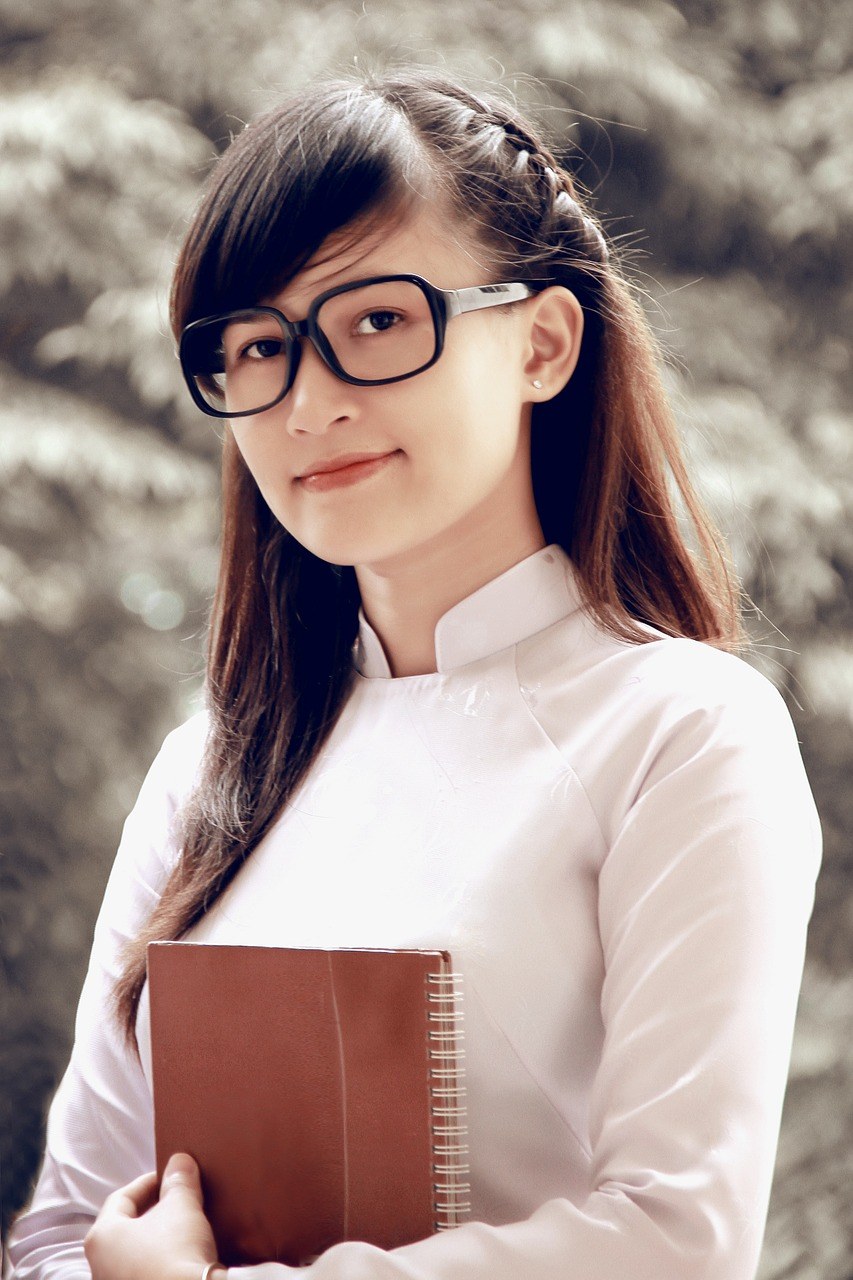
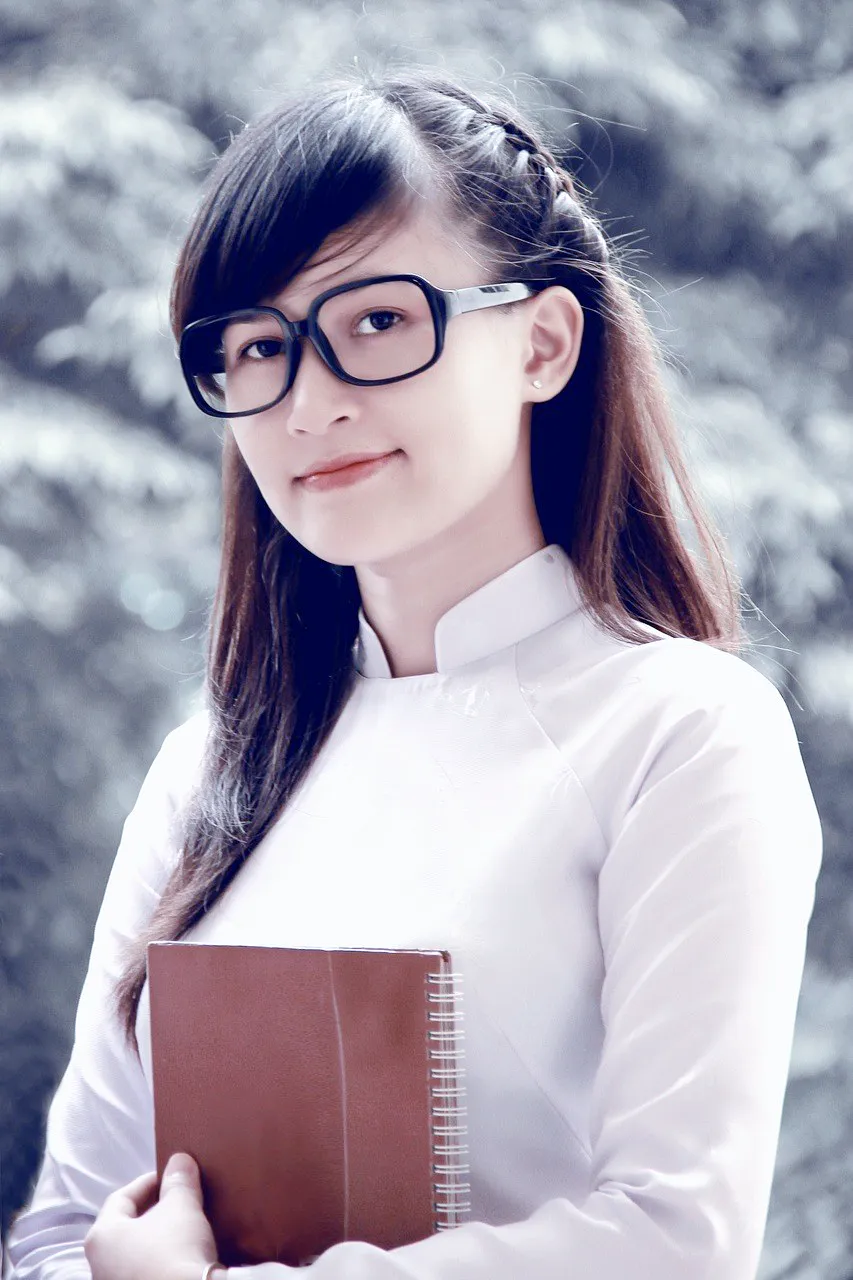
원본 이미지. 라이선스: ①상업적 용도로 무료 사용 가능 ②작성자 표시 불필요 출처: pixabay @ Diem
1. Photoshop 스크립트 생성
DeepSeek에 직접 요청하세요:
"Photoshop 스크립트를 작성해 주세요. 일본식 소자 스타일의 따뜻한 실내 톤을 모방하고 싶습니다. 제 버전은 2025 버전입니다."
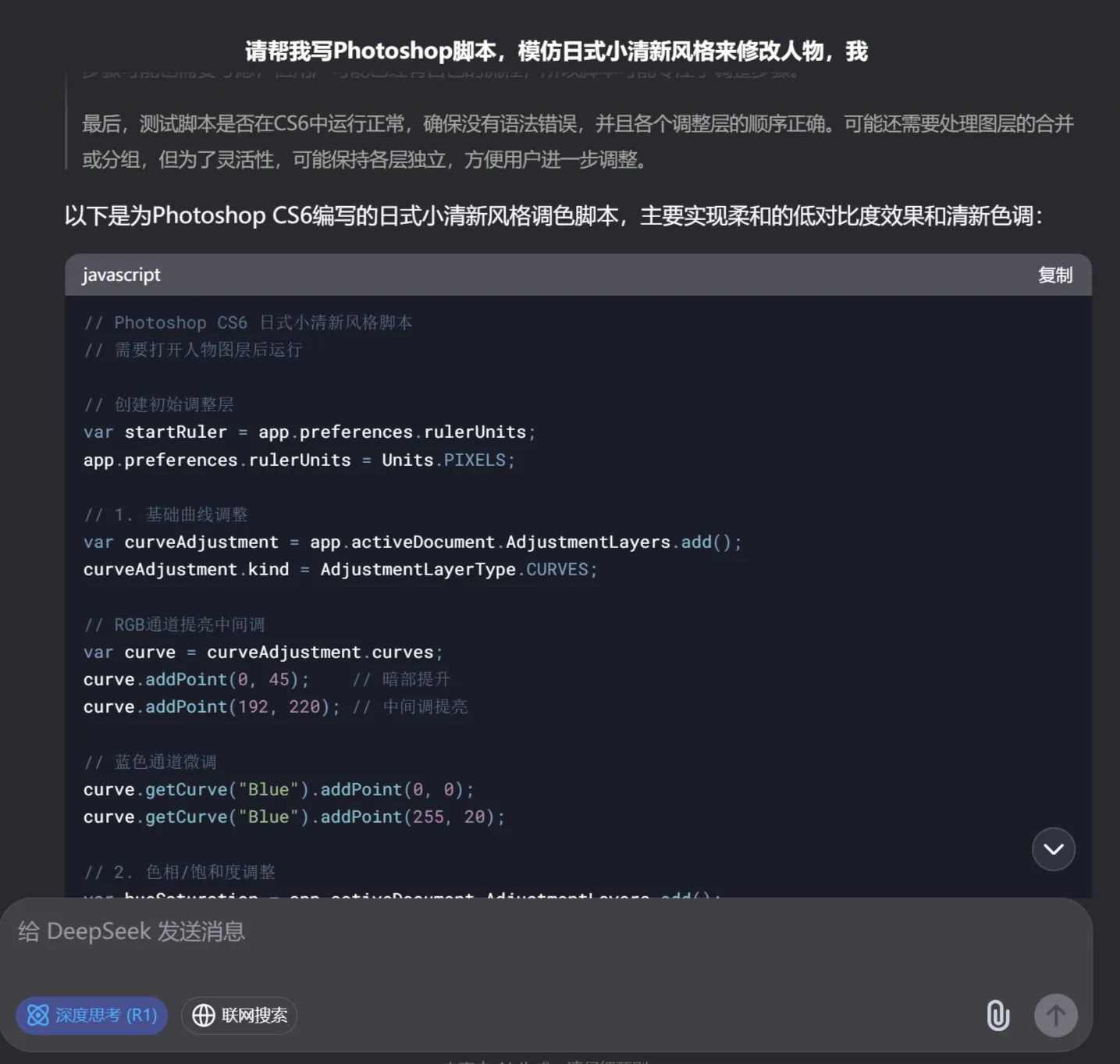
여기서 주의할 점은 사용하는 Photoshop 버전을 명확히 적어야 한다는 것입니다. 그렇지 않으면 생성된 코드가 사용자의 PS 버전과 호환되지 않아 오류가 발생합니다. 버전 확인 방법은 PS 소프트웨어 메뉴의 [도움말] - [Photoshop 정보]에서 확인할 수 있습니다.
2. 스크립트 처리
❶ 첫 번째 단계에서 DeepSeek가 생성한 PS 스크립트 코드를 복사하여 새 메모장에 붙여넣고 저장합니다.
❷ [파일] - [다른 이름으로 저장]에서 인코딩을 UTF-8로 선택
❸ 저장 시 인코딩을 utf-8로 선택
❹ 파일 확장자를 .txt에서 .jsx로 변경합니다 (경고 팝업이 뜨면 [확인] 클릭!)
3. Photoshop 처리
❶ Photoshop CS6을 엽니다.
❷ 편집하려는 이미지를 엽니다.
❸ [파일] 메뉴로 들어가 [스크립트]를 선택한 다음 [찾아보기]를 선택합니다.
❹ 방금 저장한 .jsx 파일을 선택하고 엽니다.
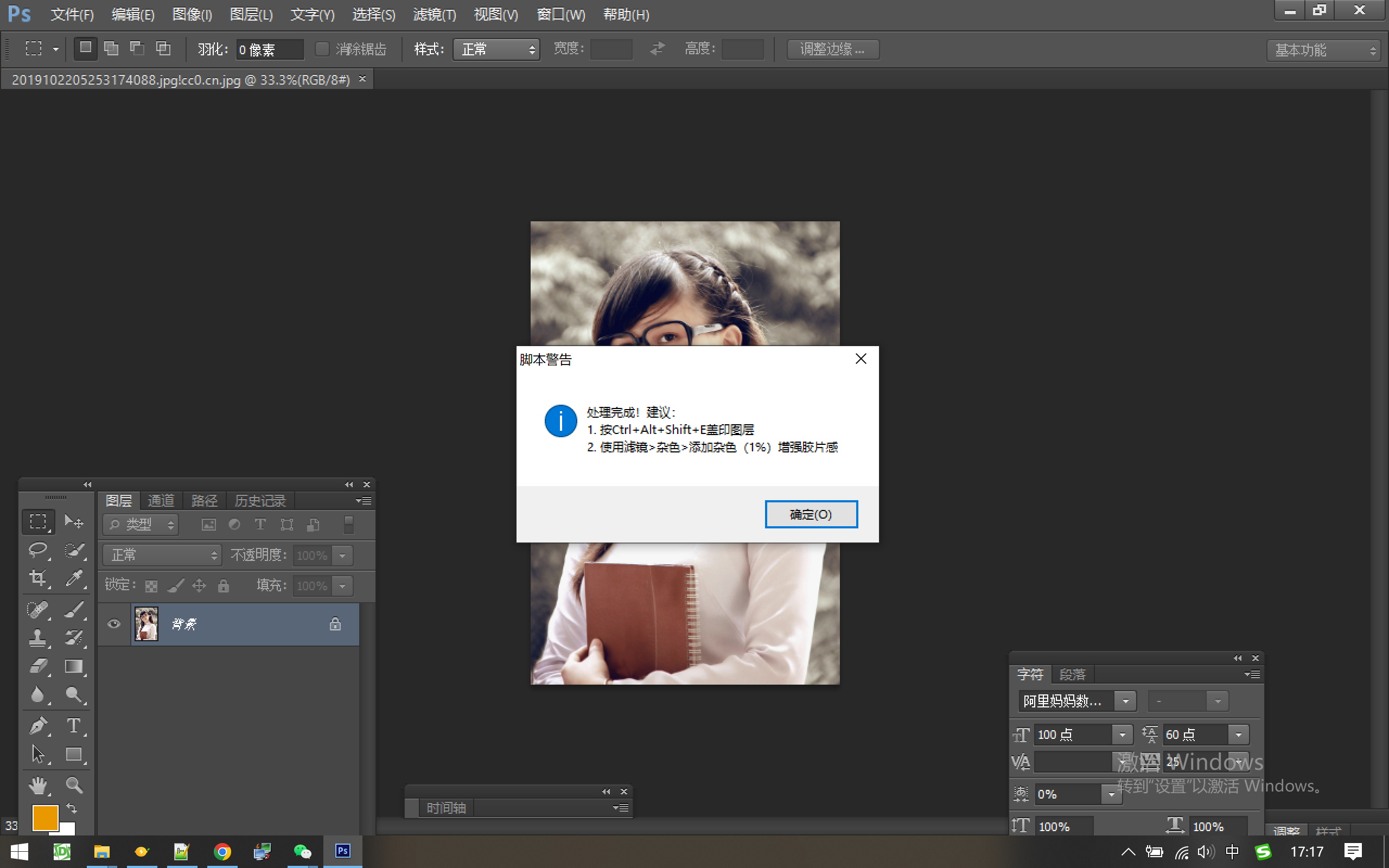
이 과정에서 오류 팝업이 뜨면 오류가 발생한 이미지를 DeepSeek에 업로드하고 "코드에 오류가 있습니다, 오류 내용은 첨부파일을 참조하세요"라고 입력하면 DeepSeek가 수정 후 코드를 다시 생성해 줍니다.