
 대본 기획 도우미▸
 AI 앱
 AI 뉴스
Kimi로 PPT 템플릿 만드는 방법 튜토리얼
小编 ·

Kimi로 PPT 템플릿 만드는 방법 튜토리얼
Kimi의 PPT 어시스턴트는 Kimi와 AiPPT의 통합으로 제공되며, 사용자는 Kimi의 채팅 인터페이스에서 직접 AI PPT 기능을 호출하여 간단한 단계를 통해 짧은 시간 안에 PPT를 자동 생성할 수 있습니다.
Kimi의 PPT 어시스턴트 기능은 세 가지 방법으로 접근할 수 있습니다.
Kimi+를 통해: Kimi 홈페이지 왼쪽 사이드바에서 "Kimi+"를 선택한 다음 "PPT 어시스턴트"를 선택합니다.
채팅에서 직접 호출: Kimi 대화 채팅에서 @PPT 어시스턴트라고 입력하면 이 기능을 호출할 수 있습니다.
왼쪽 사이드바의 Kimi+ 아래에 있는 PPT 아이콘을 직접 클릭합니다.
1단계: 만들고자 하는 PPT에 대한 명령과 요구 사항을 입력합니다. 예를 들어 테스트를 위해 입력한 명령은 "회사 고객에게 보여줄 회사 제품 소개 PPT를 만들고 싶습니다. 제품 우위를 부각시켜 고객을打动(감동)시킬 수 있기를 바랍니다. 목차와 내용을 생성해 주세요."입니다. 또는 DeepSeek이나 Doubao(豆包)를 통해 PPT 목차를 생성할 수도 있습니다. Kimi는 문서 업로드도 지원하여 사용자가 WORD 문서 내용을 PPT로 변환할 수 있습니다.
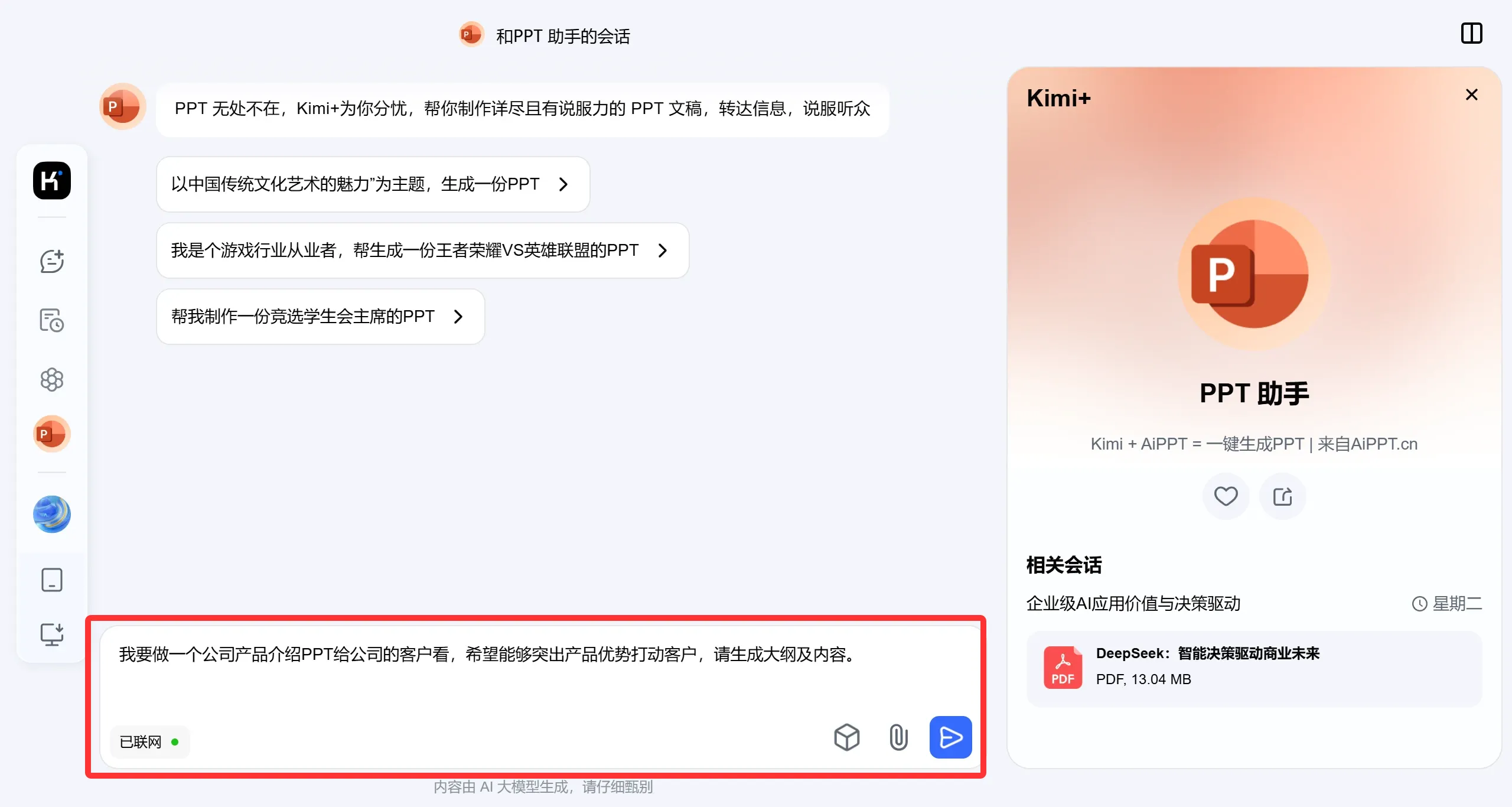
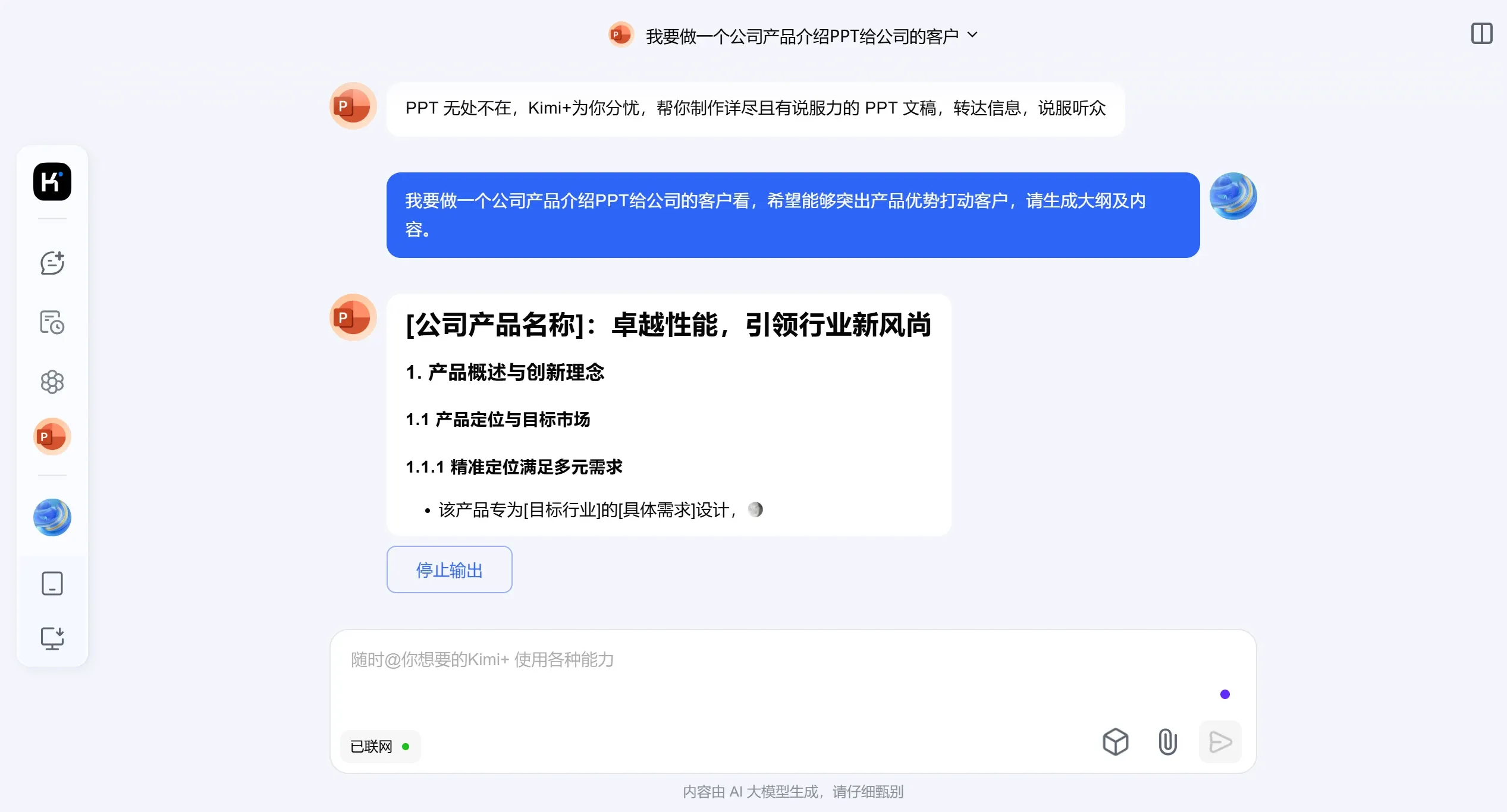
Kimi가 관련 목차 내용을 자동으로 생성합니다. Kimi의 AI 기능은 사용자가 콘텐츠를 빠르게 생성하도록 도와주며, 키워드나 주제를 입력하여 관련 텍스트와 데이터를 얻음으로써 PPT 콘텐츠를 더욱 풍성하게 만들 수 있습니다.
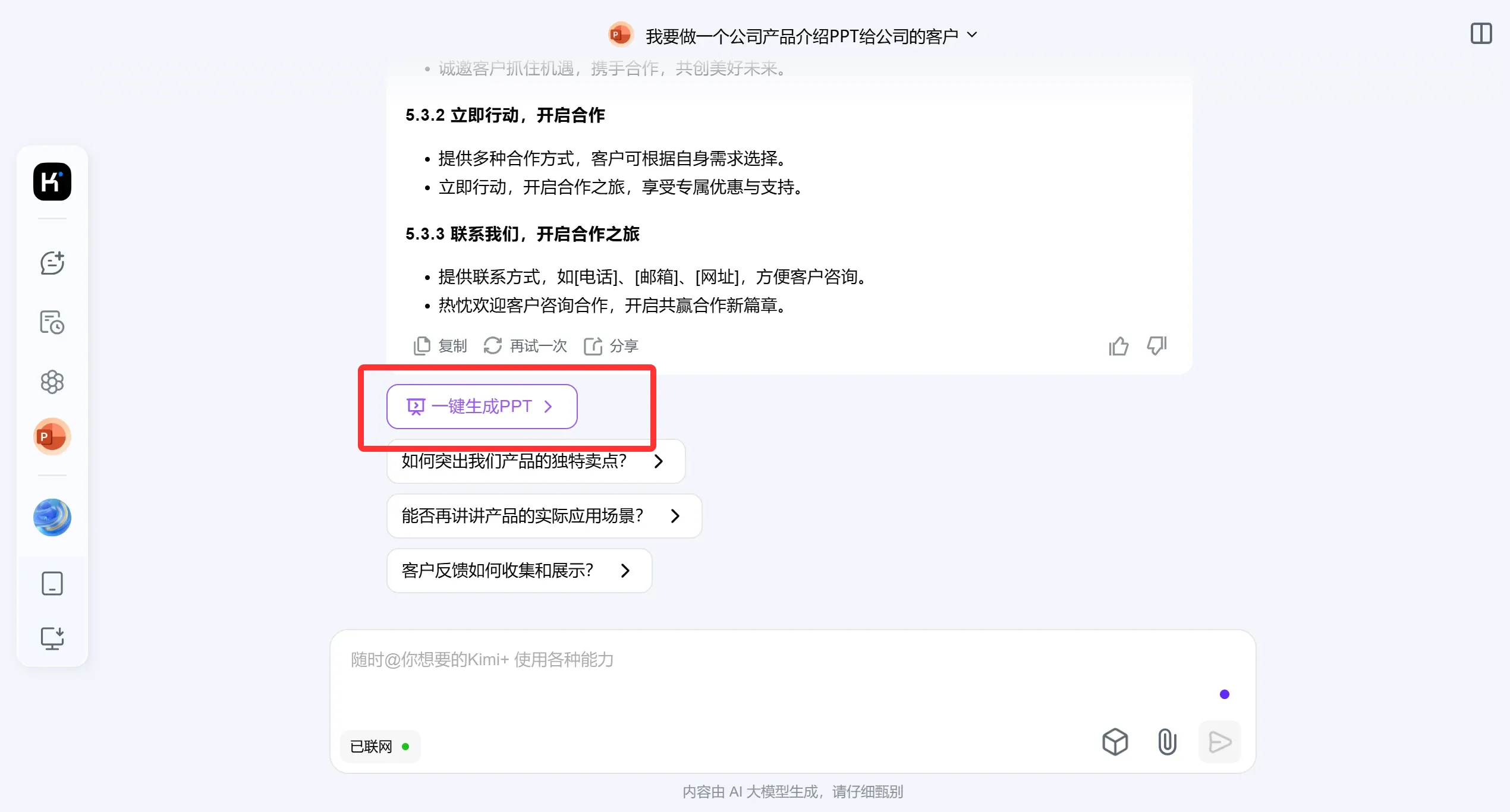
2단계: 목차 내용이 올바른지 확인한 후 【PPT 한 번에 생성】 버튼을 클릭합니다.
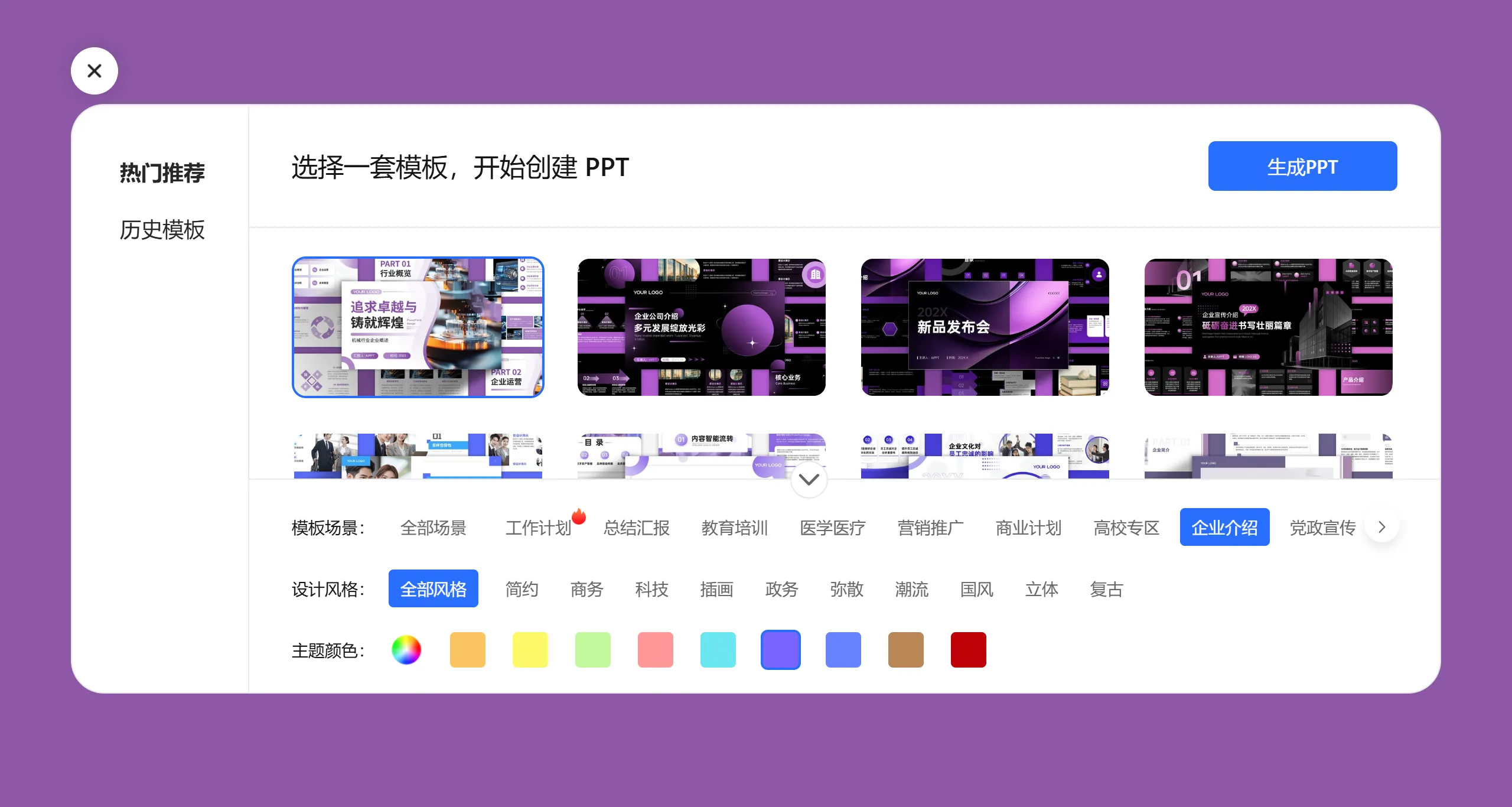
3단계: 주제에 맞는 디자인 스타일과 테마 색상의 PPT 템플릿을 선택한 후 오른쪽 상단의 【PPT 생성】을 클릭하여 PPT 만들기를 시작합니다.
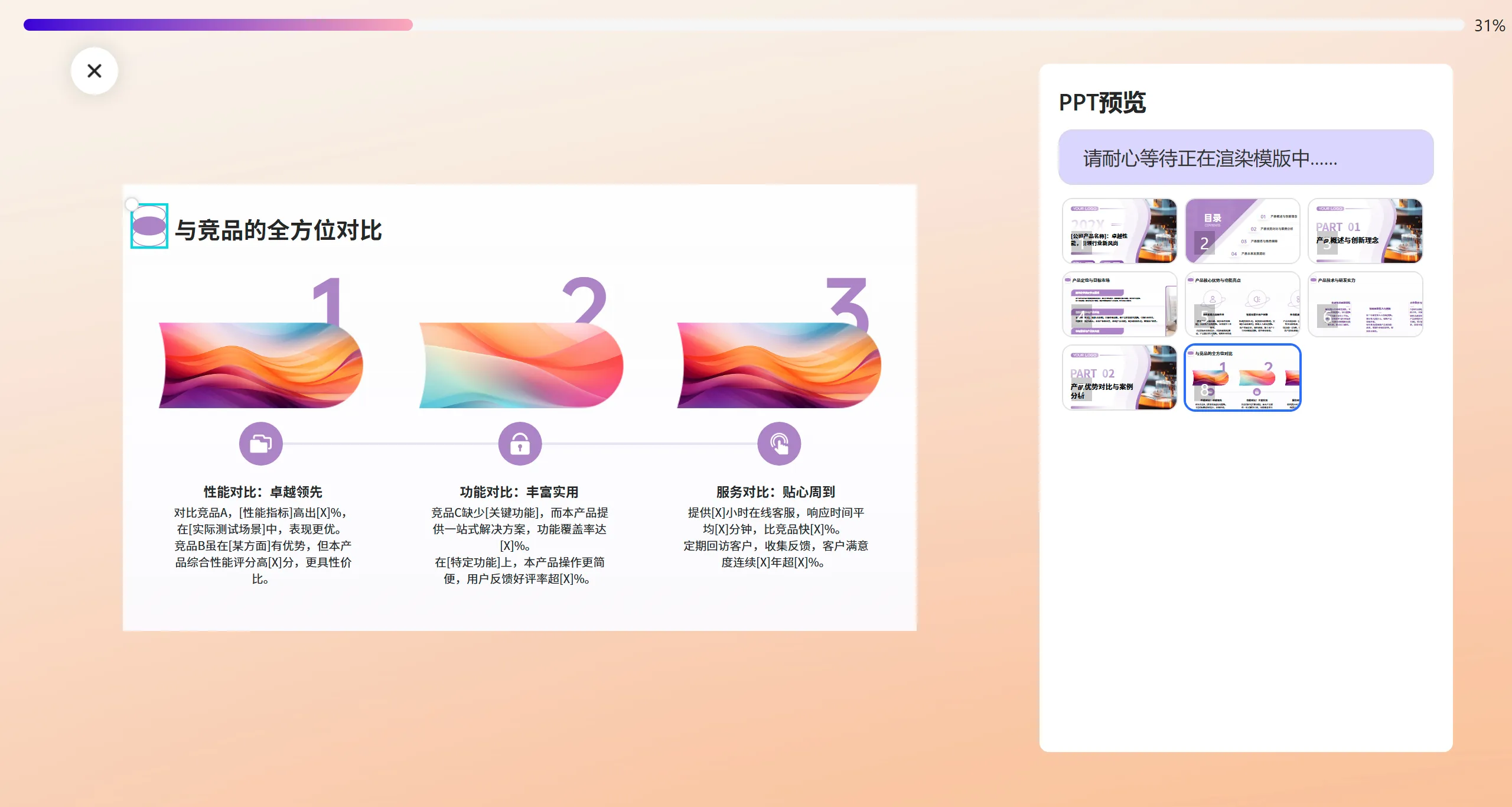
템플릿이 생성 중입니다. 1~2분 정도 기다려 주세요.
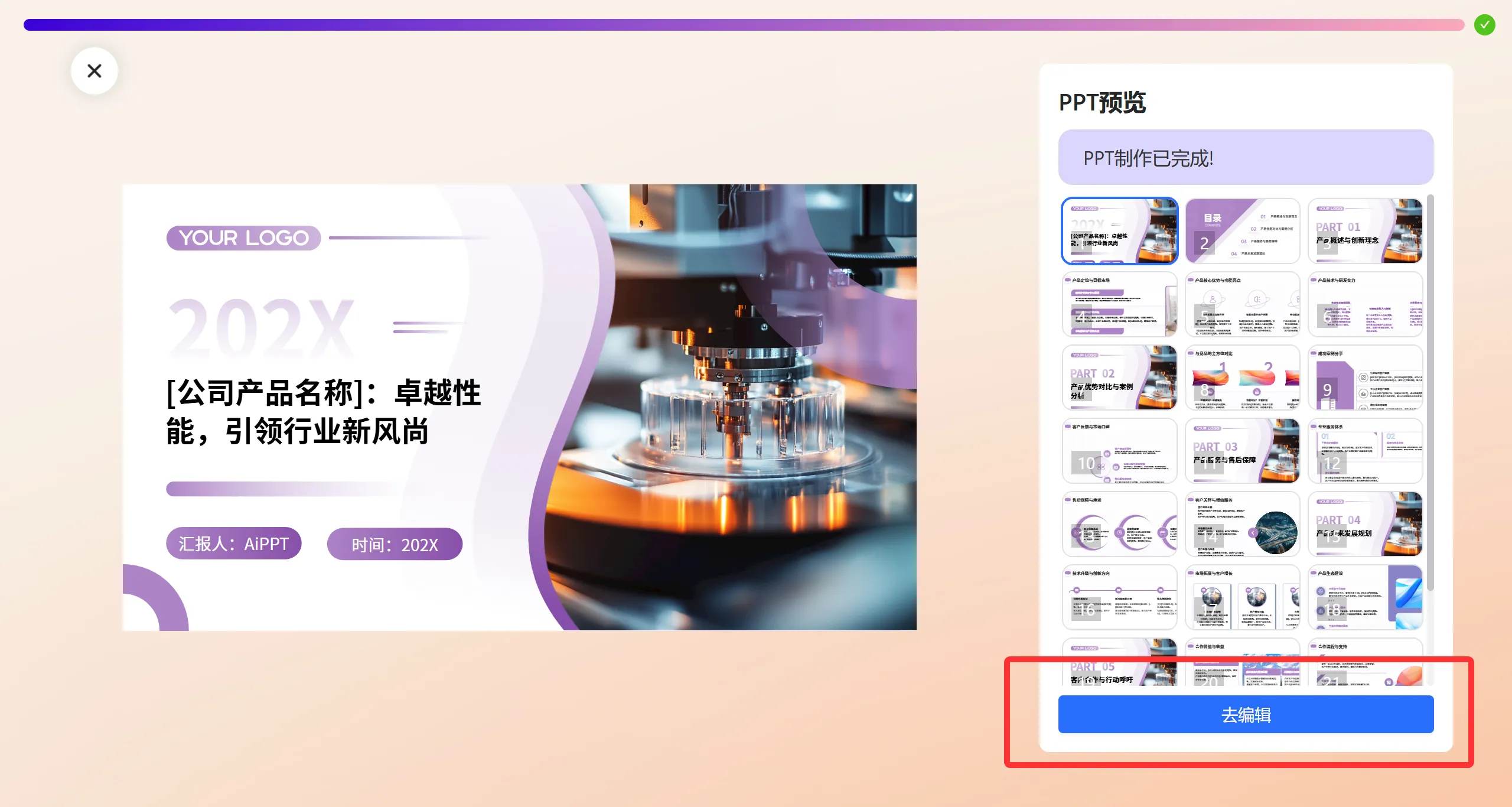
4단계: PPT가 생성된 후 【편집하러 가기】를 클릭합니다. 많은 분들이 Kimi로 생성한 PPT를 어떻게 내보내는지 묻는데, 이 단계가 매우 중요합니다. 생성 후 어디서 다운로드해야 할지 모르는 분들이 많은데, 반드시 【편집하러 가기】를 클릭해야 합니다.
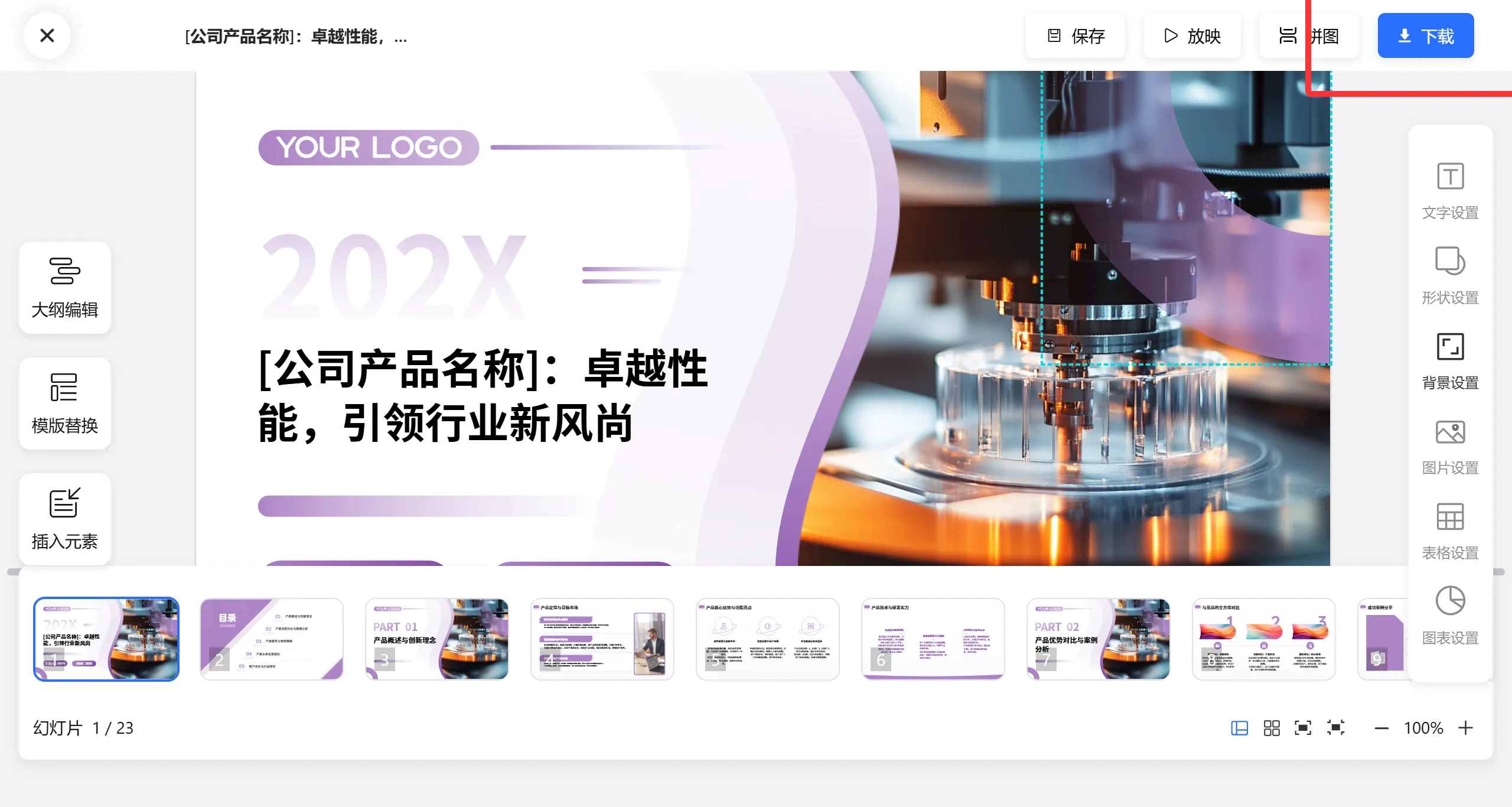
5단계: 편집 페이지로 들어가면 목차 편집, PPT 템플릿 교체, 요소 수정 등을 할 수 있습니다. 물론 다운로드하여 PPT에서 편집해도 됩니다. 수정을 완료한 후 【다운로드】를 클릭하고 "텍스트 편집 가능"을 선택합니다.
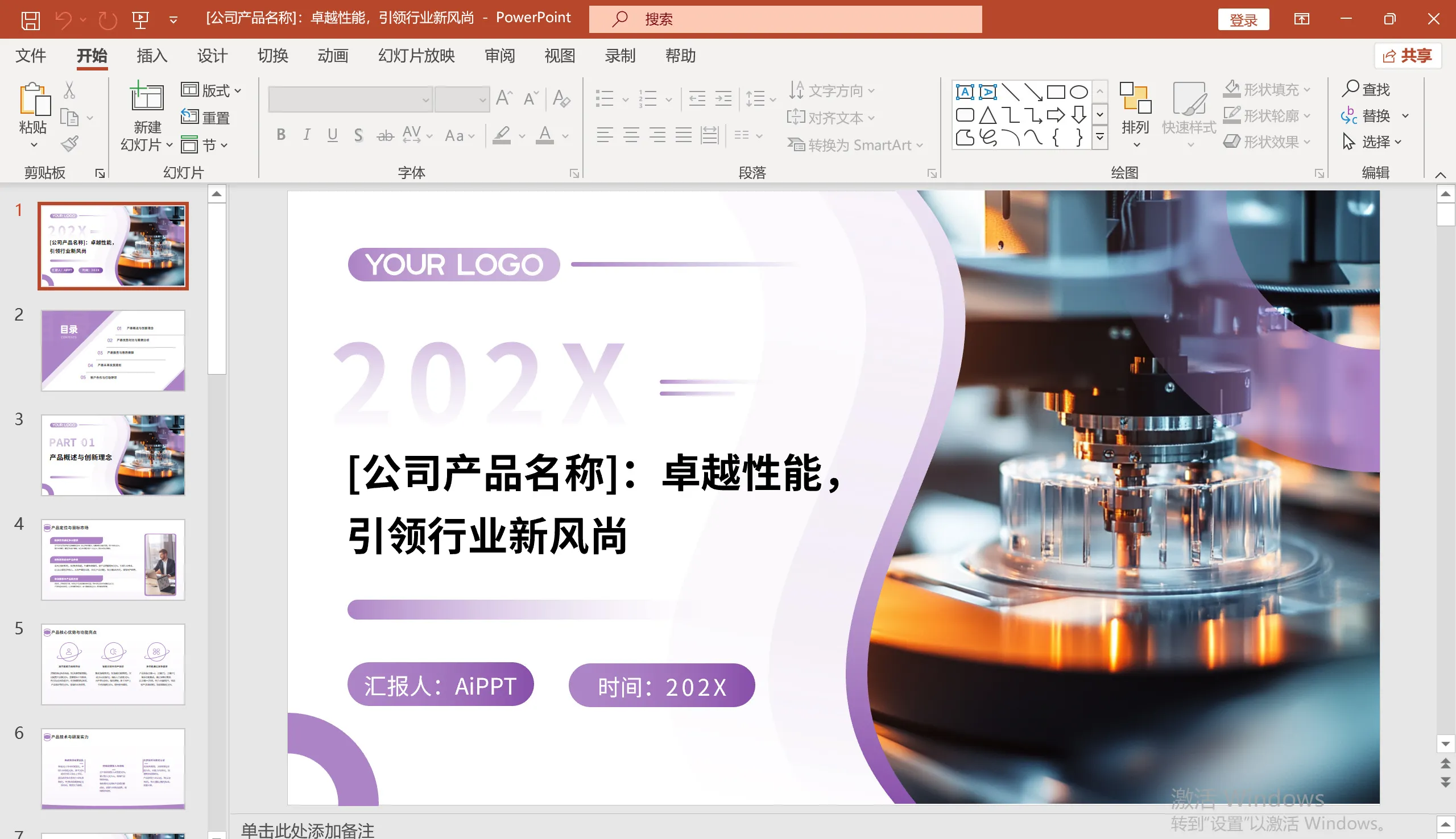
6단계: 완료되면 PPT를 로컬로 다운로드하여 사용할 수 있습니다. 아래 PPT는 다운로드한 후의 모습이며, 직접 열어 편집할 수도 있습니다.
Kimi의 PPT 어시스턴트는 현재 무료로 제공되며, 사용자는 이 기능을 충분히 활용하여 작업 효율성을 높이고 PPT制作(제작)에 드는 시간을 절약할 수 있습니다.









