
 대본 기획 도우미▸
 AI 앱
 AI 뉴스
Deepseek+Kimi로 전문적인 PPT 제작하는 전체 과정
小编 ·

Deepseek+Kimi로 전문적인 PPT 제작하는 전체 과정
Deepseek와 Kimi 스마트 어시스턴트를 활용하여 ppt를 제작하는 방법은 Deepseek의 논리적 추론과 콘텐츠 생성 능력, 그리고 Kimi의 구조화된 정리 능력을 결합하여 매우 전문적인 PPT를 만드는 것입니다. 아래는 Deepseek+Kimi를 활용해 전문적인 PPT를 만드는 전체 과정의 단계입니다.
1단계: PPT 개요 및 콘텐츠 지시문 생성
"무엇을 만들 것인지 + 누구에게 사용할 것인지 + 어떤 효과를 원하는지 + 어떤场景(상황)에 적용할 것인지" 사례:
我要做一个【DeepSeek】介绍PPT要给公司的客户看,希望能够突出产品优势打动客户,确保符合演讲场景,请生成大纲及内容。
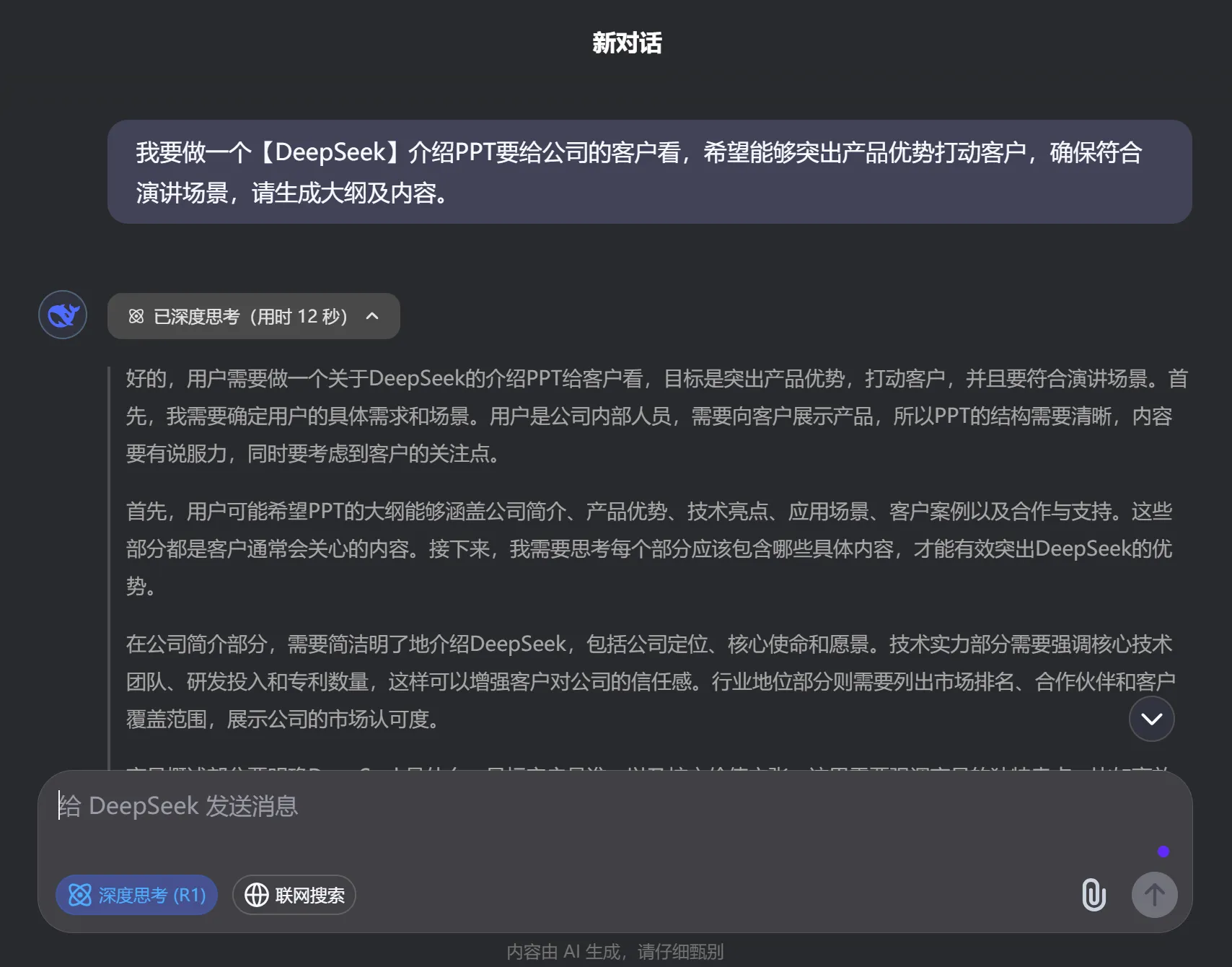
2단계: 개요 및 콘텐츠 내보내기
개요 및 콘텐츠가 생성되면 아래로 스크롤하여 왼쪽 하단의 【복사】 아이콘 버튼을 클릭하여 전체 내용을 복사한 후, 다음 단계에서 Kimi로 가져와 PPT를 제작하는 데 사용합니다.
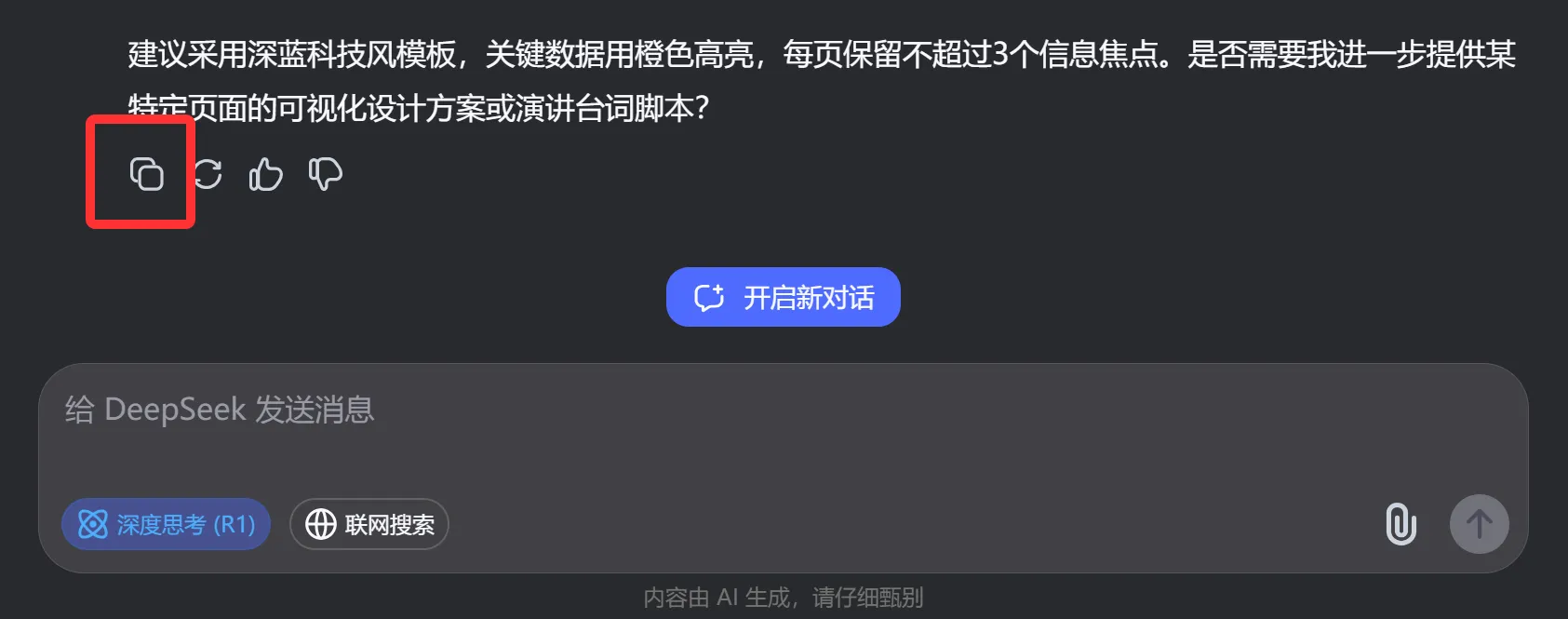
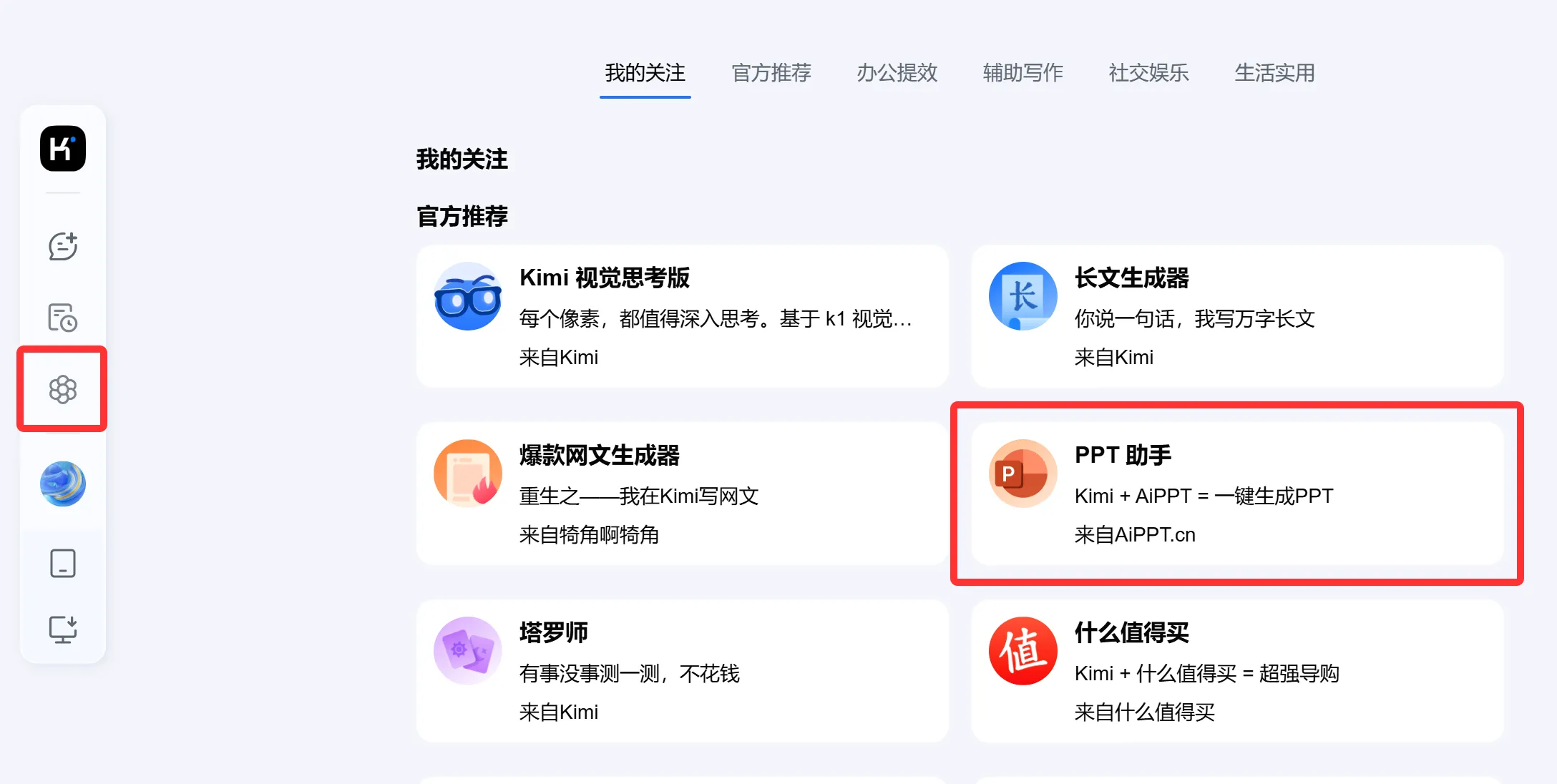
3단계: PPT 개요 및 콘텐츠를 Kimi의 "PPT 어시스턴트"에 복사
PPT 개요를 복사한 후 Kimi의 【PPT 어시스턴트】 도구를 엽니다.
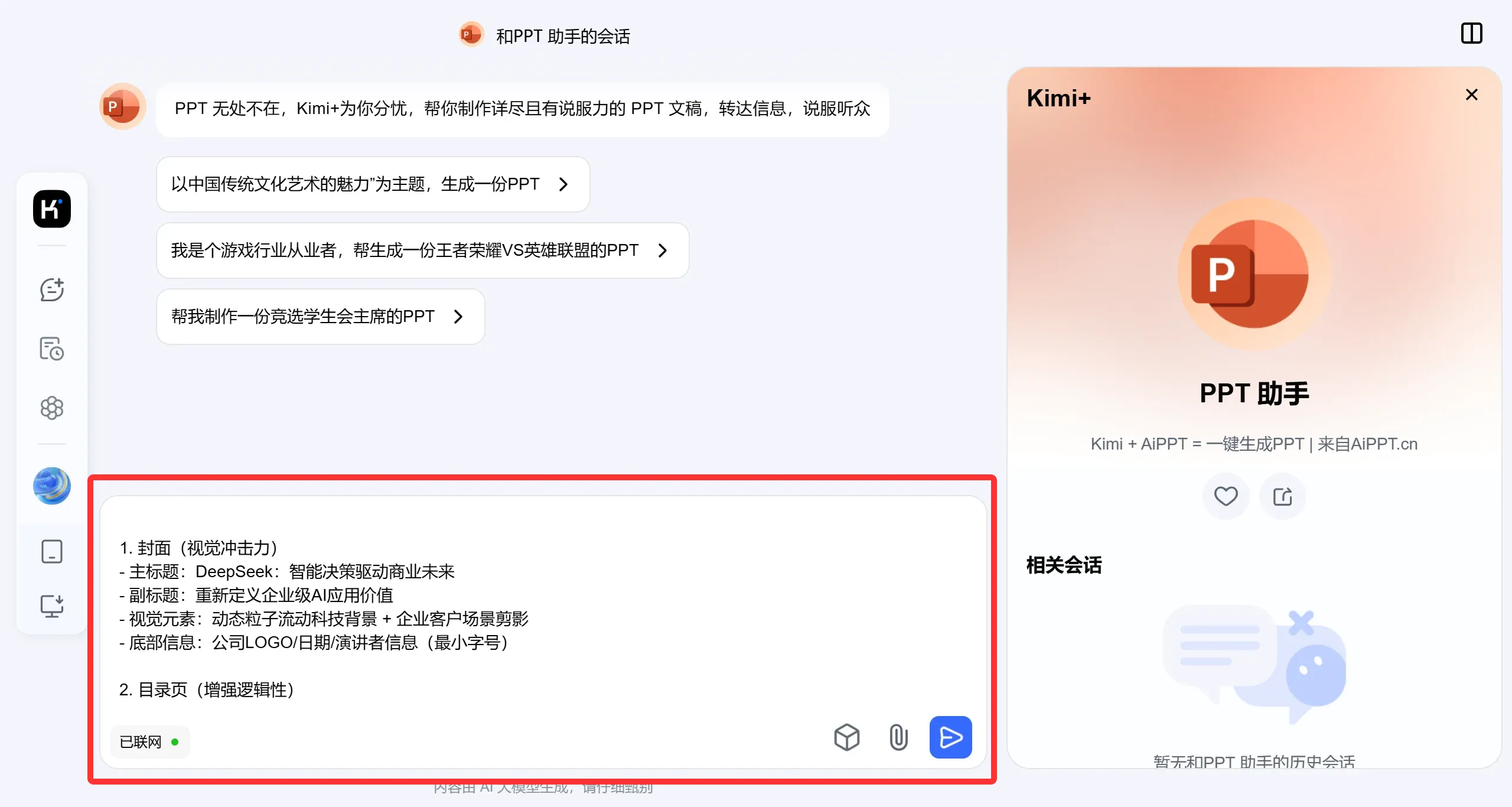
DeepSeek가 생성한 콘텐츠를 Kimi PPT 어시스턴트에 직접 복사합니다.
4단계: PPT 생성
Kimi PPT 어시스턴트가 DeepSeek가 생성한 개요 및 콘텐츠를 구조화하여 정리한 후 【원클릭 PPT 생성】을 클릭합니다.
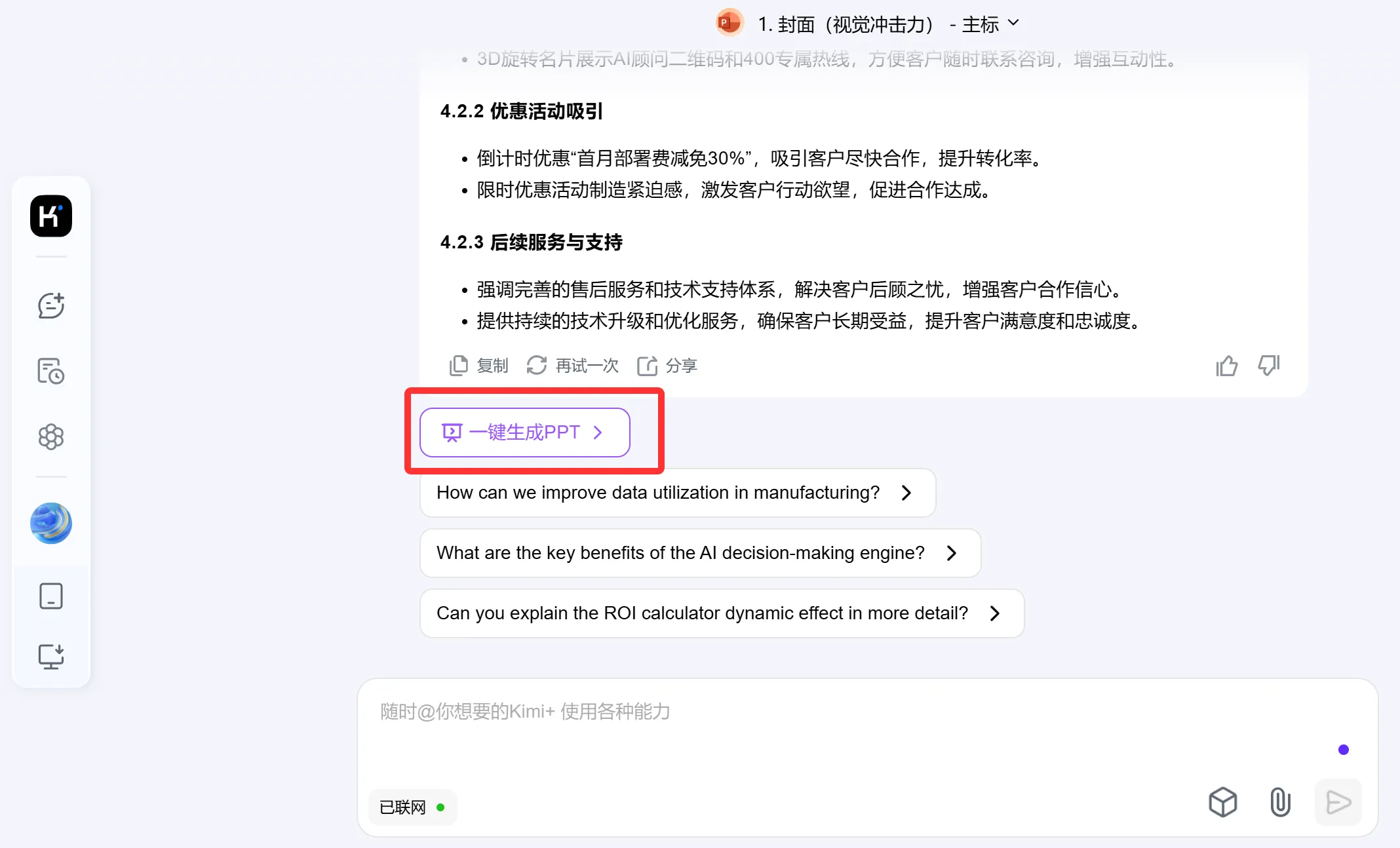
5단계: PPT 템플릿 선택
원클릭 PPT 생성을 클릭하면 다양한 PPT 템플릿이 나타납니다. 템플릿을 선택한 후 【PPT 생성】을 클릭합니다. 위에서 Deepseek가 제안한 내용에 따라 저는 블루 테크 스타일의 템플릿을 선택했습니다.
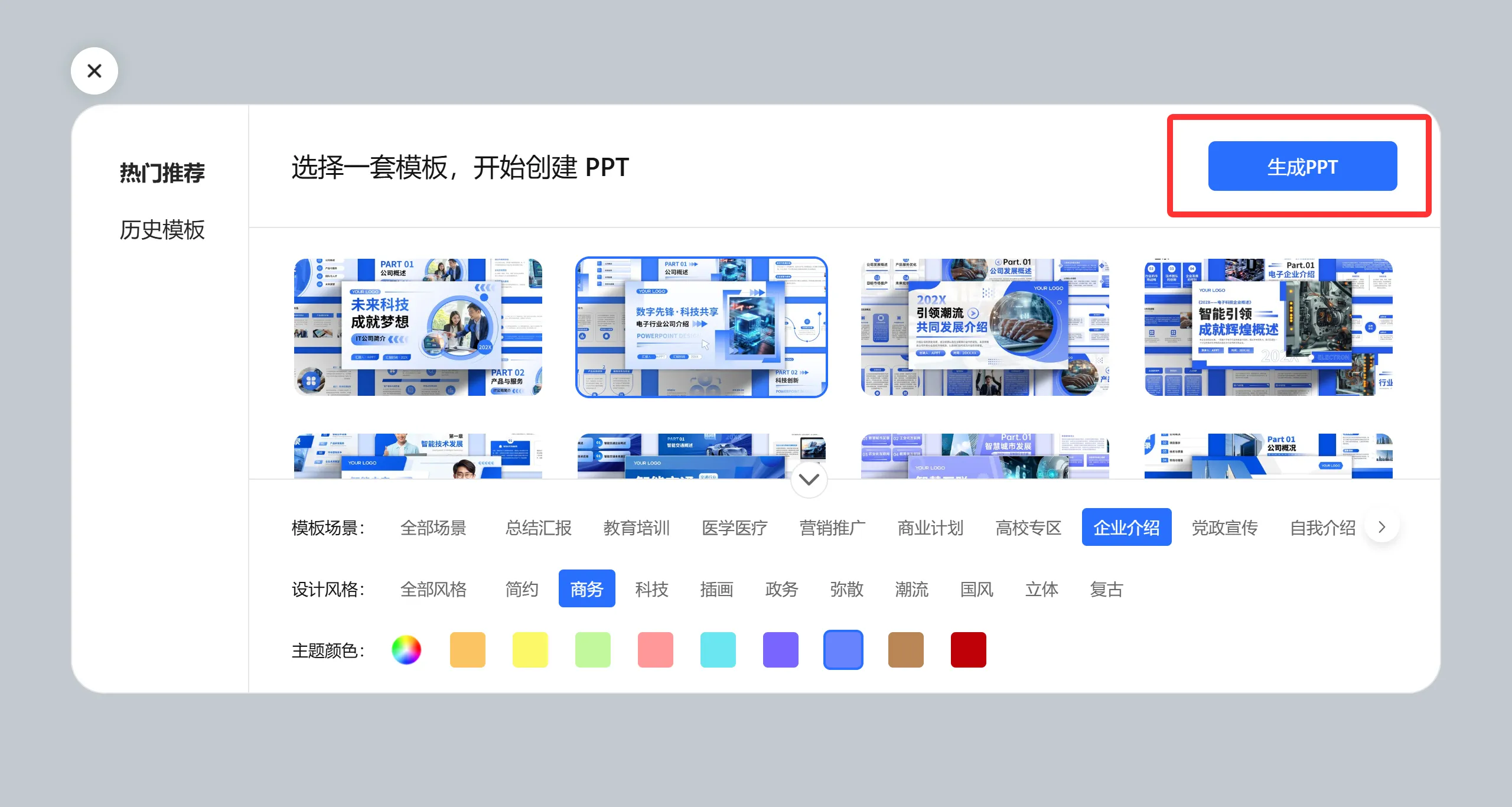
6단계: PPT 템플릿 생성
그런 다음 템플릿이 렌더링될 때까지 잠시 기다려 주세요. 1~2분 후 매우 전문적인 PPT 템플릿이 생성됩니다. 만족스럽지 않다면 온라인에서 직접 편집하고 수정할 수도 있습니다.
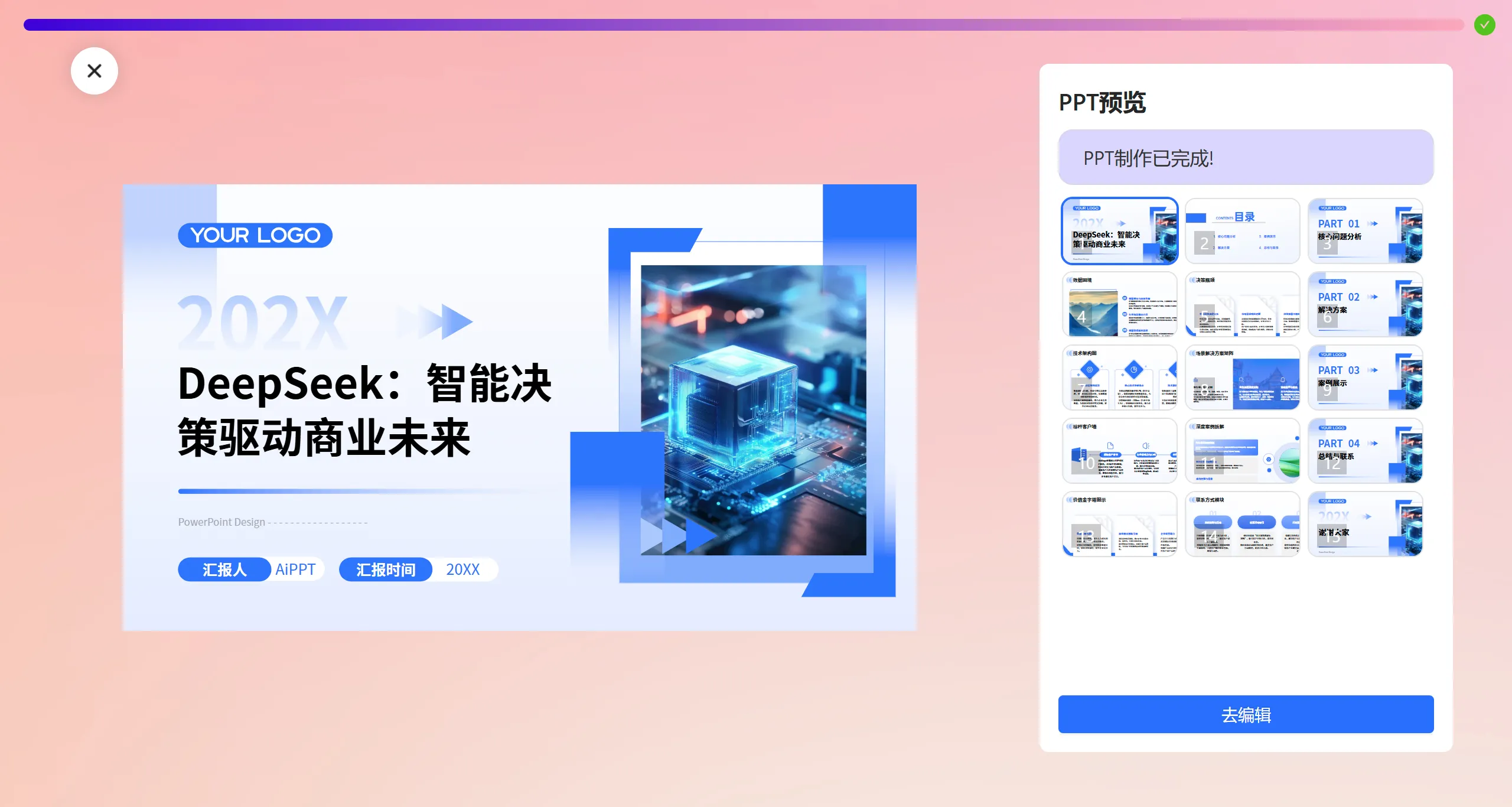
이상으로 Deepseek+Kimi를 활용해 전문적인 PPT를 만드는 전체 과정을 살펴보았습니다. PPT를 제작할 때 프레임워크의 논리와 콘텐츠가 가장 중요한데, 이것이 바로 Deepseek의 강점이며 Kimi PPT 어시스턴트는 콘텐츠를 구조화하는 데 능숙합니다. Deepseek+Kimi로 PPT를 만드는 것은 정말 천생연분이라고 할 수 있습니다.
이런 번거로운 과정을 원치 않으신다면 aippt라는 도구를 직접 사용해 볼 수도 있습니다.









