대본 기획 도우미▸
 AI 앱
 AI 뉴스
바이트댄스 Trae 설치, 설정 및 사용 방법

바이트댄스 Trae 설치, 설정 및 사용 방법
Trae란 무엇인가요?
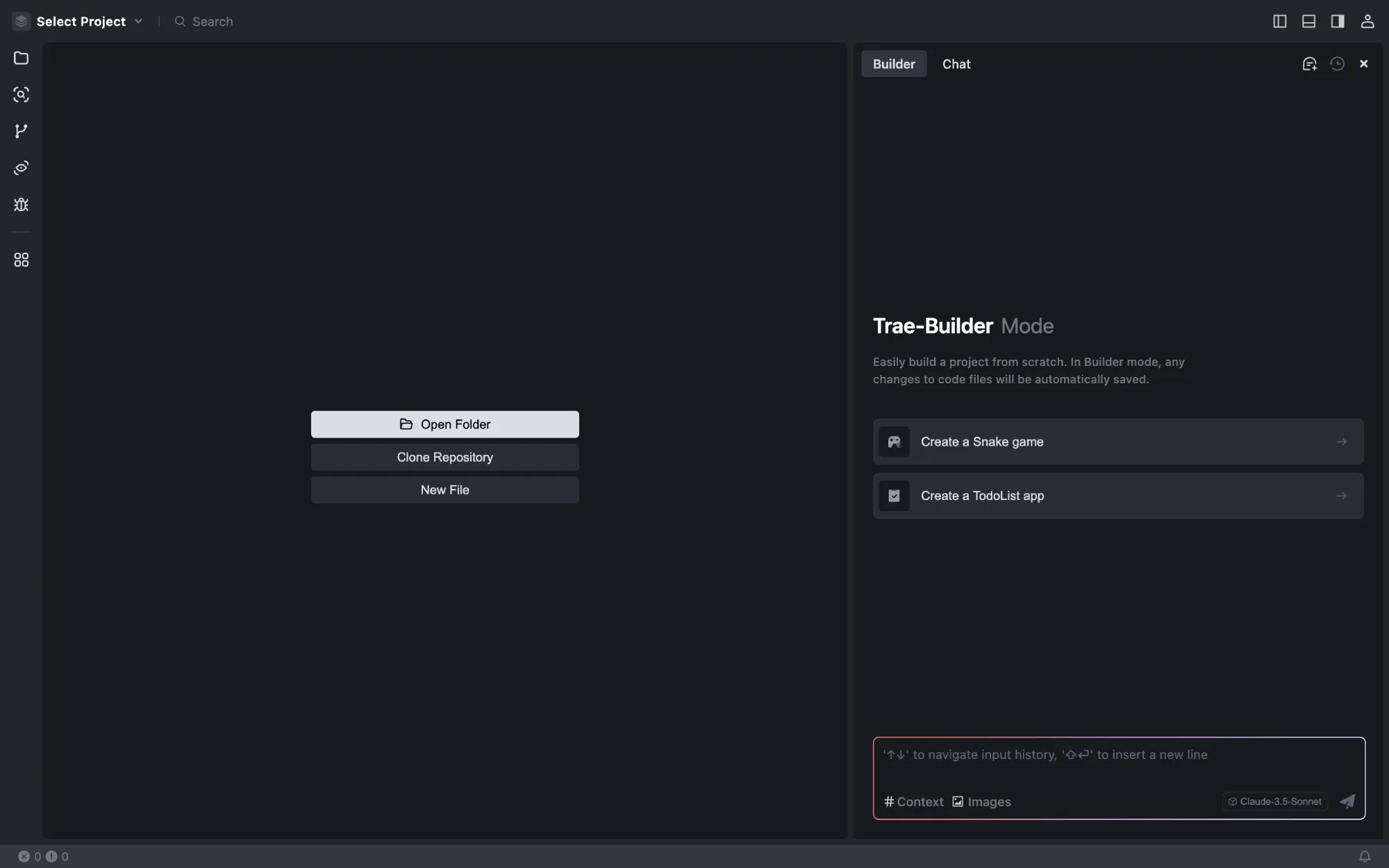
Trae는 유용한 코딩 동반자입니다. AI 질의응답, 코드 자동 완성, 그리고 에이전트 기반의 AI 프로그래밍 기능을 제공합니다. Trae를 사용하여 프로젝트를 개발할 때 AI와 협업하여 개발 효율성을 높일 수 있습니다.
포괄적인 IDE 기능
Trae는 코드 작성, 프로젝트 관리, 확장 관리, 버전 관리 등 필수적인 IDE 기능을 제공합니다.
강력한 AI 어시스턴트
인공지능 질의응답: 코딩 과정에서 언제든지 AI 어시스턴트와 채팅하여 코딩 관련 도움을 요청할 수 있습니다. 여기에는 AI 어시스턴트에게 코드 설명, 코드 주석 작성, 버그 수정 및 패턴 요청이 포함됩니다.
실시간 코드 제안: AI 어시스턴트가 현재 코드를 이해하고 에디터에서 실시간으로 제안 코드를 제공합니다.
코드 스니펫 생성: 자연어로 AI 어시스턴트에게 요구 사항을 설명하면, 해당 코드 스니펫을 생성하거나 프로젝트 수준 및 파일 간 코드를 자율적으로 작성합니다.
0에서 1로의 프로젝트 개발: AI 어시스턴트에게 어떤 프로그램을 개발하고 싶은지 알려주면, 설명에 따라 해당 코드를 제공하거나 관련 파일을 자동으로 생성합니다.
Trae 설치 및 설정:
첫 번째 단계: Trae 설치 및 실행
1. Trae 웹사이트를 방문하여 PC에 Trae를 설치합니다.
2. Trae 아이콘을 클릭하여 실행합니다.
Trae를 처음 실행하면 다음과 같은 화면이 나타납니다.
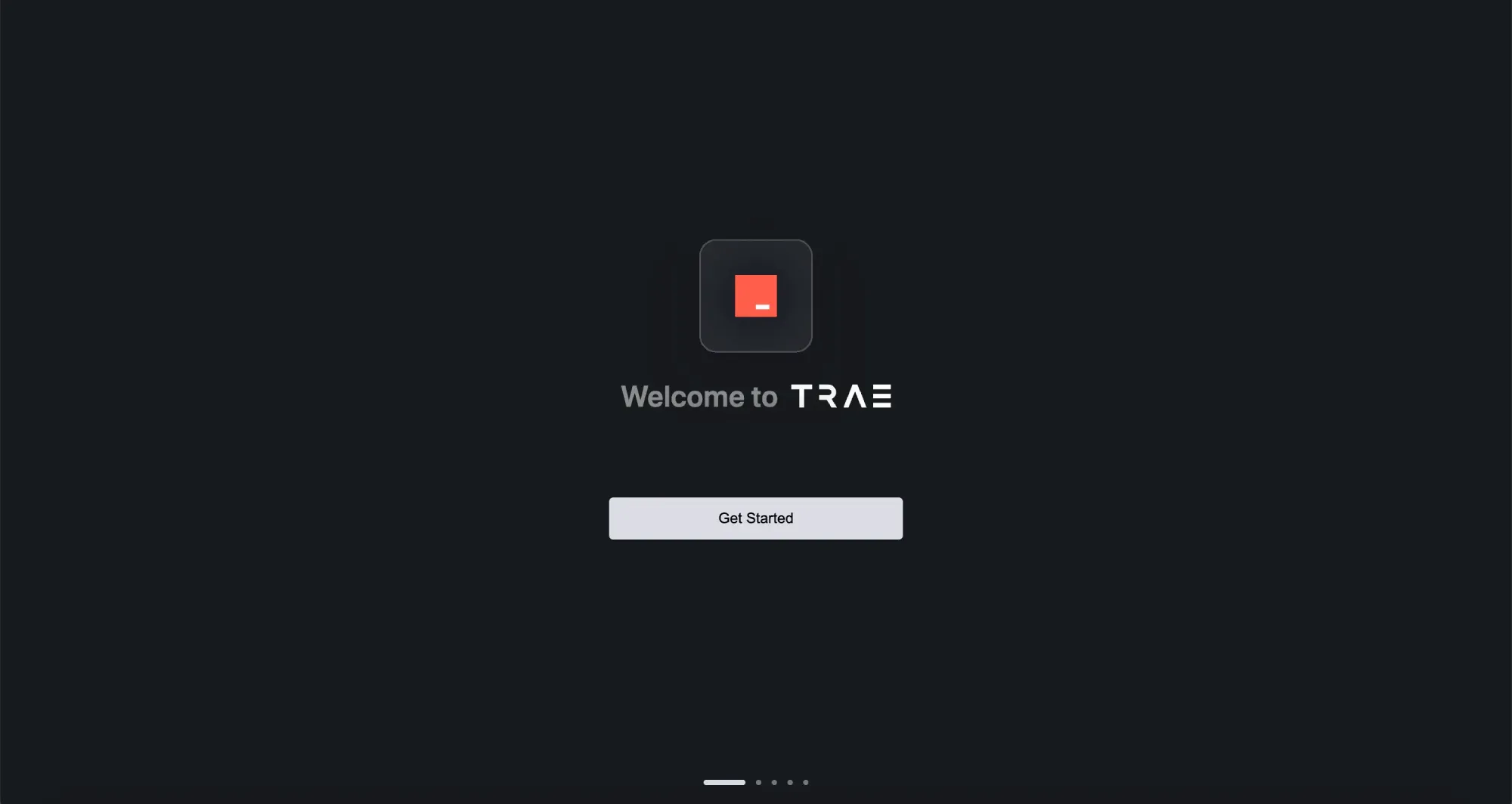
3. 【시작】 버튼을 클릭하여 Trae를 설정합니다.
두 번째 단계: 테마 및 언어 선택
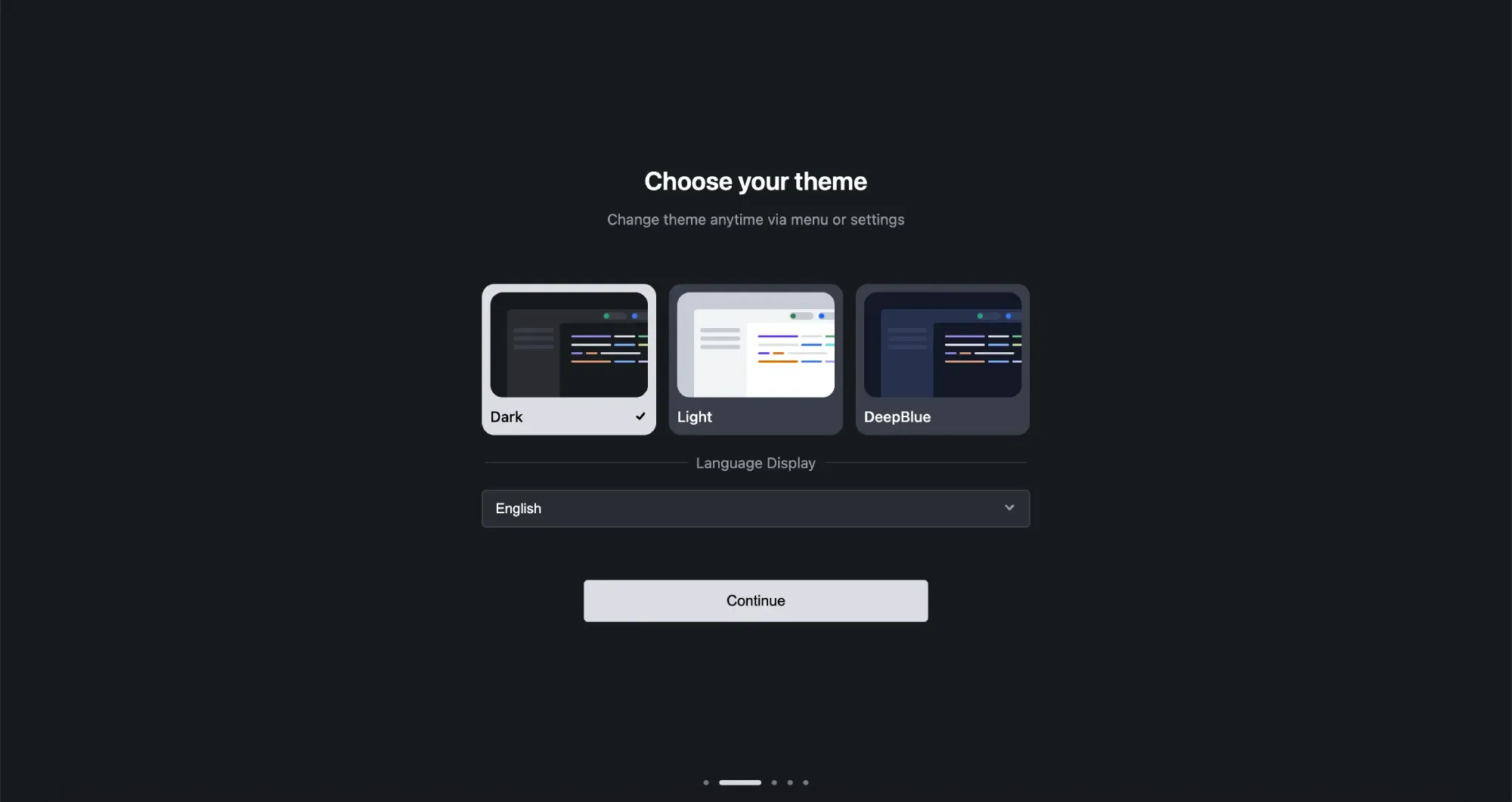
1. Dark, Light, DeepBlue 중에서 테마를 선택합니다.
2. 영어 또는 중국어 간체 중에서 언어를 선택합니다.
기본 언어는 영어입니다.
필요한 경우 설정 센터에서 언제든지 테마와 언어를 변경할 수 있습니다.
3. 【계속】 버튼을 클릭합니다.
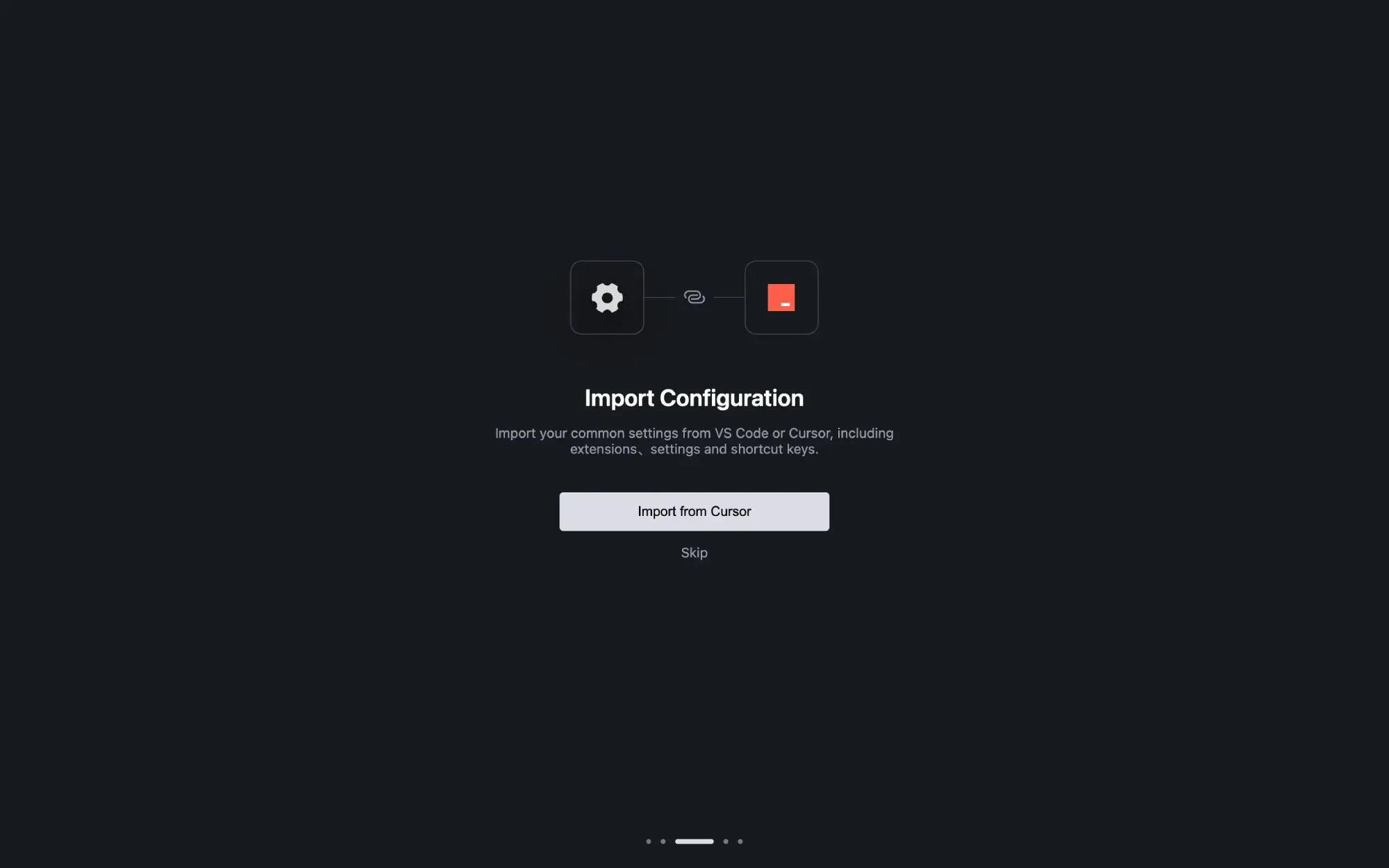
세 번째 단계: VS Code 또는 Cursor에서 구성 가져오기
이미 PC에 VS Code 및/또는 Cursor를 설정한 경우, Import from Vscode 또는 Import from Cursor를 클릭할 수 있습니다. 시스템이 이 두 IDE의 모든 확장, 설정 및 키 바인딩 구성을 Trae로 가져와서 다른 IDE에서 Trae로 빠르게 전환하여 개발할 수 있도록 합니다.
네 번째 단계: Trae 명령어 설치
Trae 관련 명령어를 추가하면 터미널에서 관련 명령어를 사용하여 Trae의 해당 작업을 더 빠르게 실행할 수 있습니다. 예:
【trae】를 사용하여 Trae를 빠르게 실행합니다.
【trae my-react-app】을 사용하여 Trae에서 프로젝트를 엽니다.
다음 단계를 사용하여 명령어를 추가합니다.
1. 【trae 설치】 명령어 버튼을 클릭합니다.
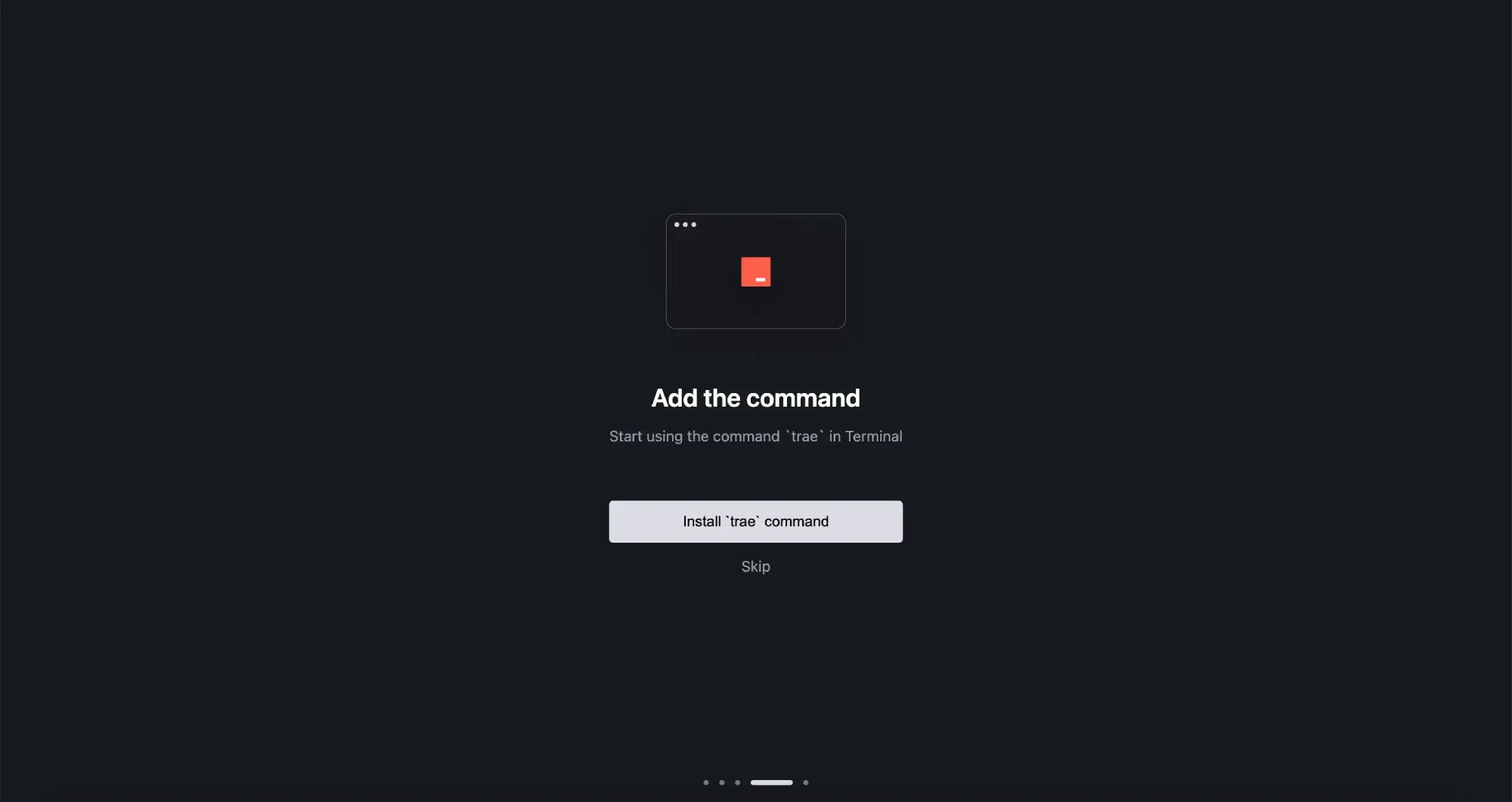
다음과 같은 창이 팝업됩니다.
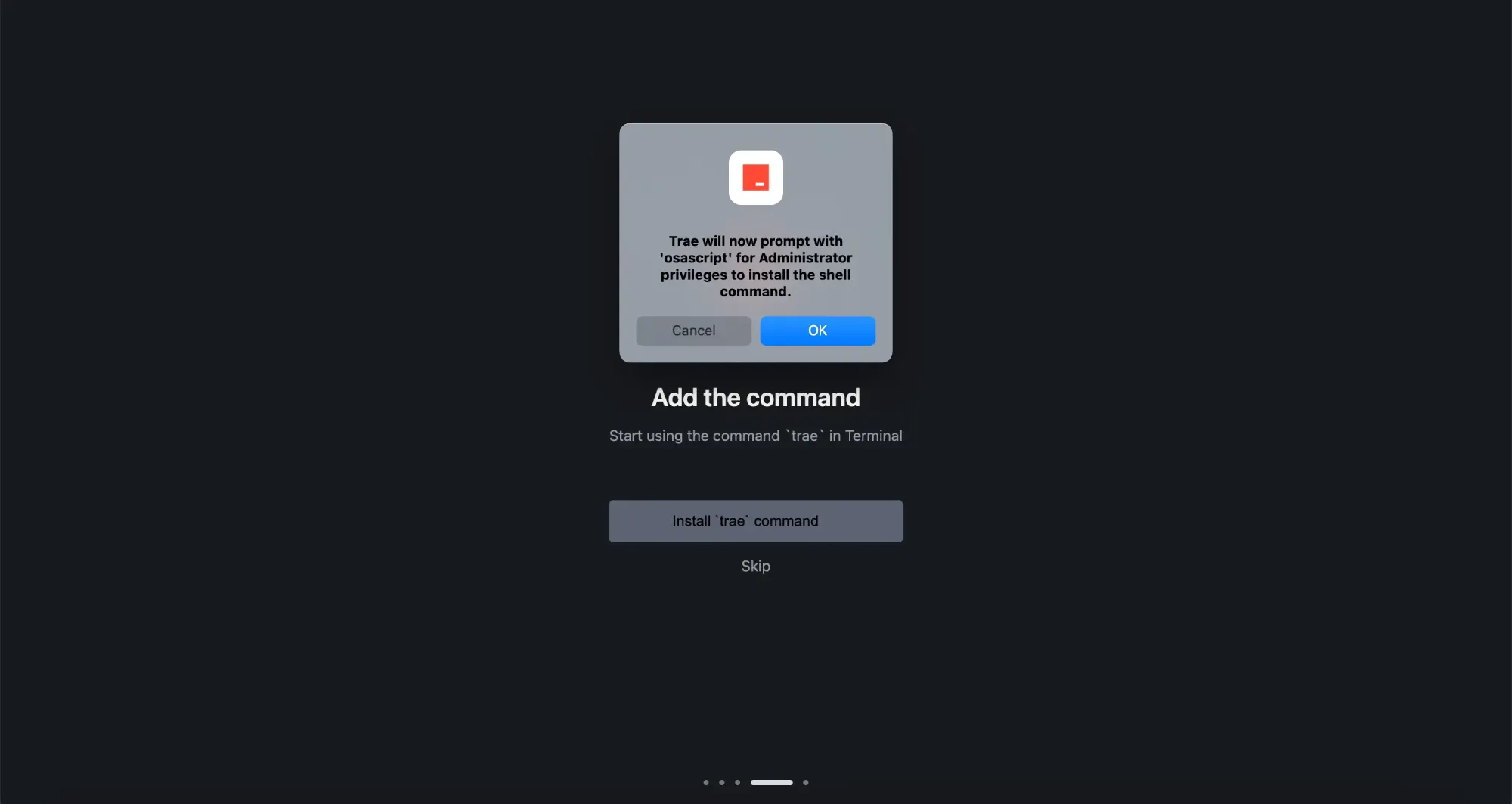
2. 【확인】을 클릭하면 다음과 같은 창이 팝업됩니다.
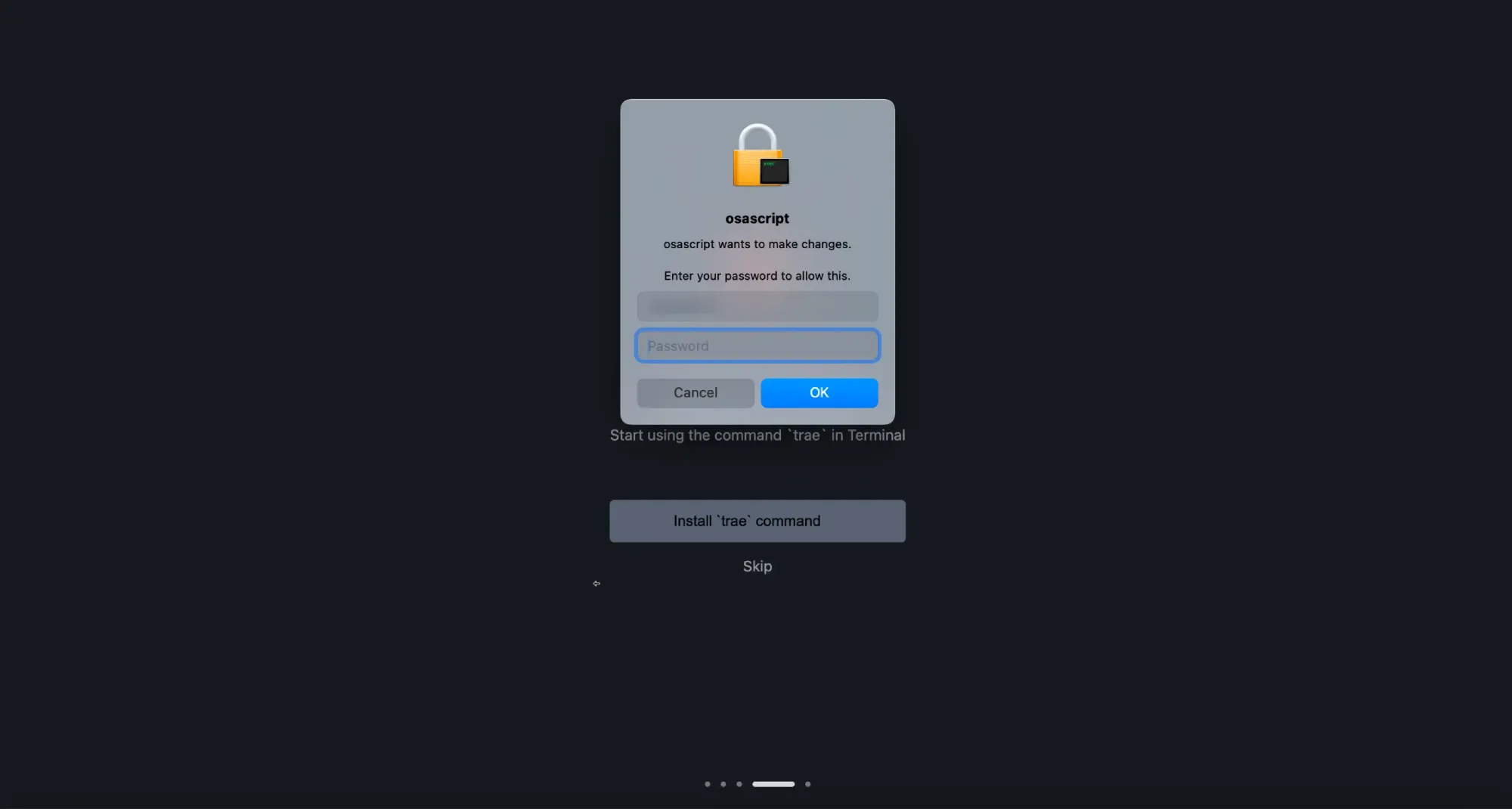
3. 이 Mac에 로그인할 때 사용하는 비밀번호를 입력하고 【확인】을 클릭합니다.
Trae가 관리자 권한을 요청하여 shell 명령어를 설치하기 시작합니다.
다섯 번째 단계: Trae에 로그인
AI 어시스턴트를 사용하려면 Trae에 로그인해야 합니다. Google 계정, GitHub 계정 또는 Trae에 등록된 이메일을 사용하여 로그인할 수 있습니다. 계정이 없는 경우 로그인할 계정을 만드세요.
1. 【로그인】을 클릭합니다.

로그인 화면으로 들어갑니다.
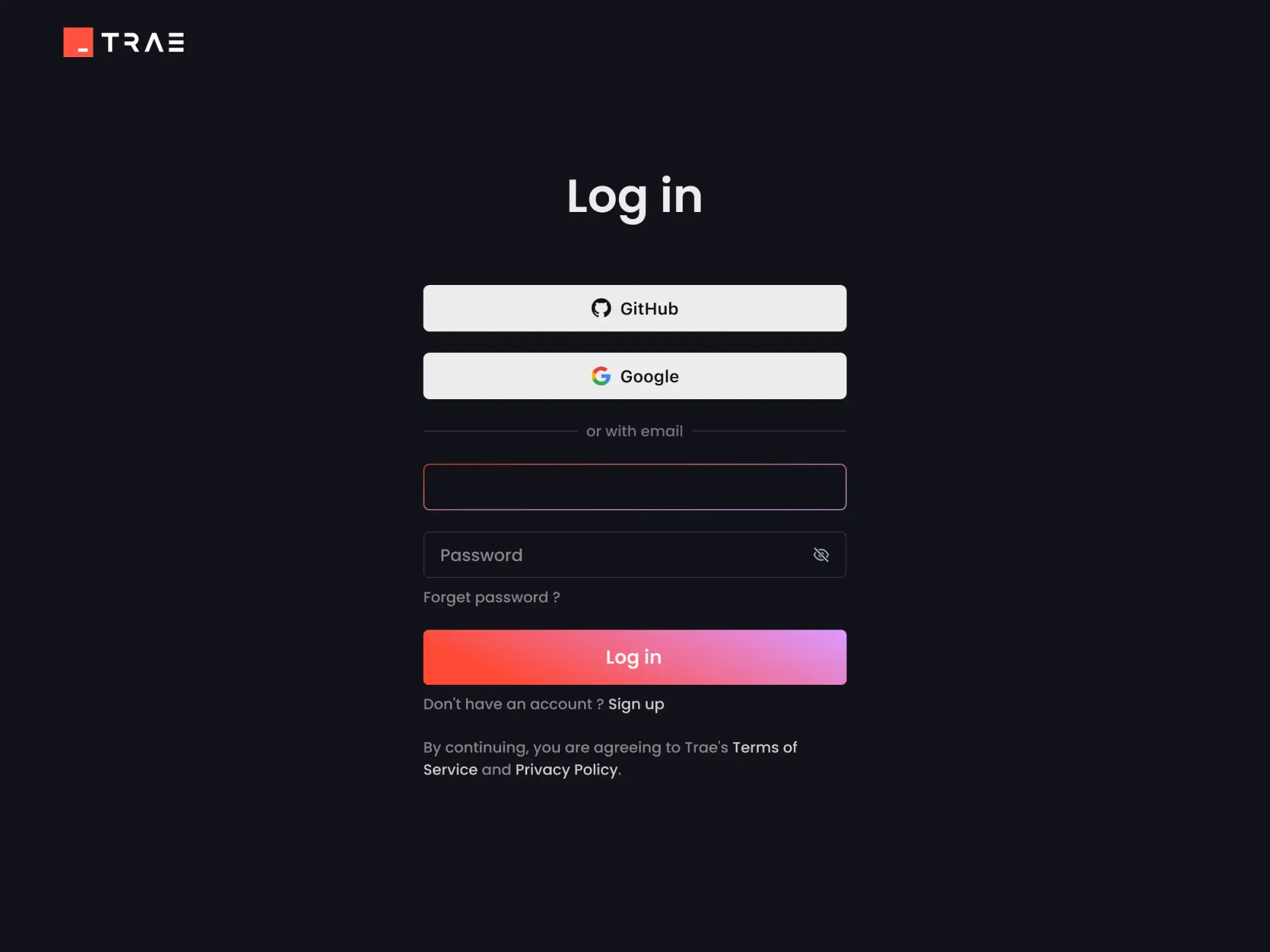
2. 원하는 방법으로 Trae에 로그인합니다.
로그인 후 Trae IDE의 메인 페이지로 들어갑니다.