대본 기획 도우미▸
 AI 앱
 AI 뉴스
PixVerse AI 자세한 사용 방법 가이드

PixVerse AI 자세한 사용 방법 가이드
PixVerse AI는 AI 텍스트 투 비디오 및 AI 이미지 투 비디오 도구로, PixVerse ai 웹 버전 또는 Discord에서 텍스트 프롬프트를 입력하거나 이미지를 업로드하면 PixVerse가 빠르게 이미지 또는 비디오를 생성해 줍니다.
PixVerse AI는 최근 PixVerse V2를 출시했으며, 8초 길이의 비디오를 생성할 수 있고, 5개의 장면을 제공하며, 스타일, 주체 및 장면의 일관성을 유지하는 5개의 비디오 클립을 생성할 수 있습니다. V1과 비교하여 V2는 세부 표현이 한층 강화되어, 생성되는 인물은 더욱 사실적이며 동작의 움직임도 더 커졌습니다.
PixVerse AI는 무료 버전과 유료 버전을 제공하며, 가입 후 무료 버전에서는 100 크레딧을 받을 수 있고, 매일 50 크레딧이 새로 충전됩니다.
PixVerse AI 주요 기능
1. 텍스트 투 비디오
2. 이미지 투 비디오
3. 인물 캐릭터 투 비디오
PixVerse AI 사용 튜토리얼
PixVerse AI 웹사이트에 접속하여 이메일 또는 Discord로 로그인하면 바로 사용할 수 있습니다.
PixVerse AI 웹 버전 튜토리얼
1. PixVerse AI에서 「PixVerse V2」、「텍스트 투 비디오」、「이미지 투 비디오」 또는 「인물 캐릭터 투 비디오」 중 하나를 선택하여 시작합니다.
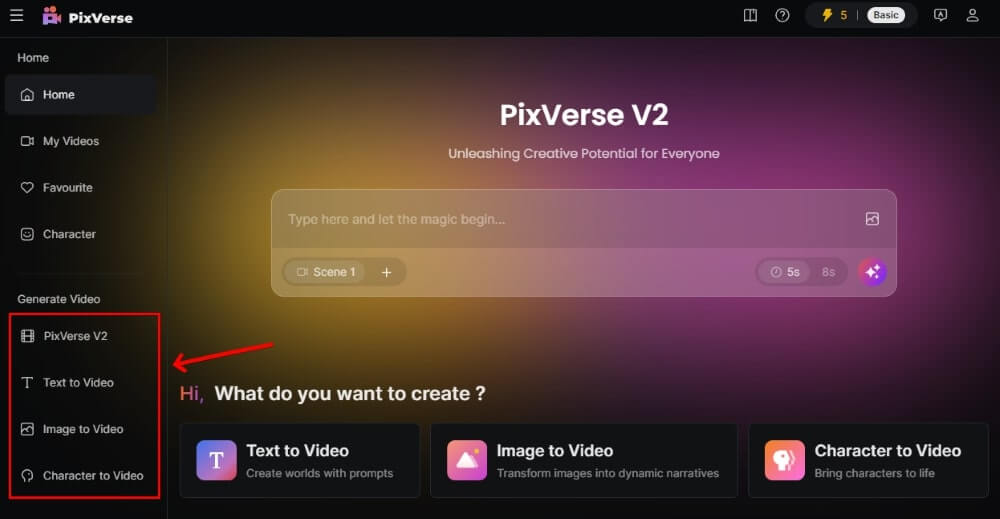
PixVerse V2
1. 「PixVerse V2」를 선택한 후 텍스트 프롬프트를 입력하고, 참고 이미지가 있을 경우 텍스트 프롬프트 오른쪽의 이미지 아이콘을 클릭하여 이미지를 업로드합니다.
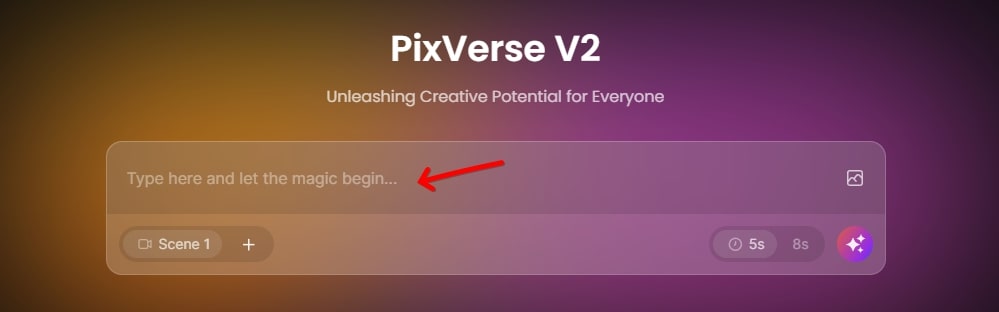
2. 텍스트 프롬프트 아래에서 장면을 추가할 수 있으며, 「Scene 1」을 선택하고 텍스트 프롬프트를 입력한 다음 「Scene 2」를 추가하고 두 번째 장면에서 표현하고자 하는 화면을 입력합니다. 이런 식으로 최대 5개 장면까지 추가할 수 있습니다. 오른쪽에서 길이를 선택하고, 길이 오른쪽의 보라색 버튼을 클릭하면 스타일, 주체 및 장면의 일관성을 유지하는 비디오 클립을 생성할 수 있으며, 한 번에 최대 5개 클립까지 생성할 수 있습니다.
예시는 다음과 같습니다:
장면 1: 한 마리의 흰 돌고래가 바이올린을 연주하고 있다.
장면 2: 그 돌고래가 기타를 연주하고 있다.
장면 3: 그 돌고래가 피아노를 연주하고 있다.

텍스트 투 비디오
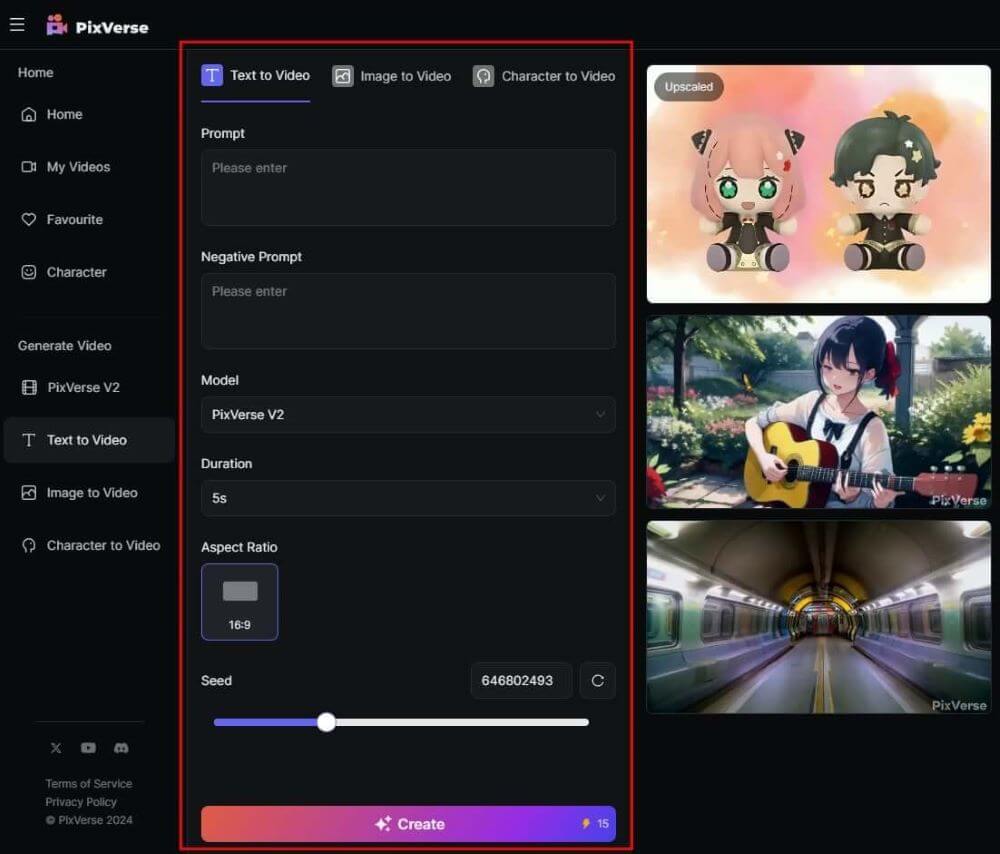
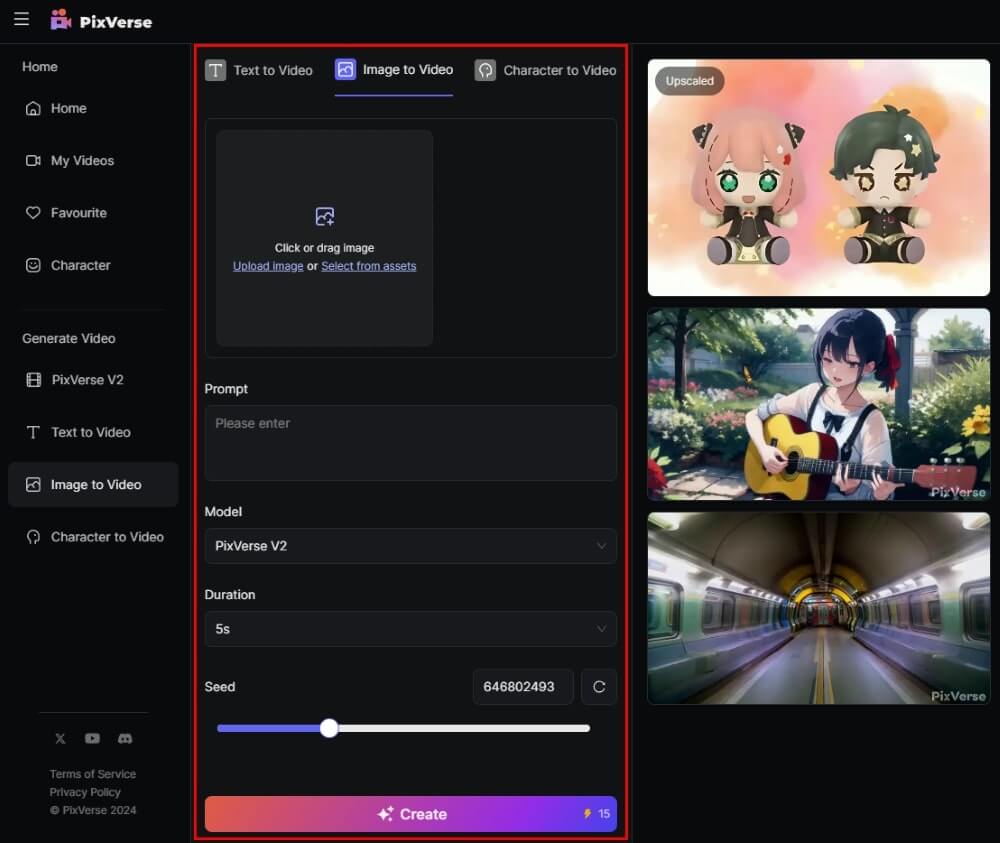
텍스트 투 비디오를 선택한 후 텍스트 프롬프트, 네거티브 프롬프트, 모델, 길이, 비디오 비율을 입력하고 Create 버튼을 클릭하면 비디오가 생성됩니다.
이미지 투 비디오
이미지 투 비디오를 선택한 후 이미지를 업로드하고 텍스트 프롬프트, 모델, 길이를 입력한 다음 「Create」를 클릭하면 비디오가 생성됩니다.
PixVerse AI Discord 튜토리얼
1. PixVerse AI Discord 채널에 접속합니다.
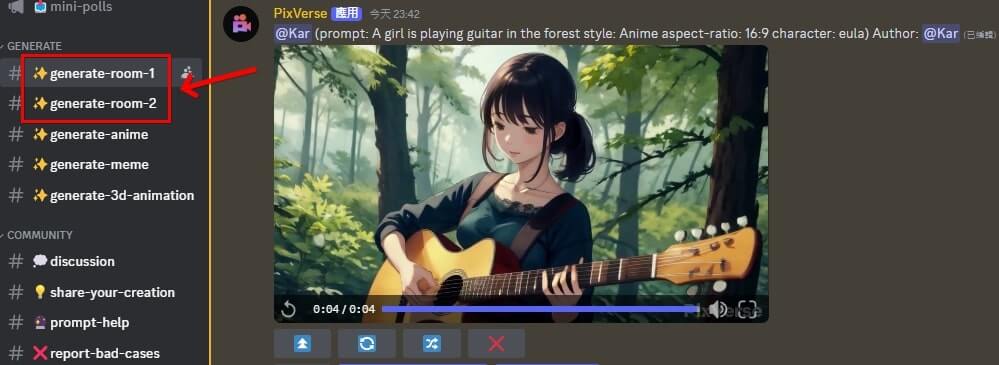
2. 왼쪽에서 “generate-room”을 찾아 그 중 하나를 선택하여 들어갑니다.
텍스트 투 비디오 튜토리얼 (Discord)
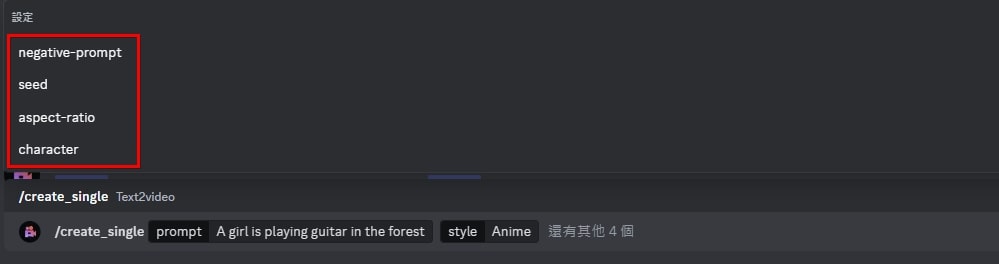
1. 아래 입력창에 “/create_single”을 입력하고, 프롬프트를 입력하고, 스타일을 선택한 다음 “기타 4개 옵션”을 클릭하여 비율, Seed, Character를 선택하고 네거티브 프롬프트를 입력합니다.
2. 완료되면 “Enter”를 클릭하면 비디오가 생성됩니다.

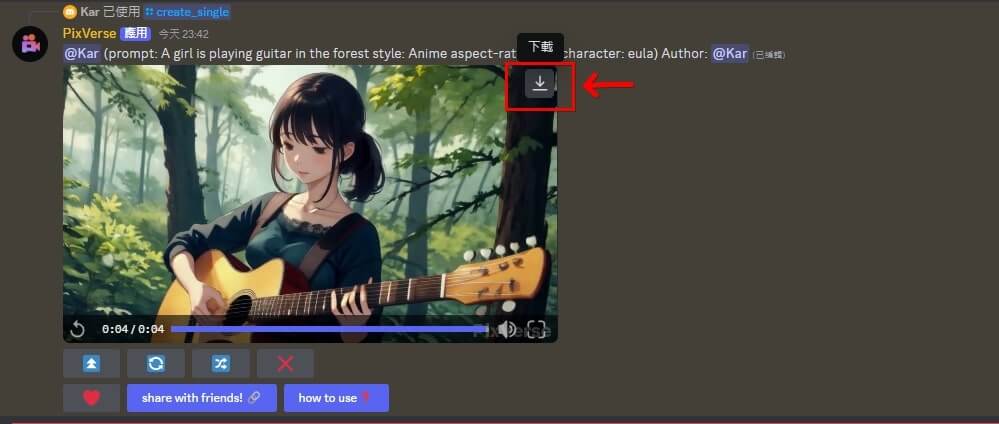
3. 비디오가 생성된 후 비디오 위쪽에서 「다운로드」를 클릭하면 비디오를 다운로드할 수 있습니다.
이미지 투 비디오 튜토리얼 (Discord)
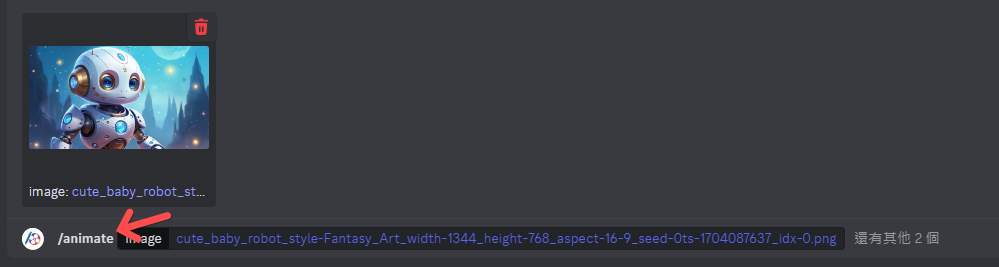
1. 아래 입력창에 “/animate”을 입력하고, 이미지를 업로드하고, “기타 2개 옵션”을 클릭합니다. Motion 기본값은 7입니다. Motion을 수정하고 싶으면 1~10 중 하나의 숫자를 입력하면 됩니다. Seed가 있는 경우 함께 입력할 수 있습니다.
2. 완료되면 “Enter”를 클릭하면 이미지가 비디오로 변환됩니다.
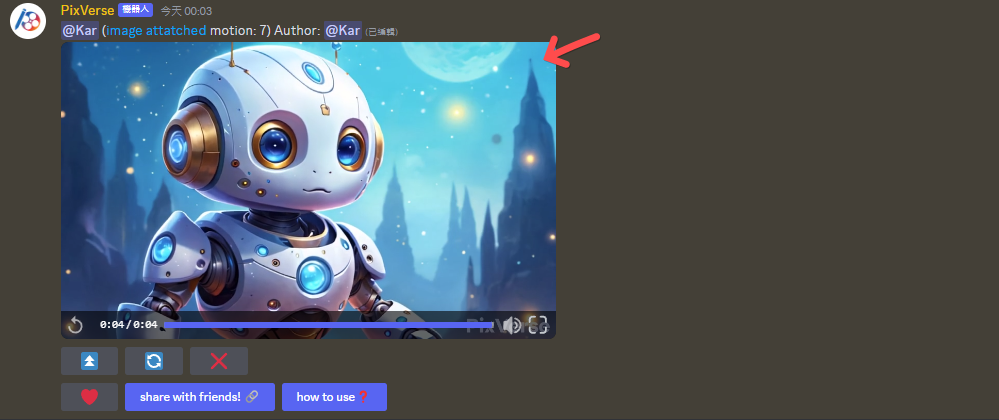
3. 비디오가 생성된 후 비디오 오른쪽 상단에서 비디오를 다운로드할 수 있습니다.