
 대본 기획 도우미▸
 AI 앱
 AI 뉴스
백일몽 AI 만화 제작 튜토리얼

백일몽 AI 만화 제작 튜토리얼
白日梦ai는 이야기 작성, 캐릭터 설정, 스토리보드 선택, 이미지 편집, 동영상 미리 보기 단계만 거치면 작품을 생성할 수 있으며, 현재 白日梦AI는 무료로 사용 가능하며 제한이 없습니다.
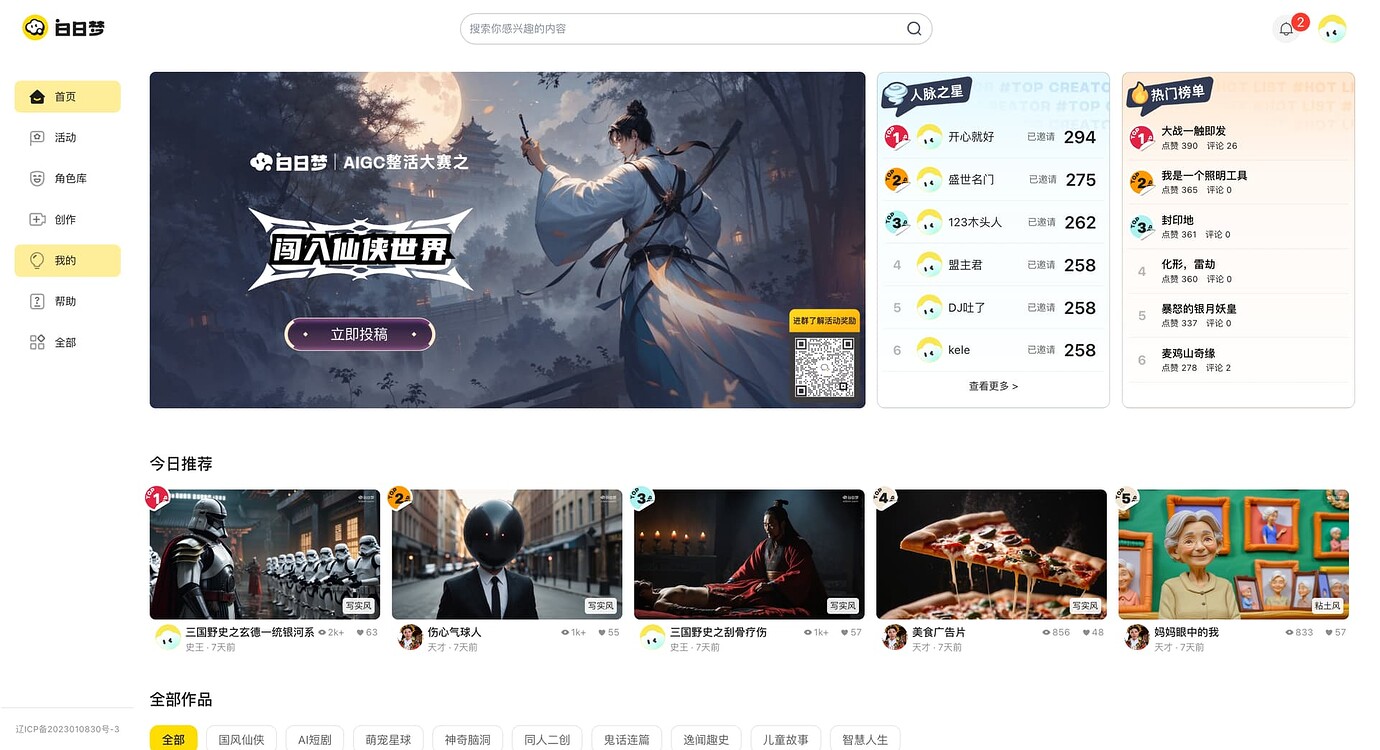
1. 가입 및 로그인 후 왼쪽 탐색에서 [创作(창작)]을 클릭하여 창작 프로세스로 들어갑니다.
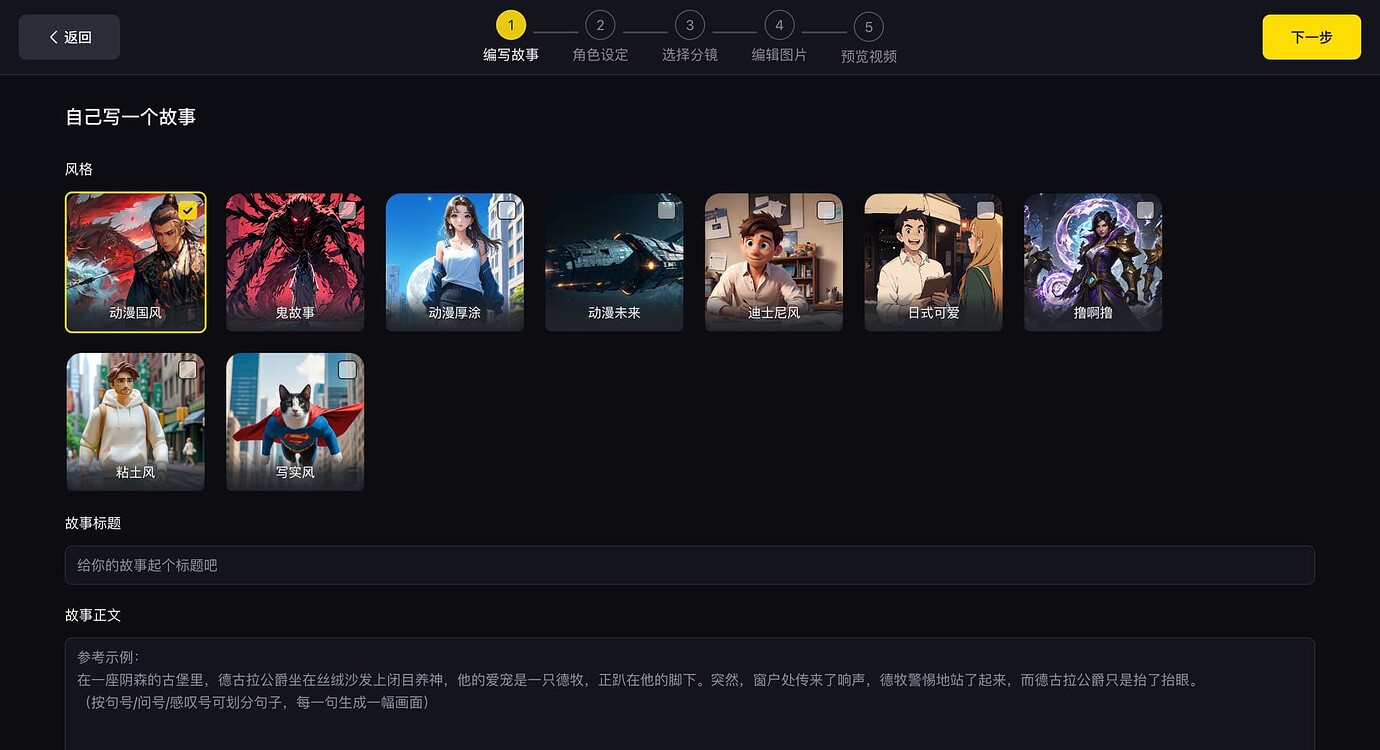
2. 창작 프로세스에 진입한 후 화면 스타일을 선택하고, 이야기 제목을 입력하며, 이야기 본문을 작성합니다. 이야기는 GPT를 통해 작성할 수 있으며, 그 다음 오른쪽 상단에서 [下一步(다음 단계)]를 클릭합니다.
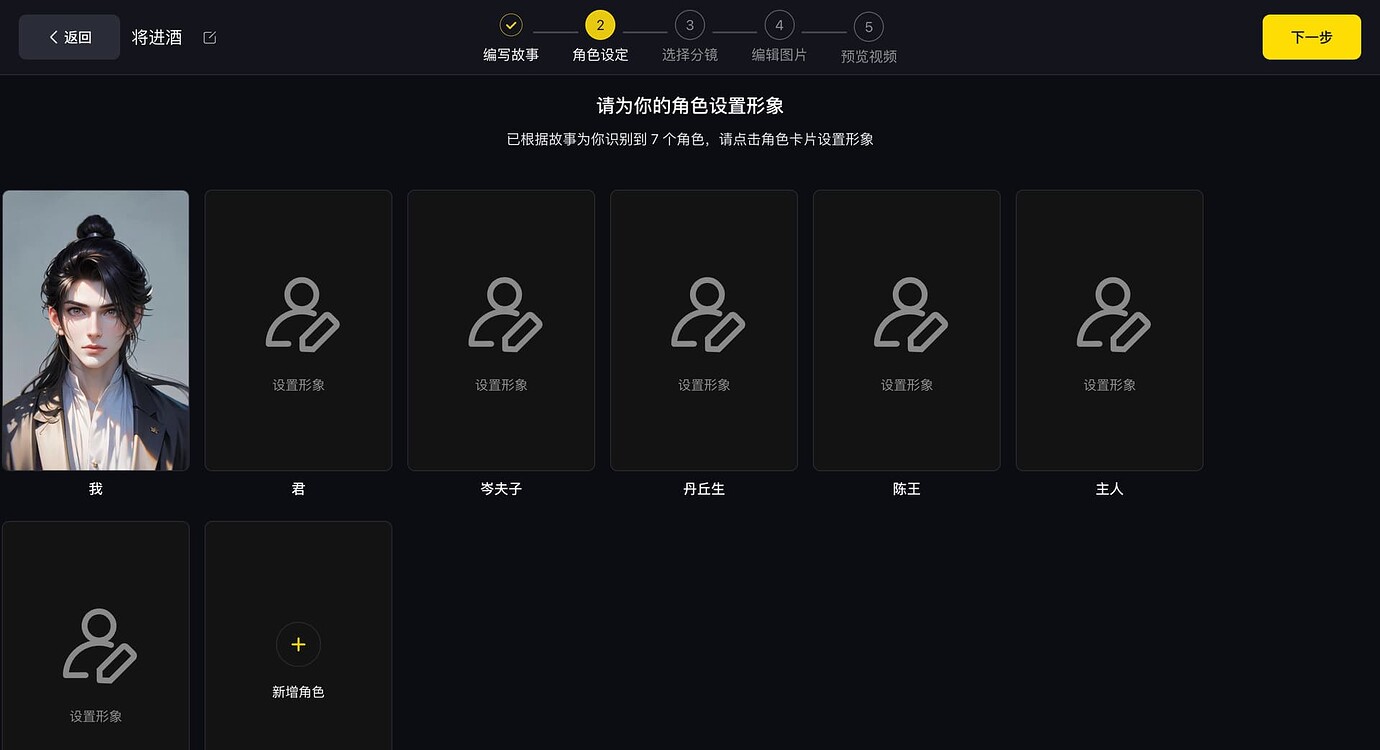
3. 텍스트 분해가 끝난 후 캐릭터 설정으로 들어갑니다. [设置形象(이미지 설정)]을 클릭하여 각 캐릭터의 이미지를 선택할 수 있으며, 플랫폼에서 원하는 캐릭터를 인식하지 못하면 "+"를 클릭하여 새 캐릭터를 추가할 수 있습니다.
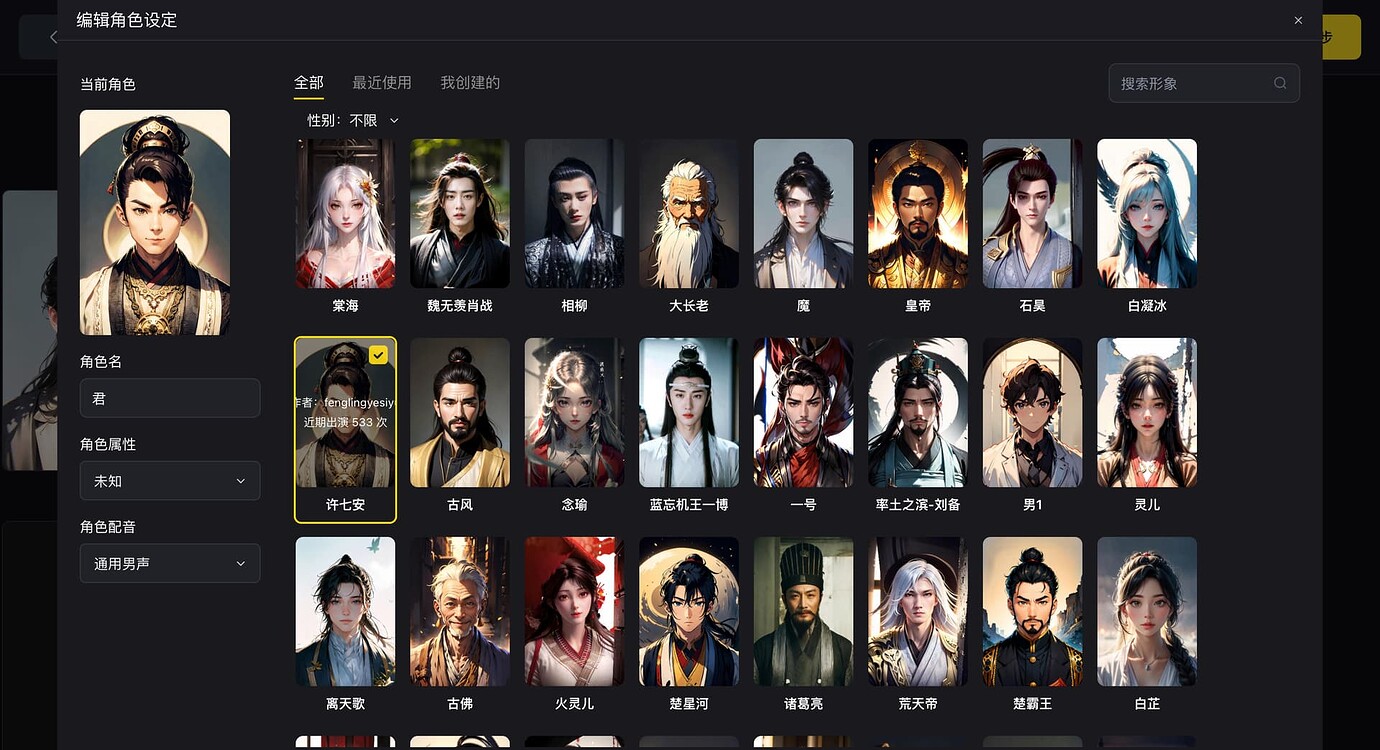
4. 캐릭터 설정 편집으로 들어가서 캐릭터 이름, 캐릭터 성별, 캐릭터 음성 더빙을 수정할 수 있습니다.
5. 캐릭터 설정이 완료되면 [下一步(다음 단계)]를 클릭합니다.
스토리보드 선택 단계로 들어가면 각 단락에 해당하는 스토리보드를 선택할 수 있으며, 화면 왼쪽에서 단락을 선택할 수 있습니다. 각 단락의 출연 캐릭터, 캐릭터 동작(인물 설명), 장면 설명은 화면 오른쪽에서 조정할 수 있습니다. 인물 설명을 수정하려면 입력란에 【@XX角色 敲门(XX 캐릭터 문을 두드림)】을 입력하고 [重新生成分镜(스토리보드 재생성)]을 클릭하면 【敲门(문을 두드림)】 동작에 맞춰 스토리보드가 다시 매칭됩니다.
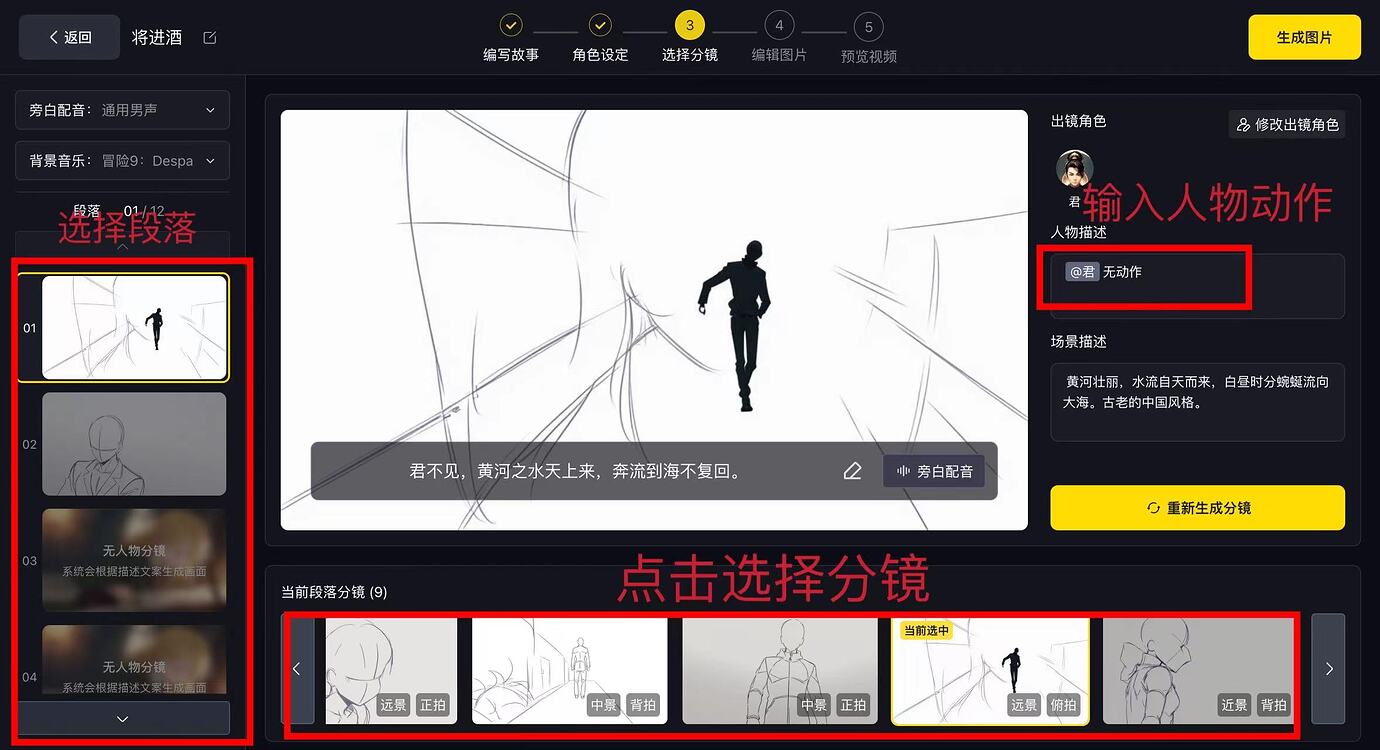
해당 단락에 출연 캐릭터가 없는 경우 "无人物分镜(인물 없는 스토리보드)"으로 표시되며, 이때 장면 설명에서 설명 문구를 조정하여 이미지 생성 효과를 변경할 수 있습니다.
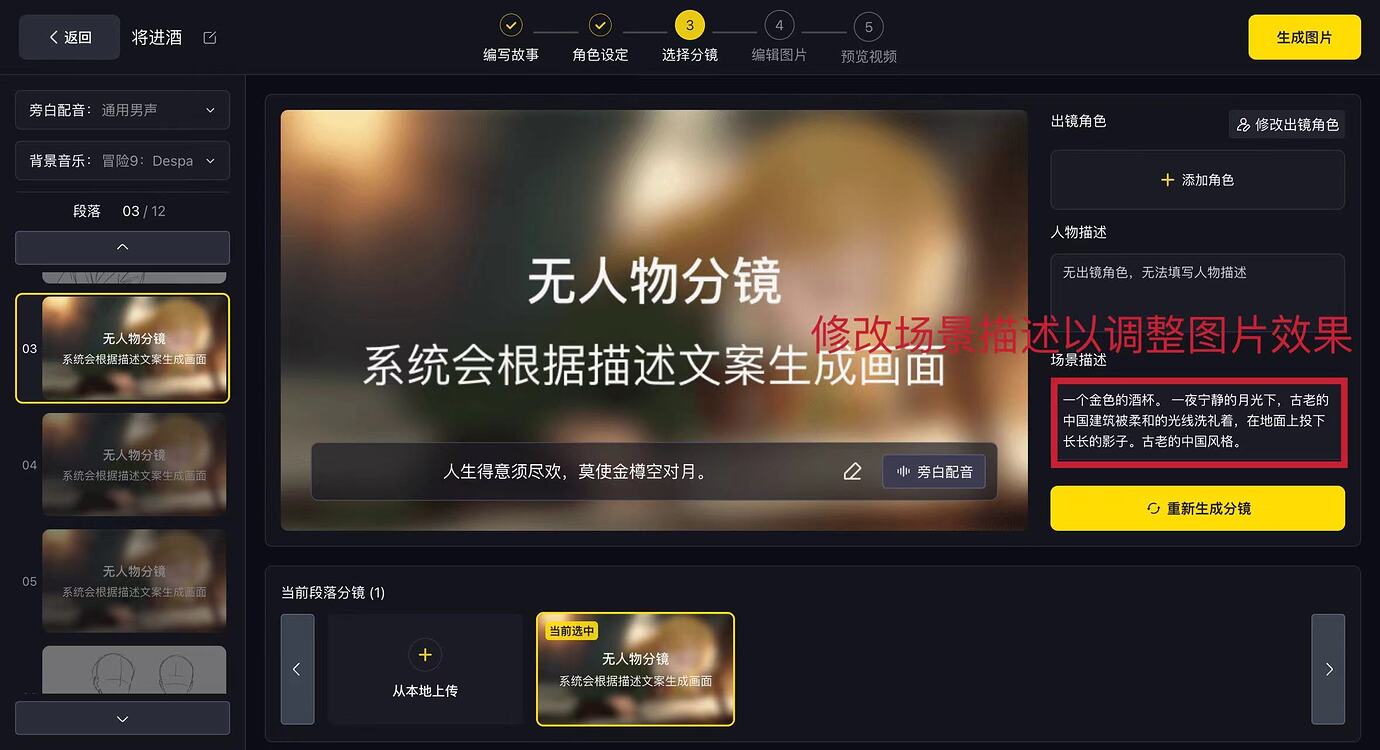
6. 스토리보드를 선택하고 장면 설명을 작성한 후 "生成图片(이미지 생성)"을 클릭하여 다음 단계로 진행합니다.
이미지 생성 후 이미지 편집 단계로 들어갑니다. 생성된 이미지가 만족스럽지 않다면 인물 설명과 장면 설명을 수정한 후 "重绘当前画面(현재 화면 다시 그리기)"를 클릭하여 재생성할 수 있습니다.
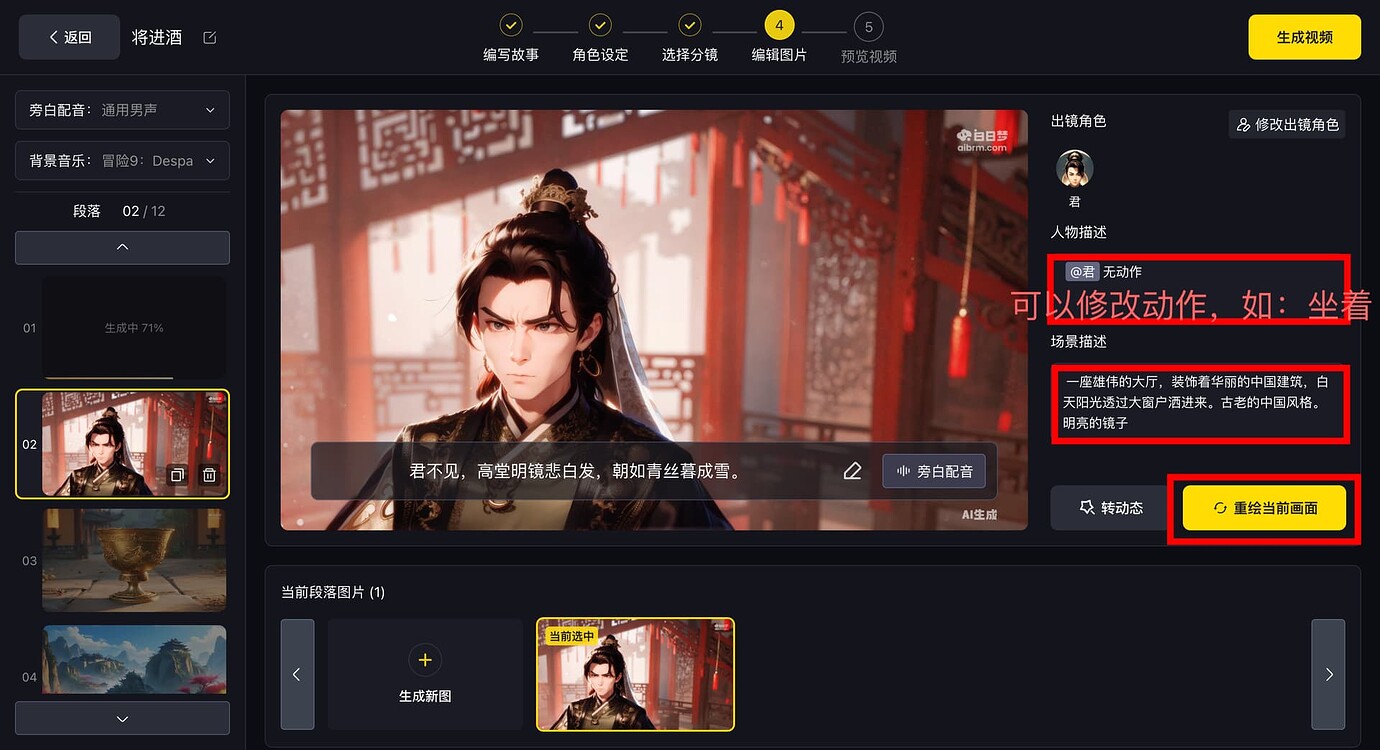
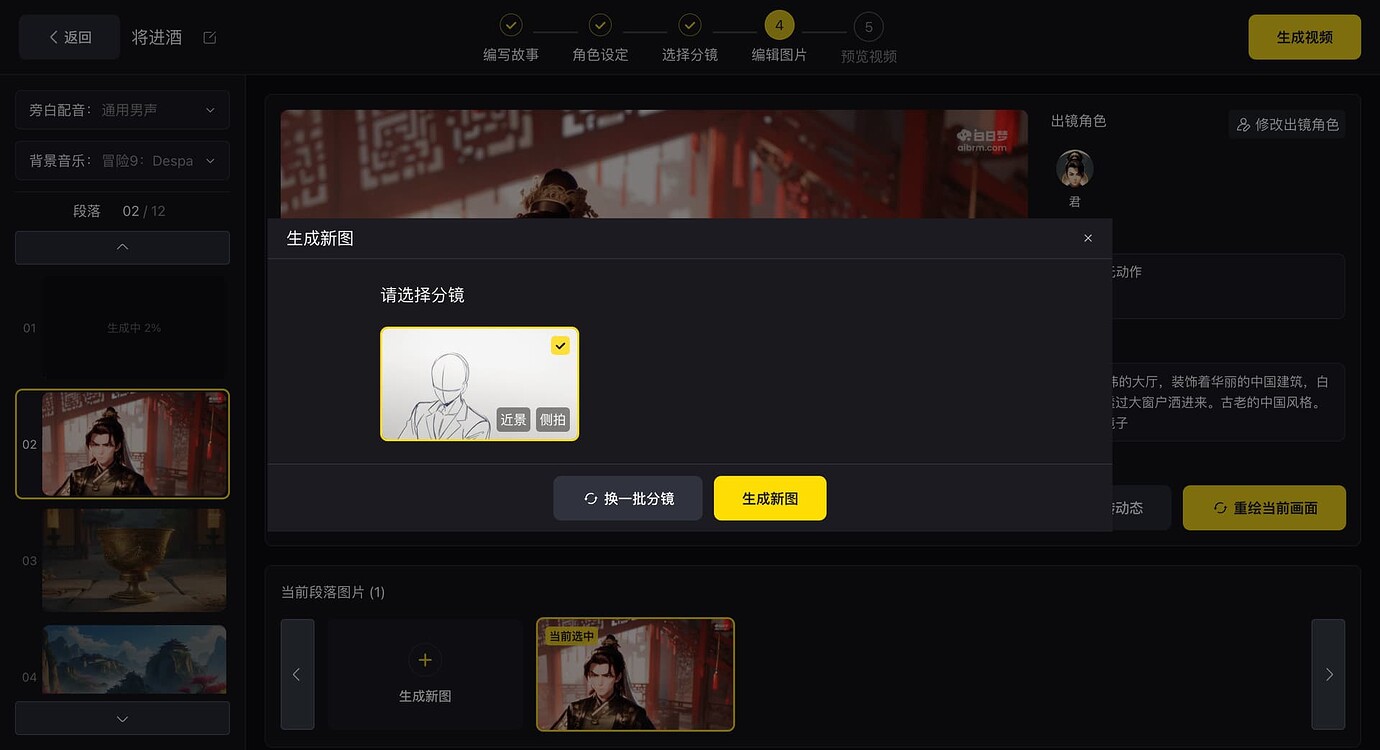
"重绘当前画面(현재 화면 다시 그리기)"를 클릭한 후 스토리보드를 다시 선택할 수 있으며, "换一批分镜(스토리보드 다시 가져오기)"를 클릭하면 다시 선택할 수 있습니다.
7. 이미지 효과가 만족스러우면 "转动态(동적으로 변환)"을 클릭하여 정적 이미지를 동적으로 변환할 수 있으며, 여기서 약 1분 정도 기다리면 동적 효과가 생성됩니다. 왼쪽 상단에서 내레이션 음성 및 배경 음악을 선택할 수 있습니다.
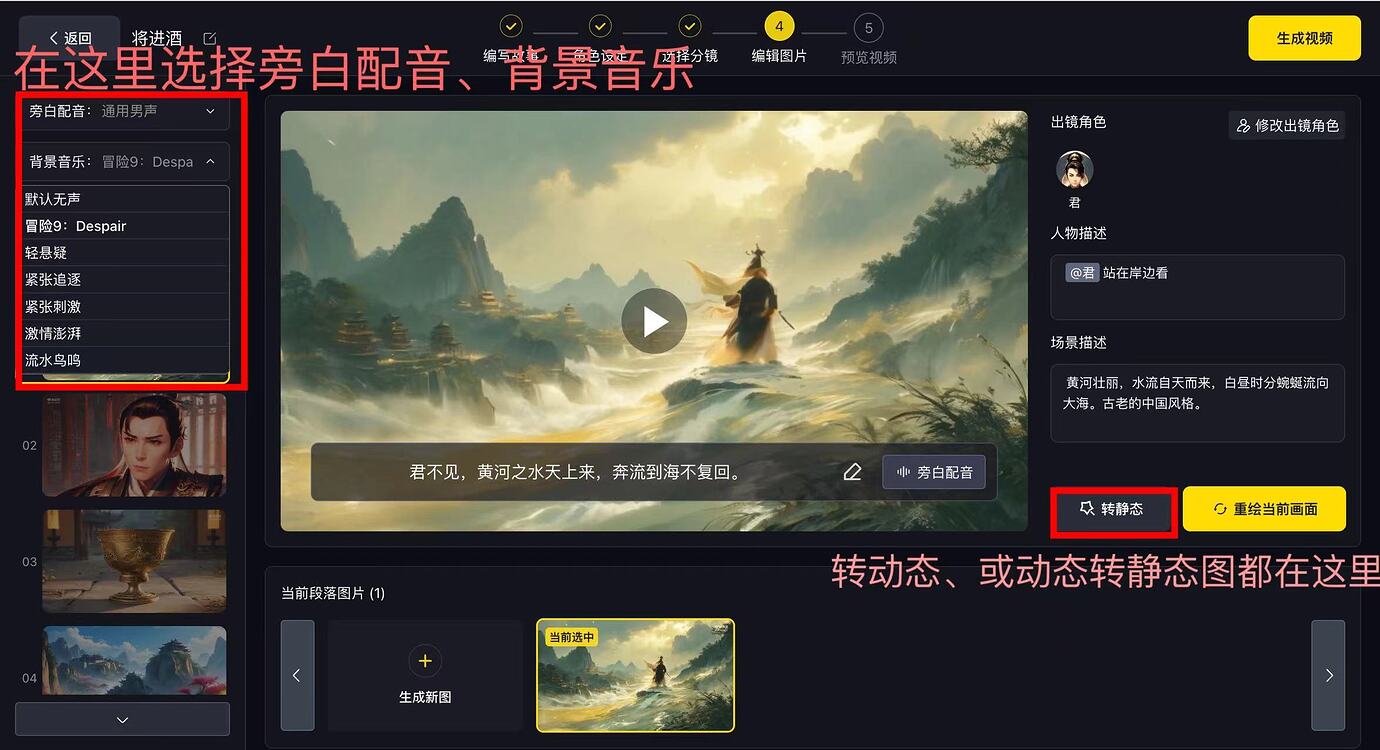
동영상 생성 후 동영상 미리보기 페이지로 진입하며, 여기서 동영상 커버를 선택하고 말하기 속도 등을 조절할 수 있습니다. 선택이 완료되면 작품을 게시할 수 있습니다~~
白日梦AI 작품 제작 튜토리얼 자주 묻는 질문
1. 최대 몇 자까지 입력할 수 있나요?
현재 최대 2000자까지 입력할 수 있습니다.
2. 원하는 캐릭터가 제대로 인식되지 않으면 어떻게 하나요?
카피의 가장 처음에 "이 이야기에는 총 x명의 캐릭터가 있습니다"라고 메모를 추가하거나, 카피에서 조연 캐릭터의 이름 등장 빈도를 늘려 캐릭터 인식 정확도를 높일 수 있습니다. 시스템이 캐릭터 이름을 인식하지 못한 경우, 캐릭터 설정 페이지에 진입한 후 캐릭터를 추가할 수 있습니다. 성별 인식이 잘못된 경우, 캐릭터를 클릭하여 캐릭터 상세 페이지에서 수정할 수 있습니다... 더 읽기
3. 동물 캐릭터는 어떻게 생성하나요?
스토리보드 단계에서 출연 캐릭터 수정을 클릭하여 기존 캐릭터를 제거하면 스토리보드가 인물 없는 스토리보드로 변경됩니다. 인물 없는 스토리보드에서 원래 이야기 텍스트 또는 장면 설명에 원하는 동물을 작성합니다. 예: 토끼 한 마리가 달리고 있는 모습. 두 마리의 동물が必要な場合は 이중 괄호를 추가할 수 있습니다. 예: ((토끼 한 마리))와 ((강아지 한 마리))가玩耍(놀고 있는 모습).
4. 일부 작품의 스토리보드 품질이 매우 높은데, 이러한 스토리보드는 어떻게 사용하나요?
사용자의 제작 경험을 향상시키기 위해 일부 자주 사용되는 동작을 최적화했습니다. 이야기 텍스트 또는 스토리보드 설명에 다음 동작을 입력하면 이러한 고품질 스토리보드와 매칭됩니다. 현재 출시된 고품질 스토리보드에는 다음이 포함됩니다: 【抬头(고개를 들어), 向上看(위를 보다), 读(읽다), 阅读(독서하다), 读书(책을 읽다), 骑车(자전거를 타다), 敲门(문을 두드리다), 看时间(시간을 보다), 骑马(말을 타다), 低头(고개를 숙이다), 向下看(아래를 보다), 举手(손을 들다), 互相看(서로 쳐다보다).
5. 원하는 캐릭터가 제대로 인식되지 않으면 어떻게 하나요?
내용 상세 페이지에서 교체할 이미지를 선택하고 편집 버튼을 클릭하여, 캐릭터 재선택, 스토리보드 재선택 또는 이미지 다시 그리기를 통해 이미지를 수정하여 만족스러운 결과를 얻을 수 있습니다.









