
 대본 기획 도우미▸
 AI 앱
 AI 뉴스
Luma AI 사용법 튜토리얼
小编 ·

Luma AI 사용법 튜토리얼
한 문장이나 한 장의 이미지로 동영상을 생성해 본 적 있으신가요? Dream Machine은 강력한 ai 동영상 생성도구로, Luma AI가 방금 출시한 Sora와 유사한 AI 동영상 생성기입니다. 텍스트 설명이나 사진 업로드를 통해 텍스트 설명에 부합하는 생생한 짧은 동영상을 자동으로 생성할 수 있습니다. 본 튜토리얼에서는 Luma AI의 기본 사용 방법과 몇 가지 고급 팁을 소개하여 쉽게 시작하고 무료로 멋진 AI 동영상을 제작할 수 있도록 도와드립니다!
Luma AI란 무엇인가요?
Luma AI는 LumaLabs에서 개발한 AI 텍스트-동영상, 이미지-동영상 도구로, 텍스트 설명이나 사진 업로드를 통해 텍스트 설명에 부합하는 짧은 동영상을 자동으로 생성할 수 있습니다. Luma AI는 현재 무료이며 최대 5초 길이의 짧은 동영상을 생성할 수 있습니다.
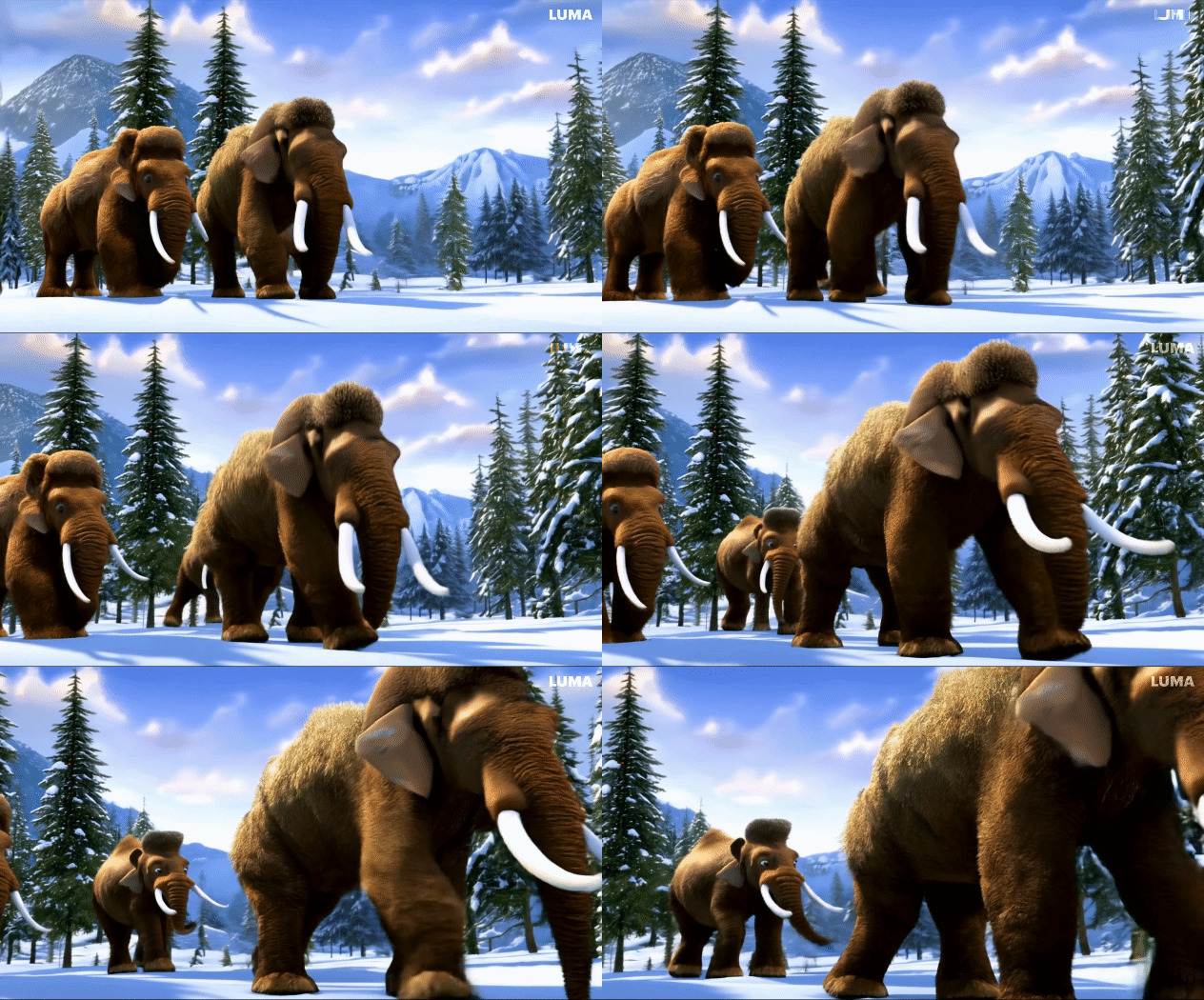
Luma AI 사용 튜토리얼
프롬프트로 짧은 동영상 생성하기:
1. Luma AI 공식 웹사이트 https://lumalabs.ai/dream-machine를 열고 계정을 등록합니다. Google 계정으로 빠르게 로그인할 수도 있습니다.
2. 로그인 후 오른쪽 상단의 【Try now】를 클릭하여 Luma AI 작업 화면으로 들어갑니다. 텍스트 프롬프트 입력란에서 중국어 또는 영어로 생성하고 싶은 동영상 내용을 설명합니다. 예를 들어: "공룡 한 마리가 방 안에서 뛰어다닌다".

프롬프트 아래에서 동영상의 스타일(만화, 사실적 등)과 동영상 길이(최단 1초, 최장 5초 등) 기본 설정을 조정할 수 있습니다.
3. 그런 다음 생성 버튼을 클릭하면 약 1분 후에 Luma AI가 동영상을 생성합니다. 생성이 완료되면 동영상을 다운로드하거나 공유할 수 있습니다. 아래는 위의 프롬프트 "공룡 한 마리가 방 안에서 뛰어다닌다"로 생성한 결과입니다.
이미지로 동영상 생성하기
1. Luma AI 프롬프트 왼쪽의 【사진 업로드】 버튼을 클릭하여 동영상으로 변환하고 싶은 사진을 업로드합니다.

2. 프롬프트를 입력하여 Luma AI가 사용자의 아이디어에 더 가까운 동영상을 생성하도록 보조합니다. 예를 들어 풍경 사진에 "일출"이라는 프롬프트를 추가합니다.
3. 동영상 설정 조정(선택 사항) - 마찬가지로 동영상의 스타일과 길이 설정을 조정할 수 있습니다.
4. 그런 다음 【동영상 생성】 버튼을 클릭하여 동영상을 생성한 후 다운로드하거나 공유합니다.
Luma AI 고급 사용법
1. 프롬프트를 활용한 보조 생성
프롬프트를 입력할 때 AI 창작에 자주 사용되는 몇 가지 프롬프트를 추가하여 동영상 생성의 정확도를 높일 수 있습니다. 예를 들어 "야수파, 마술적 사실주의, 로맨티즘"과 같은 스타일 프롬프트를 추가하여 Luma AI가 사용자의 창작 의도를 이해하고 기대에 부합하는 동영상 효과를 생성하도록 합니다. 여기 프롬프트 모음집이 있습니다: https://www.yjpoo.com/article/3246.html
2. 여러 번 생성하여 최적의 효과 선택
Luma AI가 생성하는 동영상은 매번 조금씩 다릅니다. 여러 번 시도하여 여러 버전을 생성한 다음 가장 만족스러운 동영상을 선택할 수 있습니다. 하지만 매번 생성할 때마다 크레딧이 소모되므로, 프롬프트를 사용하기 전에 간결한 프롬프트로 몇 번 테스트 생성하여 Luma AI의 생성 방식을 충분히 익히고 패턴을 찾은 다음, 개별 요구 사항에 맞춰 세밀하게 조정하는 것이 좋습니다.
이상으로 Luma AI 사용 튜토리얼을 마칩니다. 만족스러운 동영상 작품을 생성하려면 여러 번 시도해 봐야 합니다.









