
 대본 기획 도우미▸
 AI 앱
 AI 뉴스
단계별로 알려주는 Udio AI 음악 제작 가이드

단계별로 알려주는 Udio AI 음악 제작 가이드
여러분이 공개된 AI 음악 생성기의 품질에 의심을 가질 수 있는데, 이는 이해할 만하며 실제로도 그런 면이 있습니다. 하지만 Udio 도구를 사용해 그 효과를 직접試해 볼 수 있습니다. 아래에서는 Udio를 통해 ai로 음악을 만드는 방법을 단계별로 알려드리겠습니다.
1. Udio 웹사이트 방문
먼저, Udio 웹사이트에 방문하여 사용을 시작해야 합니다.
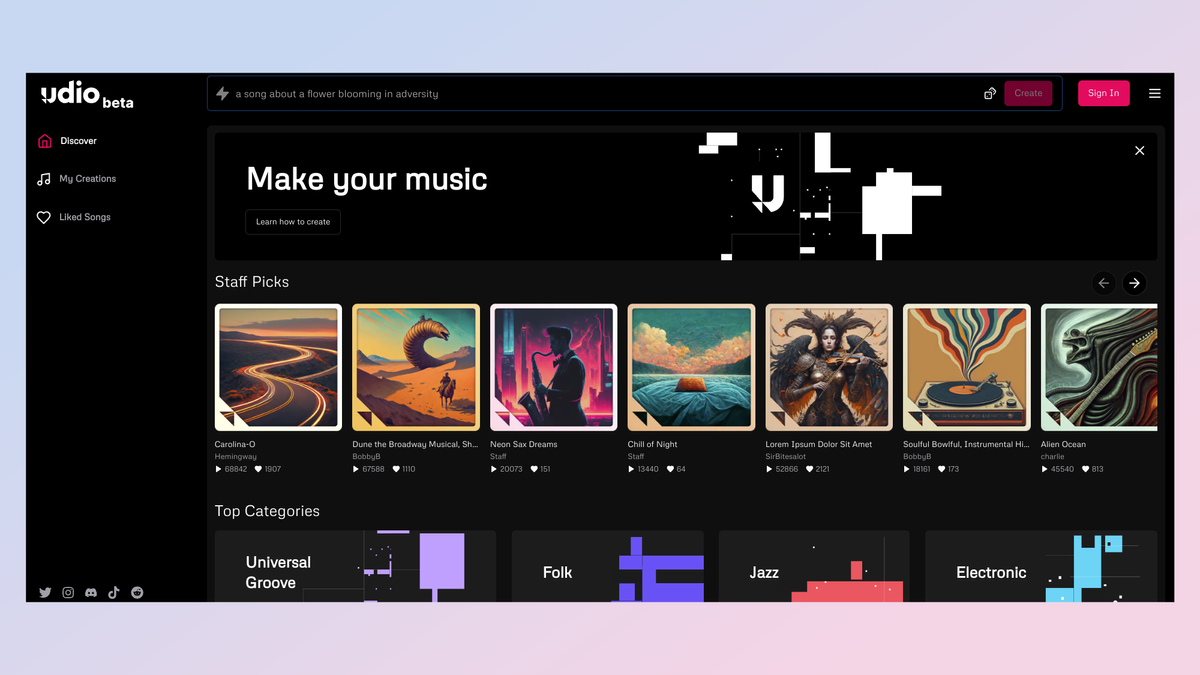
(이미지 출처: ©Udio)
2. 로그인
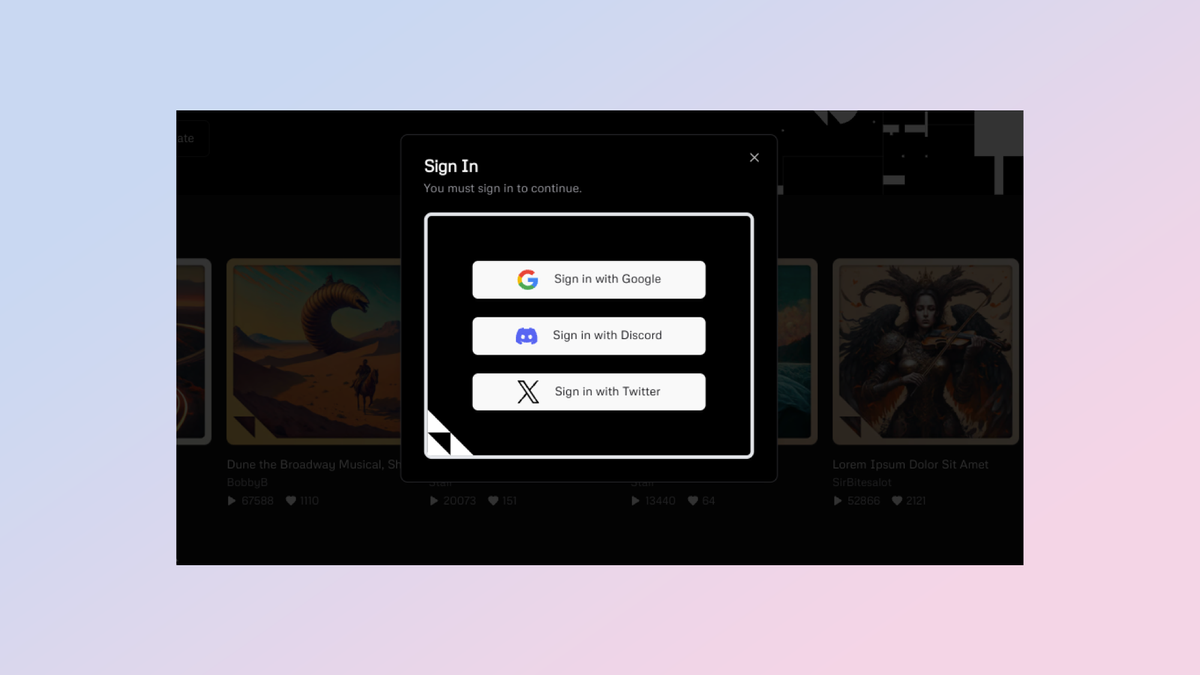
(이미지 출처: ©Udio)
로그인하려면 기존의 Google, Discord 또는 X 계정이 있어야 합니다. 좋은 소식은 Udio가 아직 베타 단계이긴 하지만, 매월 최대 1,200곡까지 무료로 제작할 수 있다는 점입니다.
3. 회원가입
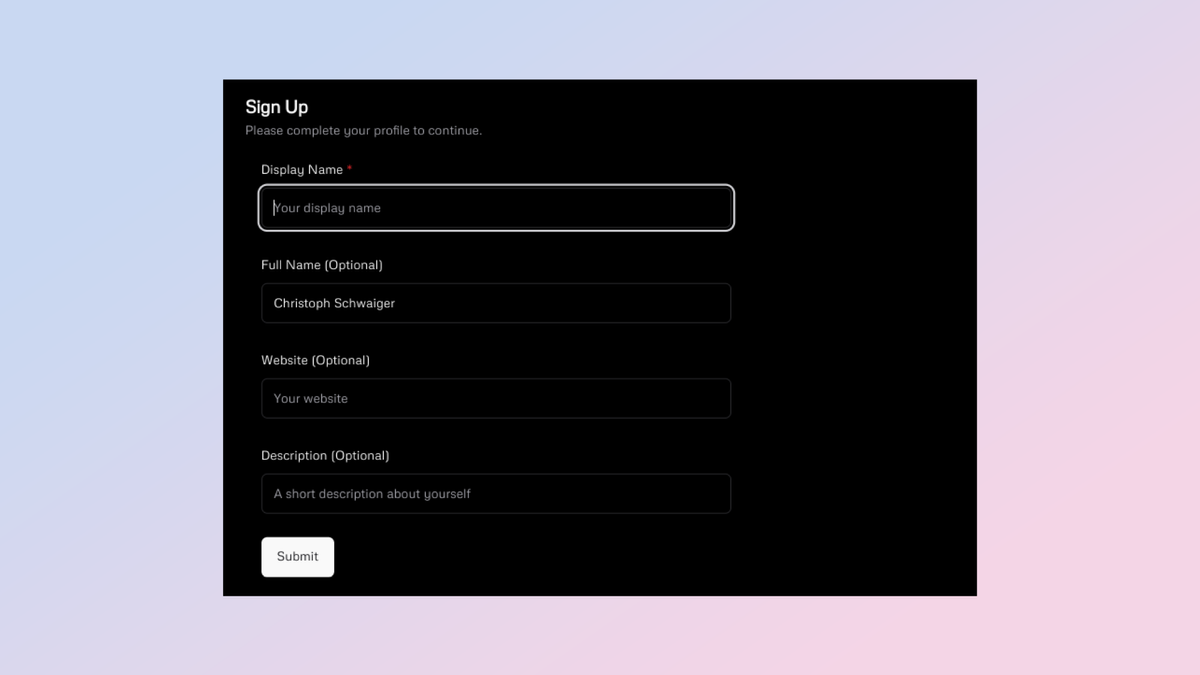
(이미지 출처: ©Udio)
선호하는 로그인 방식을 선택하면, Udio 계정을 생성하기 위해 몇 가지 세부 정보를 입력하라는 메시지가 표시됩니다. 계정의 표시 이름을 선택해야 합니다. 선택적으로 본인의 이름, 웹사이트 및 자기소개를 제공할 수도 있습니다.
4. 첫 번째 트랙 만들기
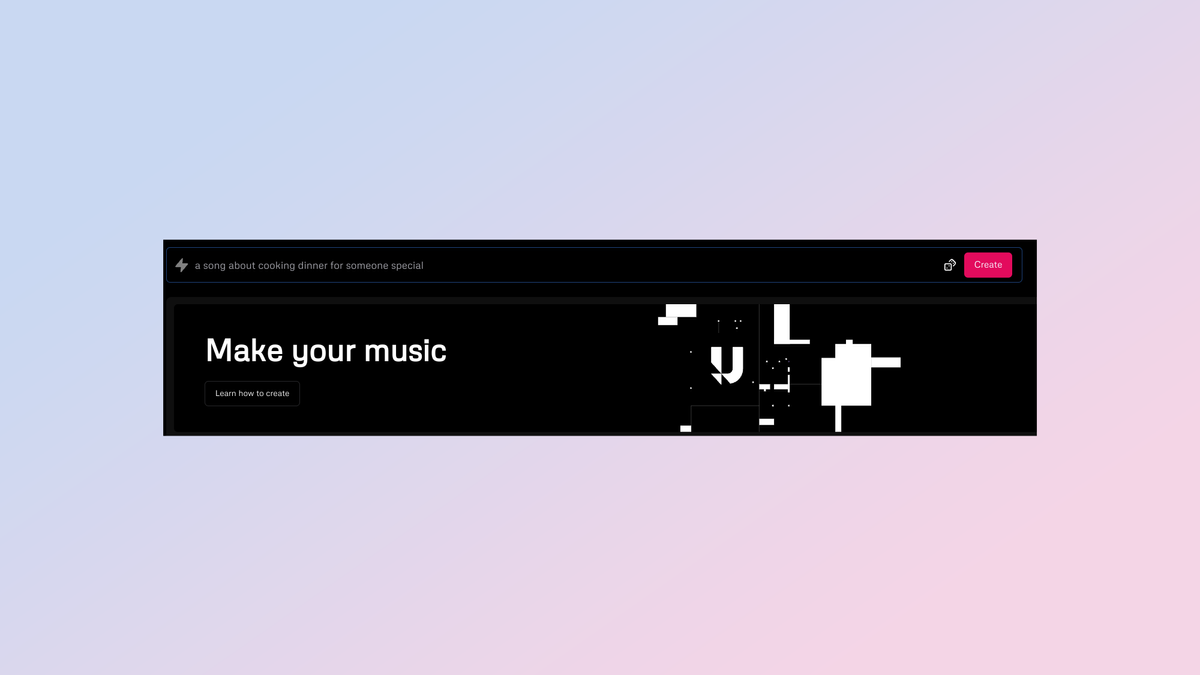
(이미지 출처: ©Udio)
모든 설정이 끝났다면, 이제 AI 음악 제작 과정에 본격적으로 들어갈 수 있습니다.
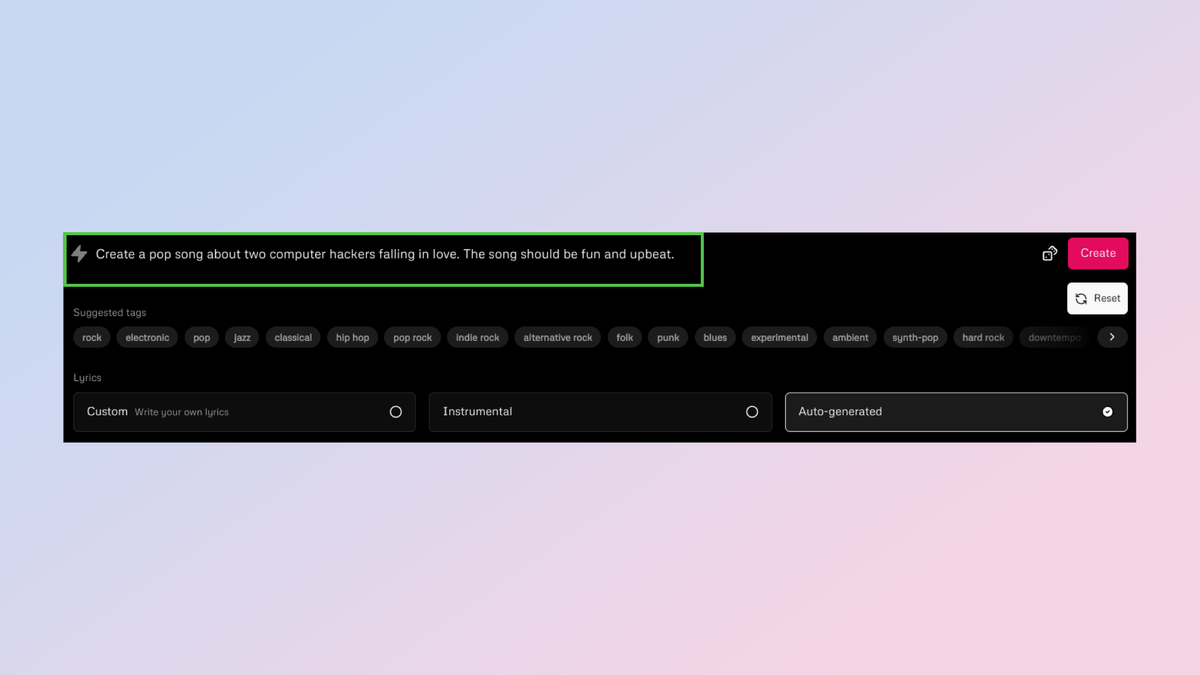
5. 텍스트 프롬프트 입력
(이미지 출처: ©Udio)
이제 재미있는 부분입니다. 인공지능으로 제작하고 싶은 곡에 대한 설명을 입력하세요. 장르, 분위기 등 곡을塑造하는 데 사용하고 싶은 설명을 포함하는 것이 좋습니다.
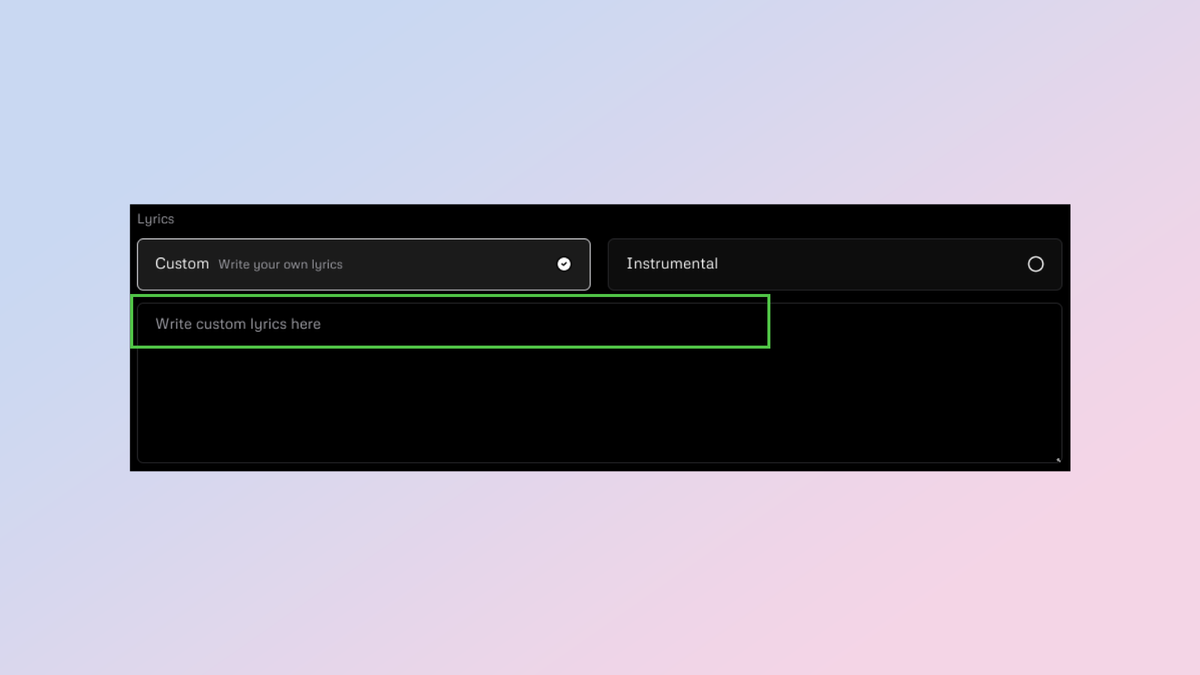
6. 직접 가사 작성하기
(이미지 출처: ©Udio)
곡에 사용할 맞춤 가사를 직접 작성하고 싶다면, "Custom(맞춤)" 탭을 클릭하고 아래 입력란에 가사를 삽입하면 됩니다.
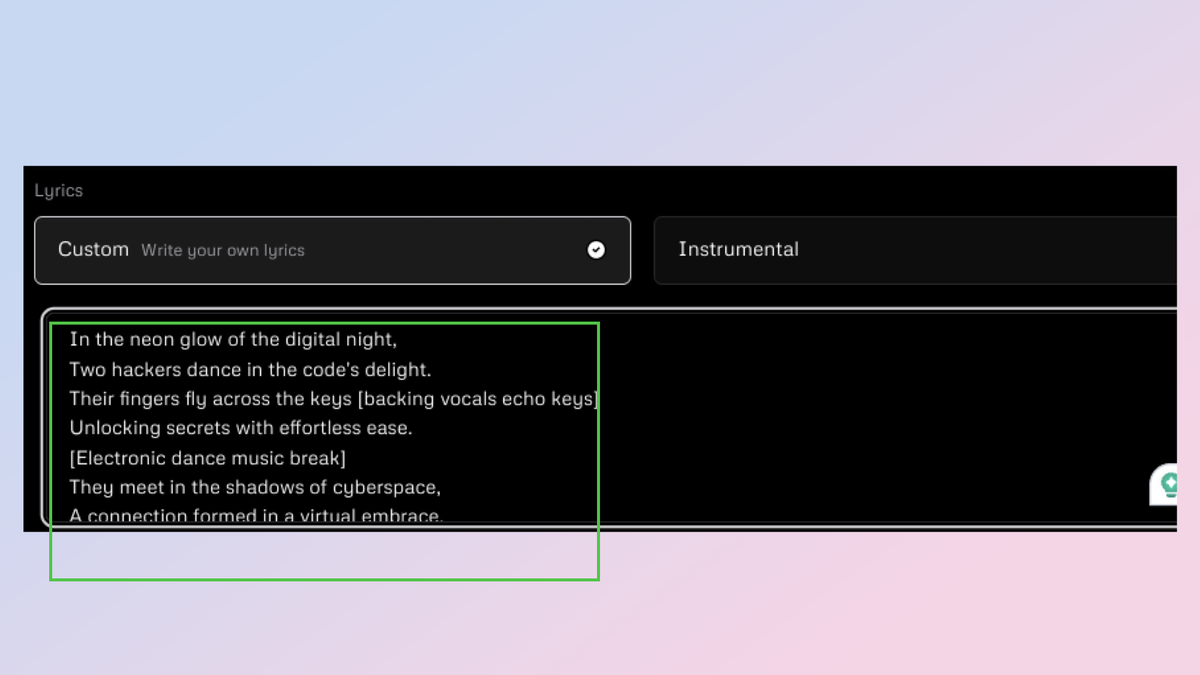
7. 곡을塑造하기
(이미지 출처: ©Udio)
곡을 진정으로 당신만의 것으로 만들기 위해, 가사 입력란에 [Chorus], [Hook], [Verse], [Sax Solo], [Drop] 같은 설명을 추가하세요. 화성과 잘 어울리는 부분이 보이나요? 대괄호로 묶어 표시해 보세요.
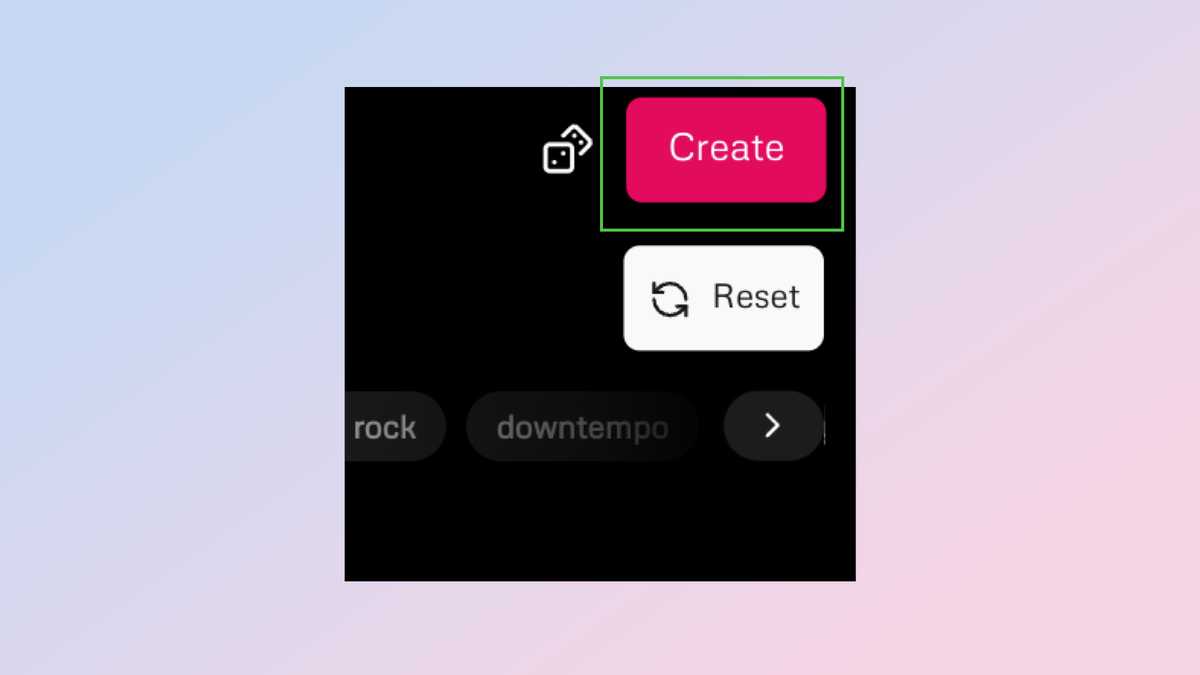
8. 곡을 만들 시간
(이미지 출처: ©Udio)
모든 설정에 만족한다면, 이제 곡을 만들 수 있습니다. "Create(만들기)" 버튼을 클릭하세요.
9. 곡 생성 대기
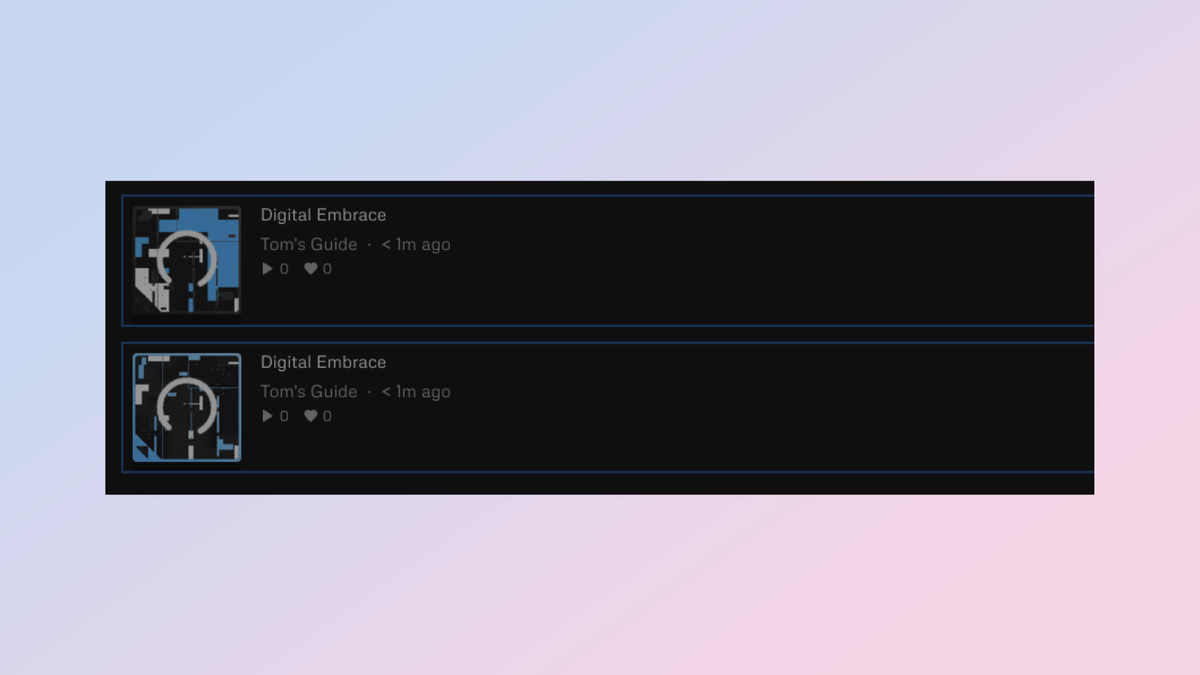
(이미지 출처: ©Udio)
"Create(만들기)"를 클릭하면, 곡 생성이 시작됩니다. 오래 기다리지 않고 곧 여러분의 새 작품을 들을 수 있을 것입니다.
10. 곡 재생
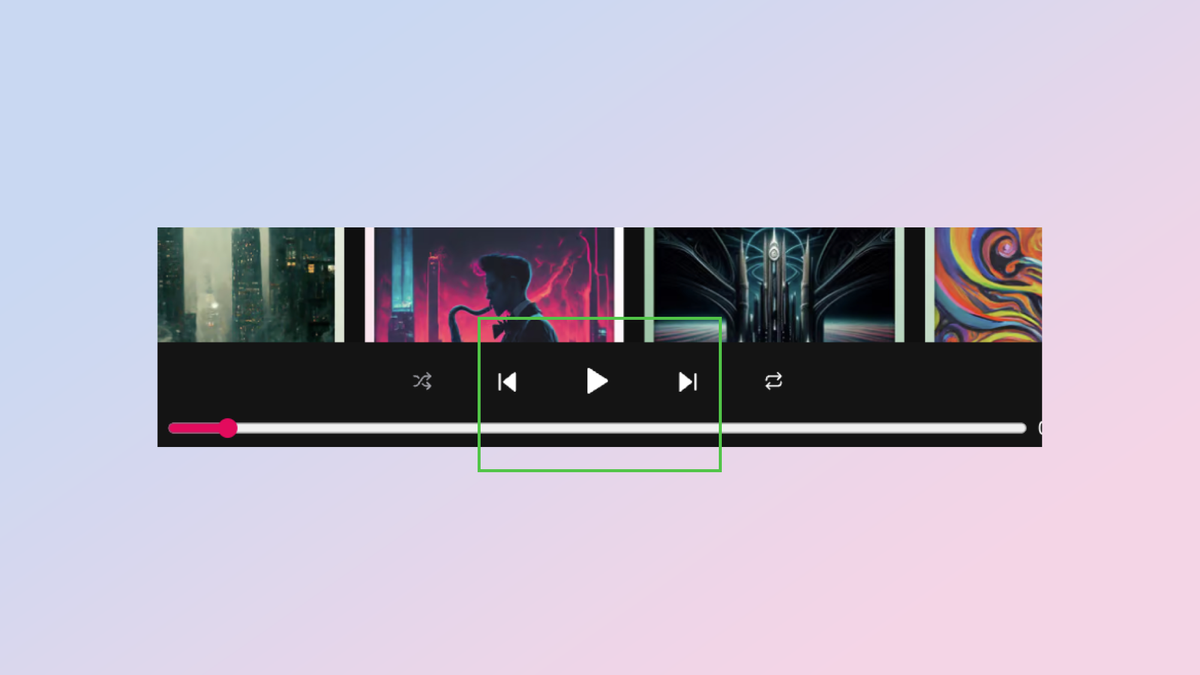
(이미지 출처: ©Udio)
AI 곡이 준비되면, 썸네일을 클릭하여 대기열에 추가하세요.
11. 곡 확장하기
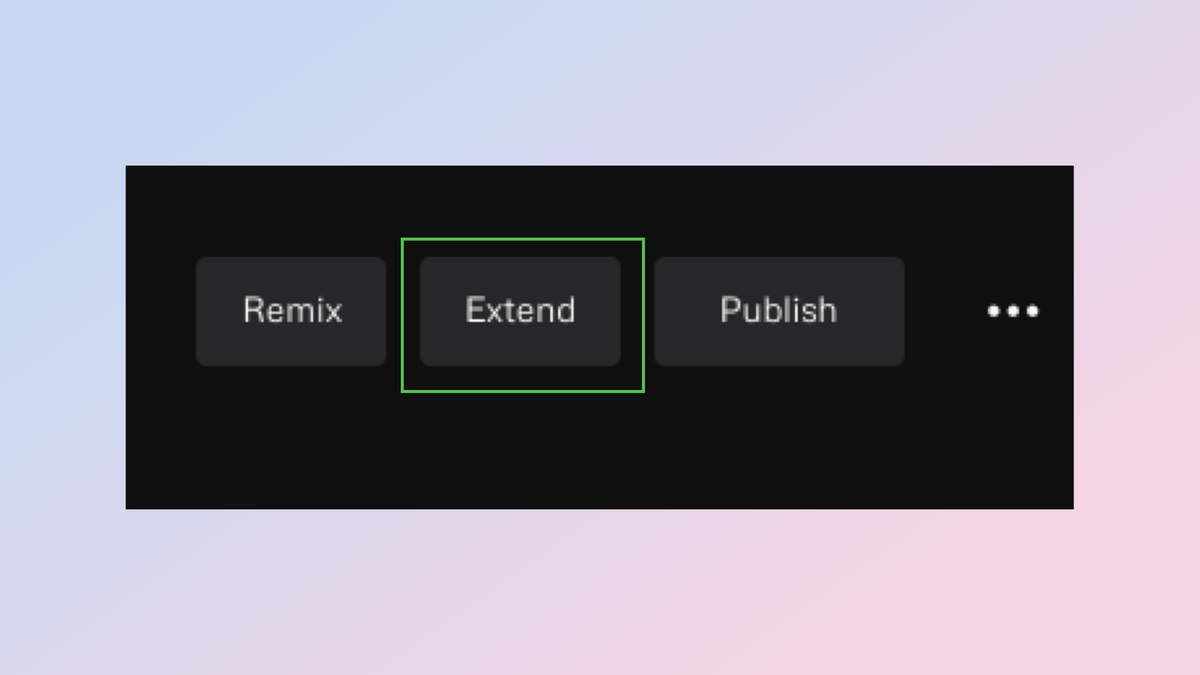
(이미지 출처: ©Udio)
아직 새 히트곡을 듣기에 충분하지 않나요? 더 많은 가사나 연주 파트로 곡을 확장해 보세요.
12. 가사 추가하기
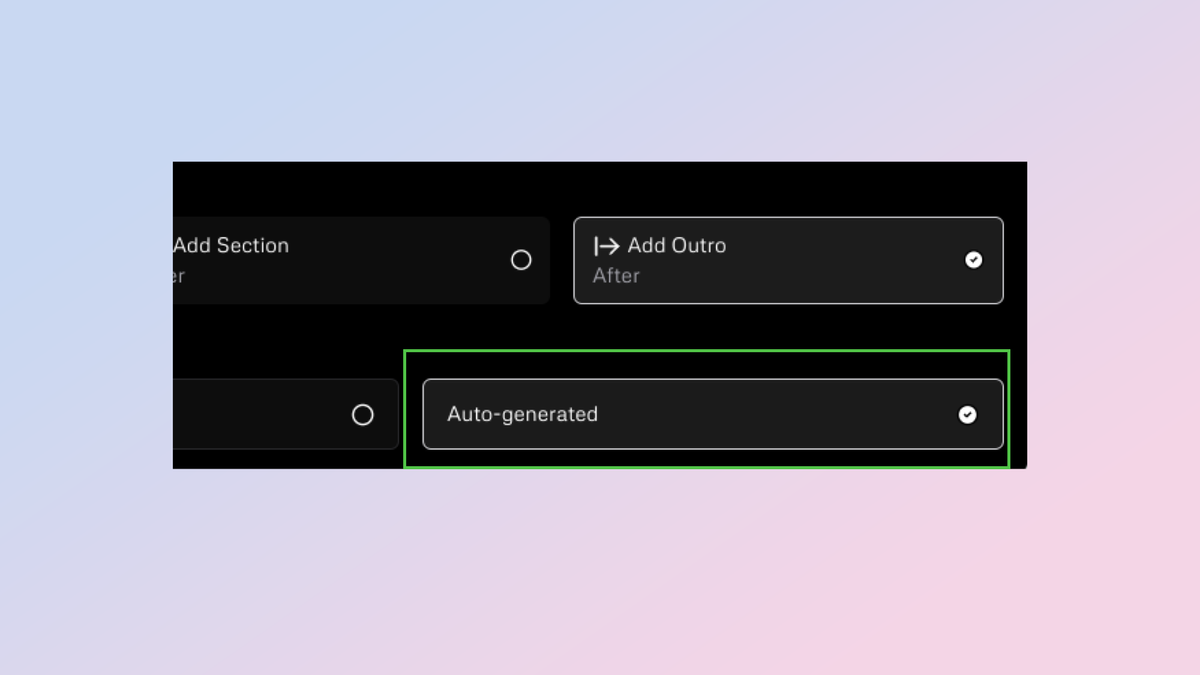
(이미지 출처: ©Udio)
영감이 고갈되었다고 걱정할 필요 없습니다. Udio는 처음부터 또는 이미 작성된 가사를 기반으로 곡의 가사를 자동으로 생성해 줄 수 있습니다.
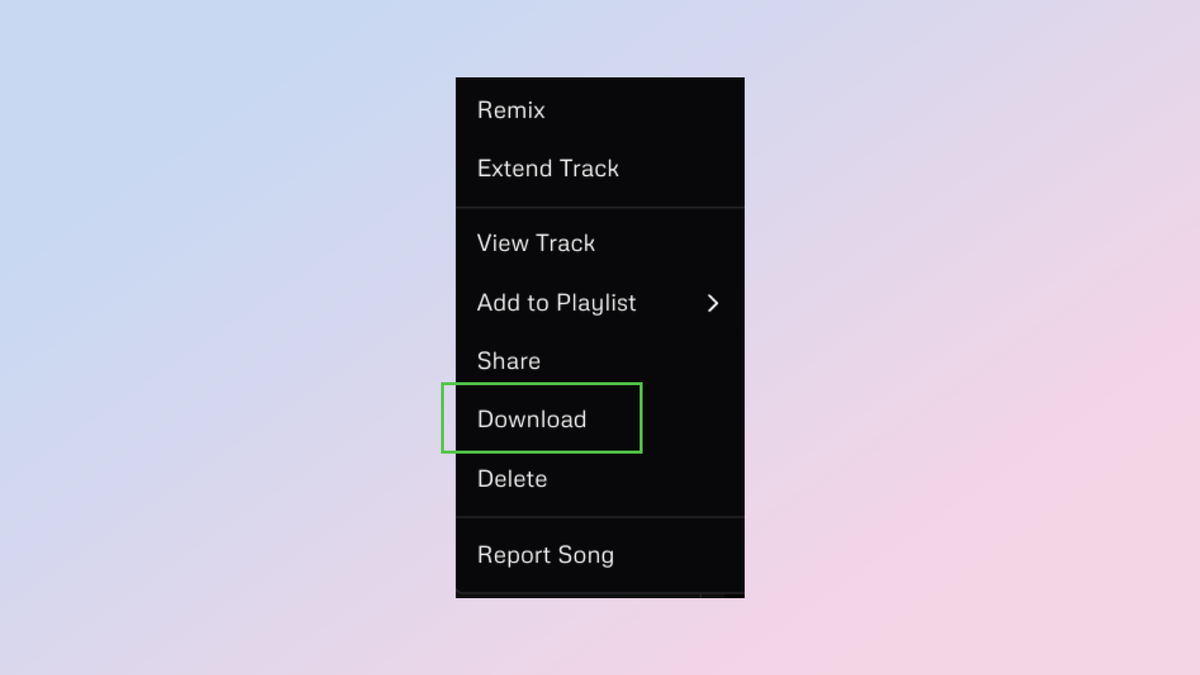
13. 곡 다운로드하기
(이미지 출처: ©Udio)
AI가 생성한 곡의 결과에 만족한다면, mp3 파일로 다운로드할 수 있습니다.









