
 대본 기획 도우미▸
 AI 앱
 AI 뉴스
Beautiful.ai 사용법: AI로 멋진 PPT 프레젠테이션 템플릿 만들기

Beautiful.ai 사용법: AI로 멋진 PPT 프레젠테이션 템플릿 만들기
많은 전문가들에게 시각적으로 놀라운 ppt 프레젠테이션을 만드는 것은 시간이 많이 걸리고 도전적인 과제일 수 있습니다. 이때 필요한 것이 Beautiful.ai입니다. 이는 독특한 PPT 프레젠테이션 생성 도구입니다. 인공지능(AI) 기반의 디자인 기능을 갖춘 Beautiful.ai는 전문적이고 매력적인 PPT 프레젠테이션을 손쉽게 만들 수 있도록 해줍니다.
이 글에서는 Beautiful.ai의 기능과 이를 사용하여 훌륭한 PPT 프레젠테이션을 만드는 방법을 살펴보겠습니다.
Beautiful.ai란 무엇인가요?
Beautiful.ai는 웹 기반의 PPT 생성 도구로, 사용자의 콘텐츠와 선호도에 따라 시각적으로 매력적인 PPT 슬라이드를 AI를 통해 자동으로 디자인합니다.
그러나 빈 캔버스를 제공하는 기존 프레젠테이션 도구와 달리, Beautiful.ai는 사용자의 콘텐츠와 스타일에 맞는 스마트 템플릿 라이브러리를 제공합니다.템플릿을 선택하고 텍스트, 이미지, 차트 또는 비디오를 추가하기만 하면 나머지는 Beautiful.ai가 처리합니다.
Beautiful.ai를 통해 모든 기기와 브라우저에서 제작 및 프레젠테이션을 진행할 수 있으므로, 마케터와 영업 담당자부터 교육자와 학생에 이르기까지 다양한 전문가를 위한 다재다능한 도구입니다.
Beautiful.ai의 주요 기능:
AI 기반 디자인: Beautiful.ai는 AI를 사용하여 슬라이드를 자동으로 디자인하며, 글꼴, 색상, 레이아웃 및 애니메이션을 처리합니다.
스마트 템플릿: 다양한 용도와 대상에 맞는 템플릿을 선택할 수 있으며, Beautiful.ai가 사용자의 콘텐츠에 맞춰 디자인을 조정합니다.
맞춤형 슬라이드: 자체 브랜드, 아이콘, 로고 및 글꼴을 사용하여 슬라이드를 맞춤 설정하여 독특하고 전문적인 외관을 만들 수 있습니다.
내보내기 옵션: 프레젠테이션을 PDF 또는 PowerPoint 형식으로 변환하여 손쉽게 공유하고 오프라인으로 볼 수 있습니다.
실시간 협업: 버전 기록 및 사용자 접근 제어를 통해 팀원들과 동시에 프레젠테이션 작업을 진행할 수 있습니다.
Slack 통합: Beautiful.ai의 Slack 통합을 통해 변경 사항을 실시간으로 파악하고 팀과 협업할 수 있습니다.
Beautiful.ai 사용 방법:
Beautiful.ai를 사용하려면 다음의 일반적인 단계를 따르세요.
가입 및 로그인: Beautiful.ai 웹사이트에 방문하여 이메일 주소와 비밀번호로 계정을 가입합니다. Google, Facebook 또는 LinkedIn 계정으로 바로 로그인할 수도 있습니다.
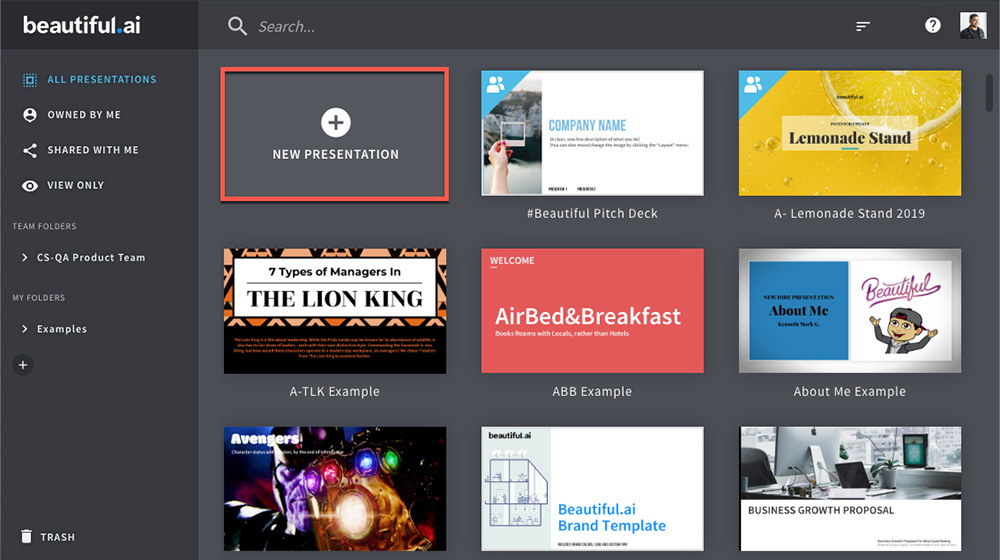
템플릿 선택: Beautiful.ai는 스마트 템플릿 라이브러리를 제공합니다. 프레젠테이션 요구에 맞는 템플릿을 선택하세요. 이러한 템플릿은 사용자의 콘텐츠와 스타일에 맞게 조정됩니다. 또는 빈 프레젠테이션을 새로 만들어 시작할 수도 있습니다. 템플릿을 선택하려면 대시보드 오른쪽 상단의 "새 프레젠테이션" 버튼을 클릭하기만 하면 됩니다.
콘텐츠 추가: 템플릿을 선택하거나 빈 프레젠테이션을 만든 후 슬라이드에 콘텐츠를 추가하기 시작합니다. 텍스트, 이미지, 차트, 비디오 등을 추가할 수 있습니다. Beautiful.ai는 레이아웃, 색상, 글꼴 및 애니메이션을 자동으로 조정하여 슬라이드를 시각적으로 매력적으로 만들어 줍니다.
텍스트: 텍스트 상자를 클릭하고 메시지를 입력합니다. 화면 상단의 도구 모음을 사용하여 원하는 대로 텍스트 서식을 지정합니다. 글꼴 크기, 색상, 정렬 및 스타일을 취향에 맞게 조정하세요.
이미지: 이미지 플레이스홀더를 누른 다음 컴퓨터 또는 내장 스톡 사진 라이브러리에서 이미지를 선택합니다. 모서리 핸들을 사용하여 이미지 크기를 조정하고 자릅니다.
아이콘: 아이콘 플레이스홀더를 클릭하고 제공된 라이브러리에서 아이콘을 선택합니다. 화면 상단의 도구 모음을 사용하여 색상과 크기를 맞춤 설정합니다.
차트: 차트 플레이스홀더를 클릭하고 메뉴에서 차트 유형을 선택합니다. 막대 차트, 원형 차트, 꺾은선 차트, 영역 차트 등의 옵션이 있습니다. 데이터를 수동으로 입력하거나 스프레드시트 파일에서 가져오며, 색상, 레이블, 축, 범례 및 기타 옵션을 사용하여 차트를 맞춤 설정합니다.
지도: 지도 플레이스홀더를 누른 다음 메뉴에서 세계 지도, 국가/지역 지도 또는 주(state) 지도와 같은 지도 유형을 선택합니다. 오른쪽 하단의 슬라이더를 사용하여 확대/축소하고, 화면 상단의 도구 모음을 사용하여 필요에 따라 핀과 레이블을 추가합니다.
비디오: 비디오 플레이스홀더를 클릭하고 YouTube 또는 Vimeo의 URL을 붙여넣습니다. 모서리 핸들을 사용하여 비디오의 크기와 위치를 조정합니다.
맞춤 설정: 슬라이드에 콘텐츠를 추가한 후 색상, 글꼴, 배경과 같은 디자인 요소를 조정하여 슬라이드를 추가로 맞춤 설정합니다. 필요한 경우 슬라이드 순서를 재배열할 수도 있습니다.
미리보기 및 최적화: 프레젠테이션을 미리 보고 외관을 확인합니다. 프레젠테이션이 멋지고 시각적으로 매력적인지 확인하기 위해 필요한 개선이나 편집을 진행합니다.
PPT 프레젠테이션 내보내기: 프레젠테이션에 만족하면 몇 가지 옵션이 있습니다. 청중과 링크를 공유하여 Beautiful.ai에서 바로 슬라이드를 발표할 수 있습니다. 또는 프레젠테이션을 PDF 파일로 다운로드하여 오프라인으로 공유하거나 인쇄할 수도 있습니다.
Beautiful.ai는 프레젠테이션 제작 과정을 향상시킬 수 있는 추가 기능과 특성도 제공합니다. 여기에는 AI 콘텐츠 생성, 버전 기록, PowerPoint 가져오기/내보내기, 뷰어 분석, 협업 작업 공간, 맞춤 회사 테마 등이 포함됩니다. 선택한 요금제에 따라 이러한 기능을 사용할 수 있습니다.









