
 대본 기획 도우미▸
 AI 앱
 AI 뉴스
PixAI.Art 사용법: 만화 스타일 작품 만드는 방법

PixAI.Art 사용법: 만화 스타일 작품 만드는 방법
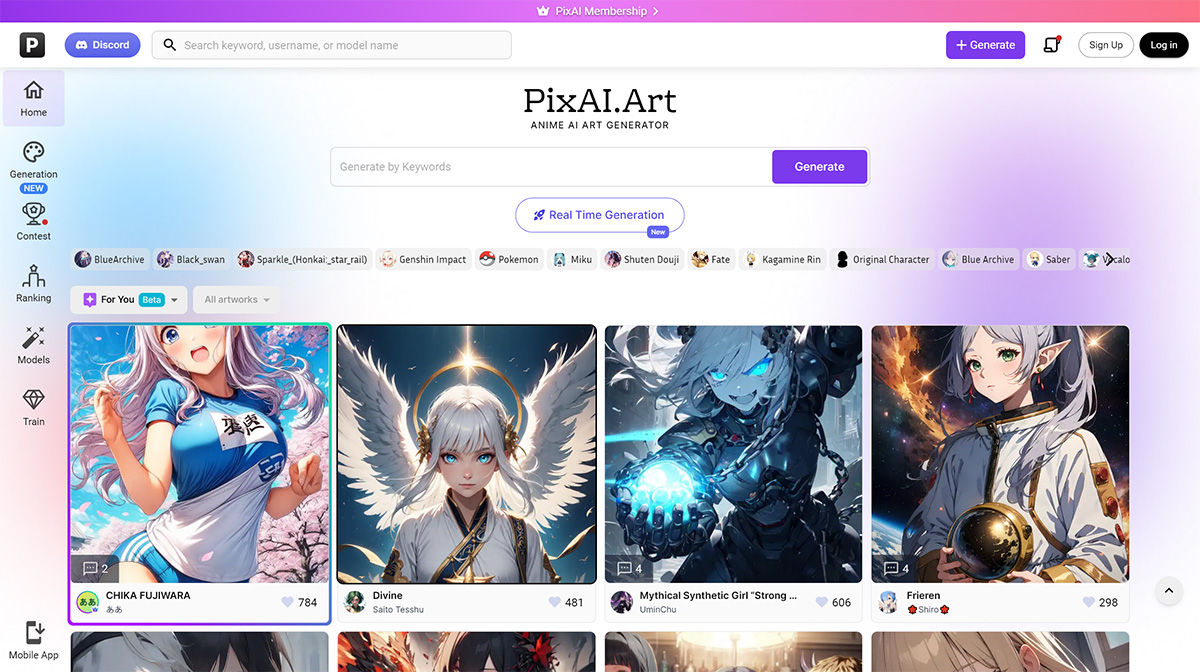
Pixai.Art란 무엇인가요?
PixAI.Art는 혁신적인 AI 만화 이미지 생성 도구로, 핵심 목적은 첨단 인공지능을 사용하여 사용자가 입력한 프롬프트를 독특한 애니메이션 스타일의 예술 작품으로 변환하는 것입니다. 작업 흐름을 가속화하고자 하는 숙련된 일러스트레이터든, 가장 미친 듯한 애니메이션 아이디어를 현실로 만들고자 하는 아마추어든, PixAI.Art는 모든 요구를 충족시킵니다.
PixAI.Art 주요 특징:
애니메이션 아트 생성: 텍스트 설명이나 기본 이미지로부터 애니메이션 스타일의 예술 작품을 만드는 데 뛰어납니다.
사용자 지정 옵션: 사용자가 다양한 매개변수를 조정하여 생성된 예술 작품을 미세 조정할 수 있습니다.
고해상도 출력: 다양한 디지털 응용 프로그램에 적합한 고품질 이미지를 생성할 수 있습니다.
사용자 친화적인 인터페이스: 초보자와 숙련된 사용자 모두를 위한 직관적이고 간결한 플랫폼을 제공합니다.
PixAI 사용 방법:
다음 단계를 따라 진행할 수 있습니다:
1. PixAI 웹사이트 방문: PixAI 웹사이트를 방문하여 계정을 등록하세요. Google 계정으로도 로그인할 수 있습니다.
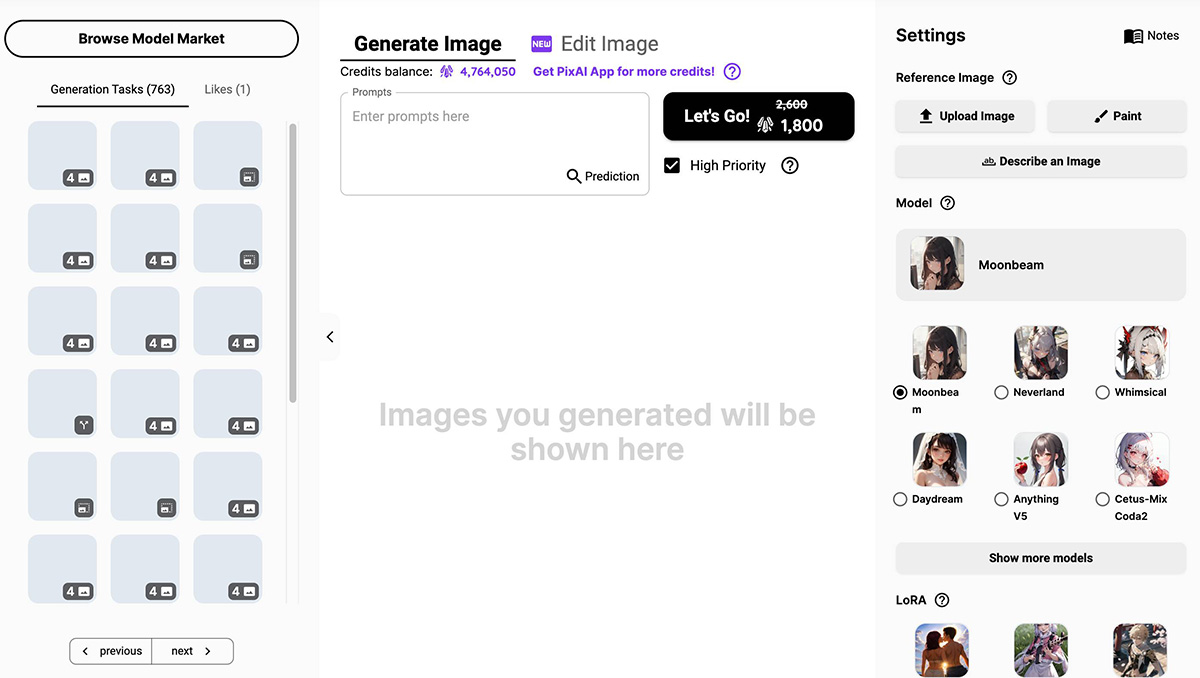
2. 우측 상단의 "Generate"를 클릭하여 이미지를 생성하세요. PixAI는 AI 아트 생성기를 제공하여 고품질 애니메이션 AI 아트를 쉽게 만들 수 있도록 합니다. 제공되는 도구, 캐릭터 템플릿 등을 사용하여 창의력을 발휘할 수 있습니다.
프롬프트를 사용하여 이미지 생성:
만들고자 하는 이미지의 키워드를 설명하세요. 구문이나 단어일 수 있습니다. 쉼표로 구분합니다.
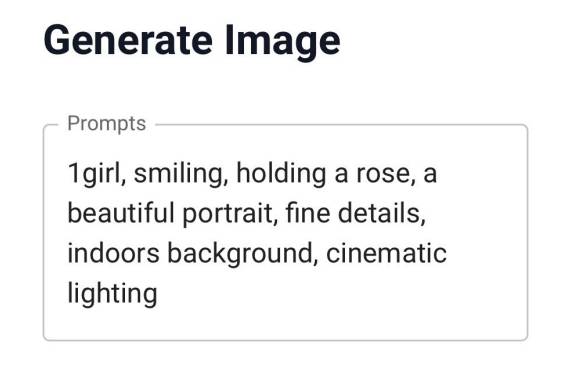
태그로 설명하기: 설명적인 "태그" 또는 짧은 구문 형태로 프롬프트를 표현할 때 PixAI의 모델이 가장 잘 작동합니다. 태그는 쉼표로 구분해야 합니다. 아래는 태그 표현의 기본 예시입니다:
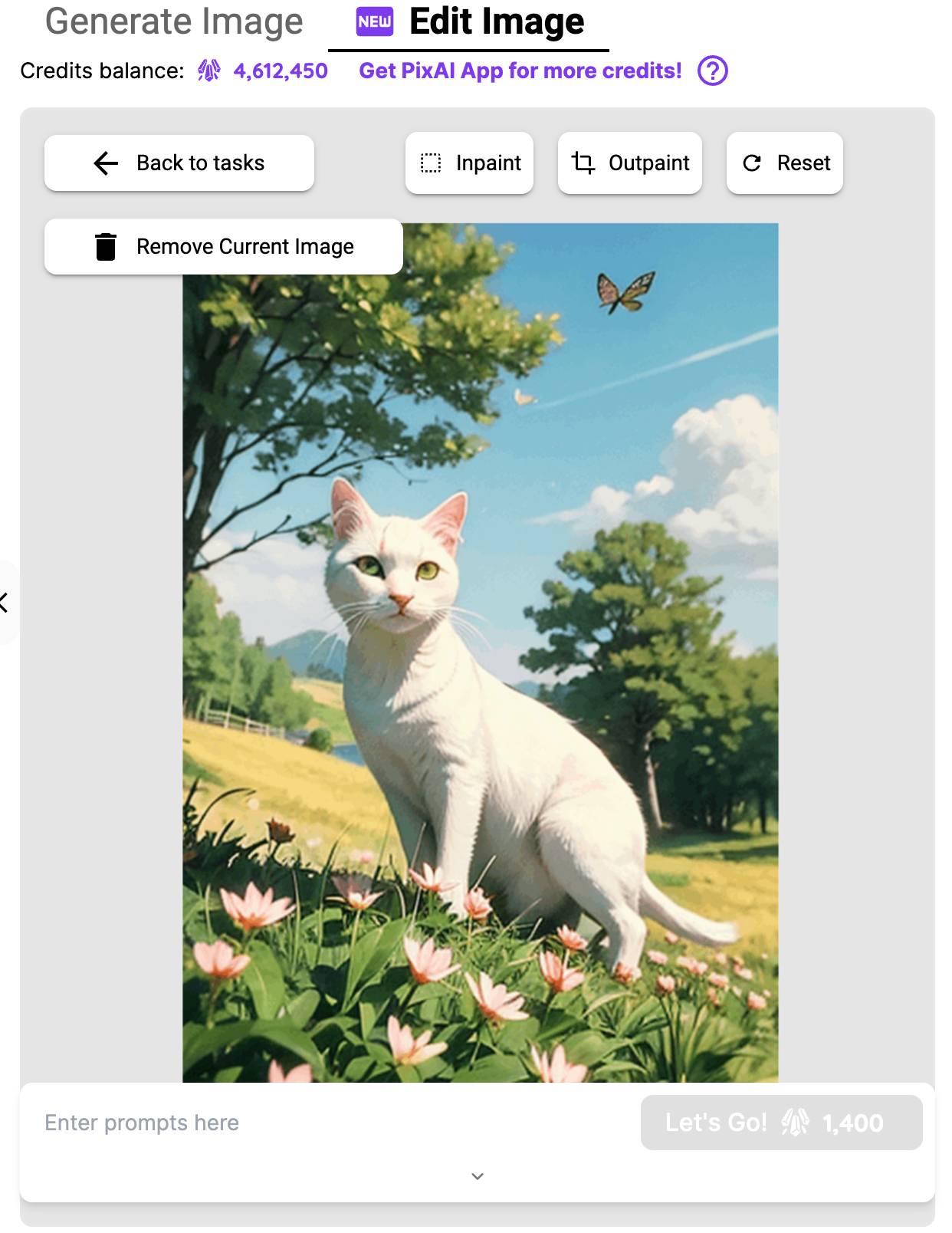
이미지에서 이미지로 사용
PixAI는 AI 아트의 참고 자료로 이미지를 업로드할 수 있습니다. 업로드된 이미지를 편집하고 편집된 결과를 이미지 참고 자료로 저장할 수 있습니다. 또한 업로드된 이미지를 설명하여 AI로부터 프롬프트 설명을 받을 수도 있습니다. PixAI는 이미지를 변경하지 않고 확대/향상하는 옵션도 제공합니다.
참고 자료로 이미지 업로드
업로드된 이미지를 편집하고 그 편집 결과를 이미지 참고 자료로 저장
업로드된 이미지를 AI의 참고 자료로 설명하여 프롬프트 설명 얻기.
3. Note 기능을 사용하여 설정 저장: PixAI에서는 Note 기능을 사용하여 설정 템플릿을 저장할 수 있습니다. 이 템플릿에는 프롬프트, 네거티브 프롬프트, 모델, 크기, 샘플링 단계 및 방법, 기본 이미지가 포함될 수 있습니다. 저장 후, 이러한 템플릿을 향후 창작의 참고 자료로 사용할 수 있습니다.
4. 작품 게시 및 공유: 예술 작품을 생성한 후, 게시물 세부 정보를 작성하여 작업을 PixAI 커뮤니티에 게시할 수 있습니다. 이를 통해 다른 사람들과 자신의 창작물을 공유할 수 있습니다.
5. 이미지에 애니메이션 효과 추가: PixAI는 생성된 작업으로부터 애니메이션 이미지를 생성하는 기능도 제공합니다. 생성 패널이나 작업 기록에서 작업을 선택하여 애니메이션을 적용할 수 있습니다. 더 선명하고 부드러운 결과를 얻기 위해 애니메이션을 다시 재생하거나 향상시킬 수도 있습니다.
PixAI 웹사이트의 구체적인 단계와 기능은 변경될 수 있으므로, 플랫폼을 효과적으로 사용하는 방법에 대한 보다 자세한 안내는 도움말 센터나 문서를 확인하시길 권장합니다.
PixAI.Art는 애니메이션 아트 창작을 위한 전문적이고 접근 가능한 플랫폼을 제공하는데 능숙하여, 애니메이션 커뮤니티 팬과 창작자에게 중요한 도구입니다.









