
 대본 기획 도우미▸
 AI 앱
 AI 뉴스
자윈잉(剪映) AI 음성 클로닝 위치와 사용법
小编 ·

자윈잉(剪映) AI 음성 클로닝 위치와 사용법
최근, 剪映(자위앙)에 슬쩍 AI 음색 복제 기능이 출시되었습니다. 작년 말, 이 기능은 소수의 사용자에게만 체험 권한이 제공되었습니다.
剪映의 AI 음색 복제란 무엇인가요?
剪映의 AI 음색 복제 기능을 사용하면 사용자는 자신의 목소리를 녹음하여 AI 음성을 빠르게 생성할 수 있어, 짧은 시간 내에 고품질 오디오 콘텐츠를 제작하려는 크리에이터에게 매력적인 기능입니다. 그러나 이 기능의 두드러진 특징 중 하나는 개인정보 보호 및 보안 고려 사항으로 인해, 일부 오픈소스 프로젝트처럼 타인의 목소리를 복제하는 것은 지원하지 않고 오직 자신의 목소리만 복제할 수 있다는 점입니다. 이는 개인정보 유출 또는 불법적인 악용으로 이어질 수 있기 때문입니다.
剪映의 음색 복제 기능은 소재에 대한 요구량이 매우 적어, 사용자는 剪映의 "텍스트 읽어주기" 기능에서 5~10초 정도의 목소리만 녹음하면 음색 복제를 구현할 수 있습니다. 이로 인해 작업이 더욱 간편하고 빠르게 이루어집니다. 또한 剪映은 중국어 또는 영어 텍스트를 복제된 음색의 오디오로 변환하는 기능을 제공하며, 현재로서는 더 많은 언어는 지원하지 않지만 대부분의 사용자 요구를 충족할 수 있습니다.
剪映 AI 음색 복제는 어디에서 찾을 수 있나요?
剪映 AI 음색 복제는 APP端에서 찾을 수 있으며, 구체적인 조작 방법은 다음과 같습니다.
1. 剪映을 실행한 후 "创作 시작(创作 시작)"을 클릭하고, 이미지 또는 영상 소재를 추가합니다.
2. 메뉴 바의 "오디오"를 클릭합니다.
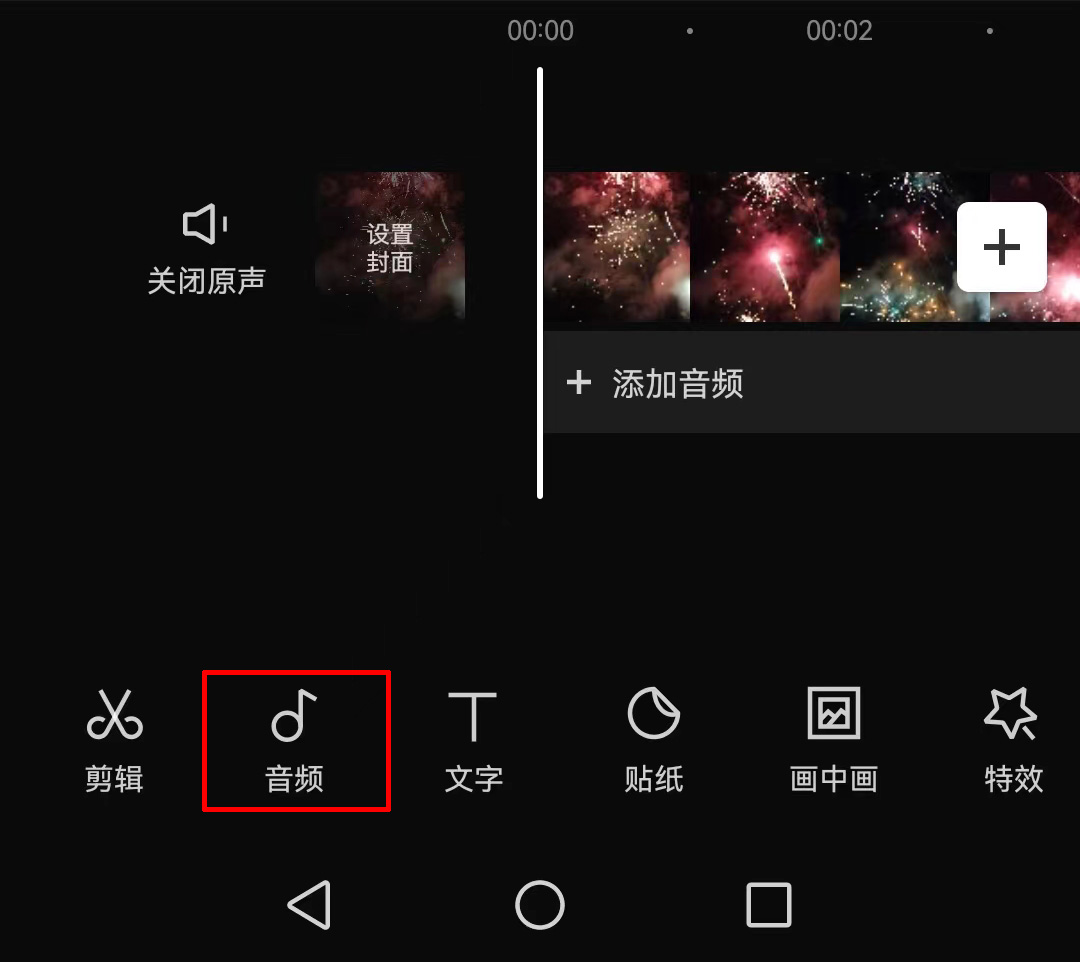
3. 메뉴를 왼쪽으로 약간 드래그하면 "음색 복제" 기능을 볼 수 있습니다.
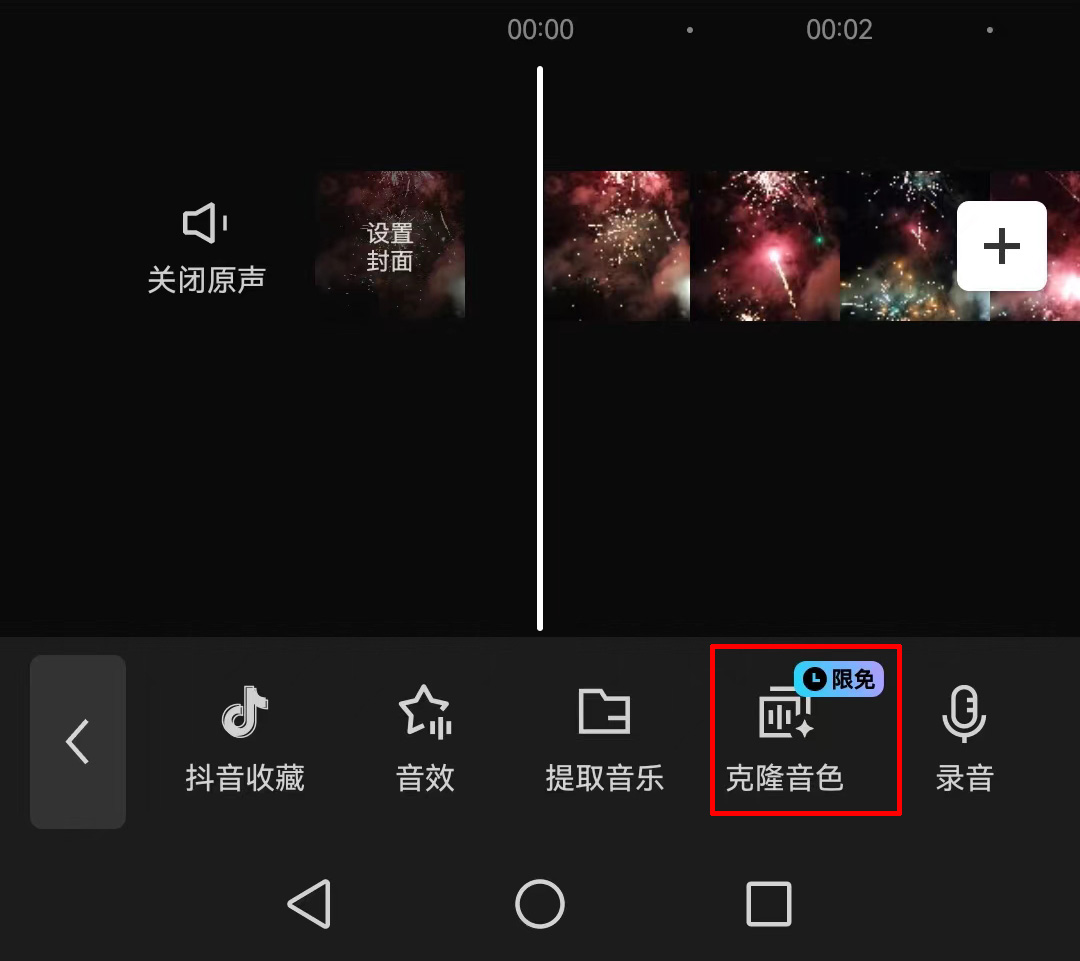
4. 클릭하면 음색 복제를 진행할 수 있습니다.
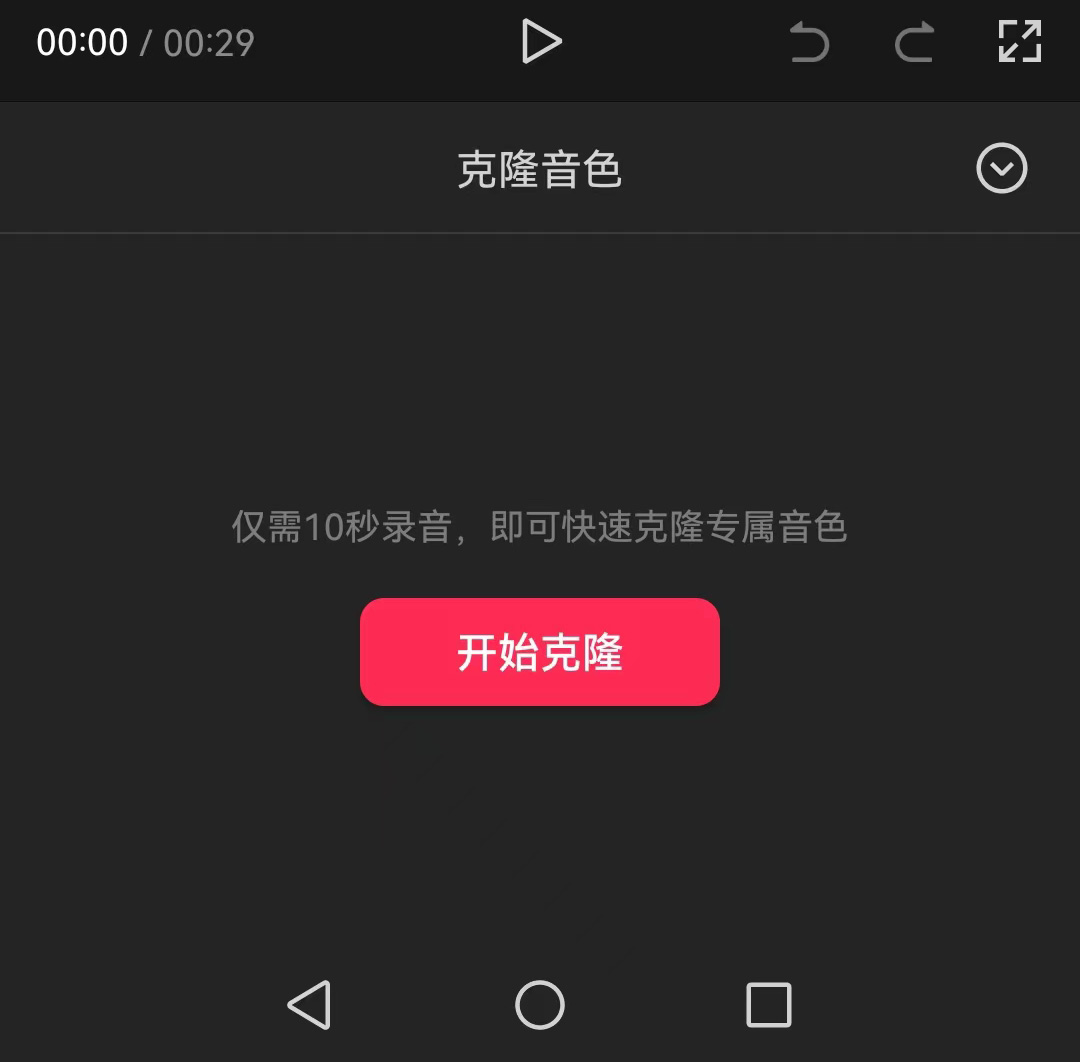
剪映 AI 음색 복제 사용 단계는 무엇인가요?
剪映 AI 음색 복제 사용 단계는 주로以下几个 단계를 포함합니다.
첫 번째 단계: 剪映 APP을 열고, "创作 시작(创作 시작)" 버튼을 클릭합니다.
두 번째 단계: 배경으로 사용할 영상을 업로드하거나, 직접 작성한 텍스트를 선택합니다.
세 번째 단계: "텍스트"-"새 텍스트" 기능을 클릭합니다. 텍스트는 직접 작성할 수도 있고, AI 작성을 선택할 수도 있습니다.
네 번째 단계: 입력란에 텍스트 내용을 붙여 넣습니다.
다섯 번째 단계: 사용할 때, 녹음한 음성 샘플을 타임라인에 삽입하고 오디오 클립을 길게 누르면 복제 기능을 선택할 수 있으며, 여기에서 최근의 "음색 복제" 기능을 볼 수 있습니다.
剪映 AI 음색 복제 기능의 위치 및 사용 튜토리얼은 이미 명확하게 설명되었으며, 사용자는 간단한 녹음과 조작 단계만으로 자신의 목소리를 활용하여 영상 편집 또는 텍스트 읽어주기를 할 수 있습니다.
주의해야 할 점은, 剪映의 AI 음색 복제 기능은 현재 무료 체험 상태이며 구체적인 종료 시기는 아직 명확하지 않다는 것입니다.









