
 대본 기획 도우미▸
 AI 앱
 AI 뉴스
Gnomic 에이전트 제작 튜토리얼 가이드
小编 ·

Gnomic 에이전트 제작 튜토리얼 가이드
Gnomic 에이전트 플랫폼(https://www.gnomic.cn/)에 로그인한 후 왼쪽 탐색 모음의 [만들기] 버튼(또는 아바타 왼쪽의 [만들기] 버튼)을 클릭하면 에이전트 생성 페이지가 열리며, 코드 없이 나만의 전용 에이전트를 만들 수 있습니다~
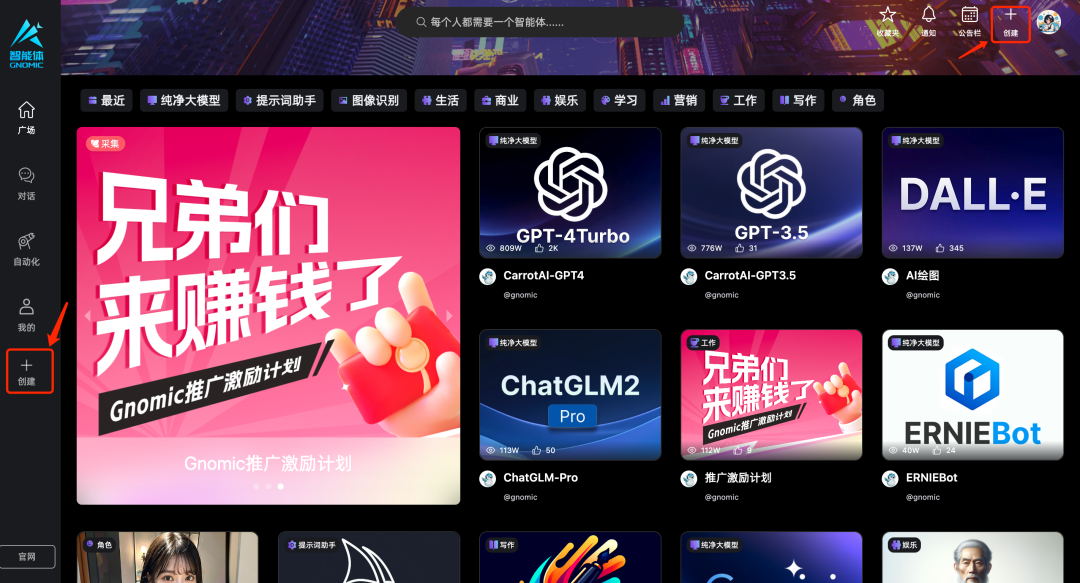
에이전트는 LLM을 기반으로 능동적으로 사고하고 행동할 수 있는 지능형 에이전트이며, 아래의 적합한 방법을 선택하여 에이전트를 생성할 수 있습니다.
1. 대화를 통해 생성
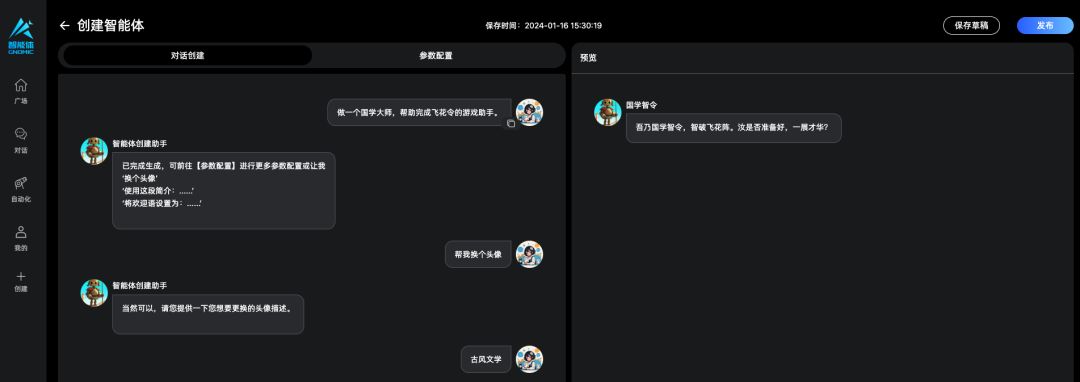
1. 에이전트를 만드는 과정은 마치 에이전트와 대화하는 것과 같습니다. 에이전트 생성 도우미는 해당 에이전트의 기대 운영 방식에 대해 질문합니다.
예를 들어, 사용자는 입력란에 "국학 대사를 만들어서 비화령 게임을 도와주는 도우미를 만들어 주세요."라고 입력할 수 있습니다. 에이전트 생성 도우미는 이를 바탕으로 피드백을 제공합니다.
2. 사용자의 입력을 받은 후, 에이전트 생성 도우미는 이름 추천 및 에이전트를 대표하는 아바타 설계를 포함하여 에이전트 생성을 단계별로 안내합니다.
3. 이후 에이전트 생성 도우미는 에이전트를 더욱 최적화하기 위해 일련의 질문을 제시합니다.
예를 들어, "【파라미터 설정】으로 이동하여 더 많은 파라미터를 설정하거나 '아바타 변경'을 요청해 주세요."와 같이 질문합니다. 이러한 상호 작용을 통해 사용자는 해당 에이전트의 설계를 지속적으로 최적화하고 개선할 수 있습니다.
4. 에이전트를 만드는 과정에서 언제든지 오른쪽의 대화 인터페이스를 사용하여 실시간 테스트 및 미리보기를 진행할 수 있습니다. 왼쪽은 에이전트를 설정하는 데 사용되고, 오른쪽에서 정보를 입력한 후 파라미터를 저장하면 에이전트가 즉시 응답합니다.
5. 또는 【파라미터 설정】 페이지에서 직접 조정할 수도 있습니다.
2. 【파라미터 설정】에서 직접 생성
prompt 편집 방식을 통해 의도를 표현하고, 행동 설명을 제공하며, 지식 베이스 및 도구 등의 기능을 도입하여 에이전트를 생성합니다.
step1: 이미지와 이름
아바타는 주제와 관련이 있어야 하며, 매력적일수록 더 많은 사용자가 들어와 사용할 것입니다.
에이전트의 이름은 에이전트의 기능을高度概括(높이 요약)하여 표현해야 합니다.
step2: 핵심 포인트!! 프롬프트(prompt)는 어떻게 작성하나요?
모델이 특정 작업을 수행하도록 하려면 구체적인 프롬프트(prompt) 지시가 필요합니다. 프롬프트(prompt)는 곧 당신이 만드는 에이전트의 효과를 직접적으로 결정합니다.
가장 간단한 공식은 다음과 같습니다: 에이전트가 수행하길 원하는 역할 + 사용자의 어떤 입력 정보에 따라 어떤 결과를 생성하기를 원하는지 + 에이전트가 생성하는 내용에 대한 세부 요구 사항.
주의:
모호한 표현을 줄이고, 요구 사항을 명확하게 제시해야 합니다.
지시문에서의 호칭 대명사는 통일해야 하며, 자주 바꾸면 대형 모델의 이해에 혼란을 줄 수 있습니다.
지시문에는 업계 용어(전문 용어)를 가급적 포함하지 않아야 하며, 이는 ai 대형 모델의 이해에 장애를 일으킬 수 있습니다.
step3: 환영 메시지는 어떻게 작성하나요?
오프닝 멘트는 사용자가 에이전트를 처음 열 때 표시되며, 1인칭의 의인화된 어조로 에이전트를 위한 짧고 흥미로운 자기소개를 작성해 주세요~
step4: 에이전트 소개는 어떻게 작성하나요?
소개는 에이전트의 메인 페이지에 표시되므로, 에이전트의 기능과 사용 시나리오를 소개할 것을 권장합니다.
step5: 기타 항목은 어떻게 선택하나요?
1. 태그 선택: 에이전트에 적합한 태그를 선택합니다.
2. 대형 모델 선택: 용도에 따라 적합한 대형 모델을 선택할 수 있습니다.
step6: 체험 시작
【파라미터 저장】을 클릭하면 에이전트의 효과 테스트를 시작할 수 있습니다! 위 단계를 완료한 후 【게터릴】을 클릭하면 나만의 에이전트를 성공적으로 생성할 수 있습니다.
테스트 결과가 만족스럽지 않을 경우, 왼쪽에서 최적화한 후 파라미터를 다시 저장하고 새로 고침하여 테스트할 수 있습니다. 테스트 결과가 만족스러우면, 게재 준비를 할 수 있습니다~ 위 단계를 완료한 후 【게터릴】을 클릭하면 나만의 에이전트를 성공적으로 생성할 수 있습니다!









