대본 기획 도우미▸
 AI 앱
 AI 뉴스
ColorizePhoto로 흑백 사진에 색상 입히기

ColorizePhoto로 흑백 사진에 색상 입히기
색상 차원을 추가하여 오래된 사진에 새로운 생기를 불어넣습니다.ColorizePhoto는 빈티지 사진에 사실적인 색상을 추가하는 가장 쉬운 도구입니다. ColorizePhoto는 사실적인 피부색과 재질 색상을 선택하는 데 따른 시행착오를 없애주어, 일반적인 사진 채색이 평범해 보이도록 만듭니다. 어떤 소프트웨어도 설치할 필요 없이 ColorizePhoto를 사용하여 쉽고 빠르게 온라인에서 사진에 색상을 입힐 수 있습니다.
ColorizePhoto를 처음 로드할 때, 에디터는 채색 가능한 흑백 이미지 샘플을 미리 로드합니다.
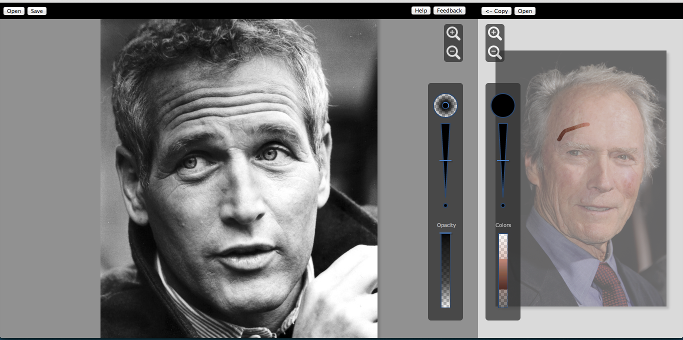
왼쪽 창에는 채색할 사진이 표시되고 오른쪽 창에는 색상 참조 사진이 표시됩니다.
내장 이미지를 사용하여 작업하거나 자신의 이미지를 불러올 수 있습니다. 흑백 사진을 불러오려면 페이지 왼쪽 상단의 "열기"를 클릭하세요.
왼쪽 창의 "열기"를 사용하여 흑백 이미지를 선택하세요
컴퓨터에서 사진을 선택하여 소프트웨어로 사진을 불러옵니다. 사진은 서버로 전송되지 않으므로 사진 개인 정보 보호에 대해 걱정할 필요가 없습니다.
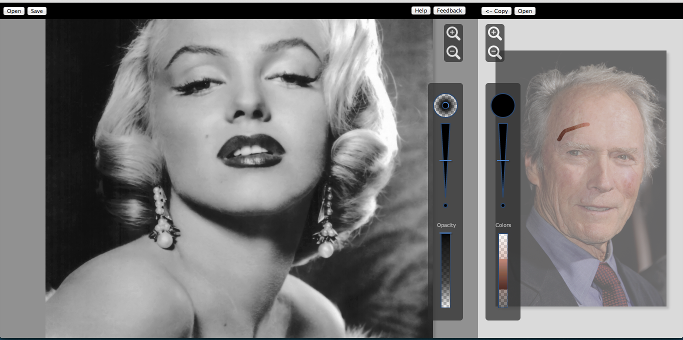
흑백 이미지가 왼쪽 창에 로드됩니다
컬러 참조 사진 선택
흑백 사진을 선택한 후 다음 단계는 컬러 참조 이미지를 찾는 것입니다. 이 이미지가 채색할 색상의 소스가 됩니다. 참조 사진이 없는 경우 Google 이미지가 좋은 소스가 됩니다.
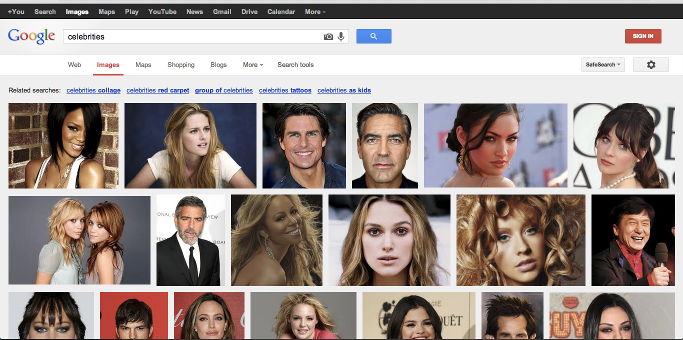
Google 이미지는 컬러 사진의 좋은 소스입니다
유사한 컬러 이미지를 검색하여 하드 드라이브에 저장하세요. 그런 다음 오른쪽 창에서 "열기"를 선택하고 방금 저장한 사진을 찾으세요.
오른쪽 창의 "열기"를 사용하여 참조 이미지를 로드하세요
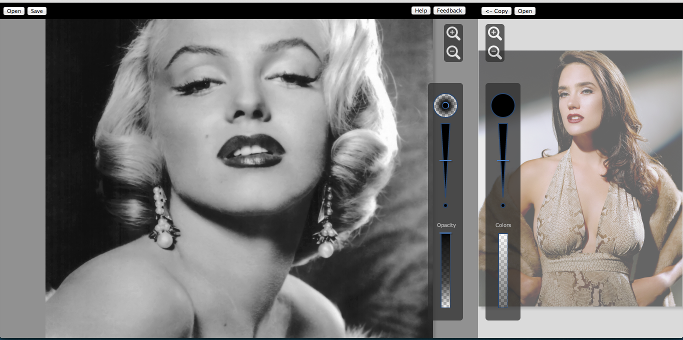
오른쪽 창에 컬러 참조 사진이 표시됩니다
사진에 색상 입히기
이제 본격적인 작업이 시작됩니다. 사진에 색상을 입히려면 컬러 사진에서 색상을 선택한 다음 이를 흑백 사진에 그려 넣어야 합니다.
색상 선택
참조 사진을 사용하여 적용할 색상을 선택하세요. 최상의 결과를 얻으려면 채색할 흑백 사진의 영역 및 밝기와 유사한 영역을 선택하세요.
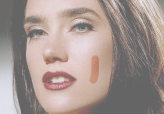
오른쪽 창에서 색상을 선택하세요.
색 브러시 크기 슬라이더를 사용하여 색상 선택 브러시의 크기를 미세 조정하세요. 삼각형의 위쪽 방향으로 클릭하면 브러시 크기가 늘어나고, 아래쪽 방향으로 클릭하면 브러시 크기가 줄어듭니다.

색상 선택 크기 조정
색상 창 "출력"에는 흑백 사진에 적용될 색상이 표시됩니다.
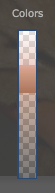
색상 적용
이제 일부 색상이 선택되었으므로 흑백 사진 위에 색상을 그리기만 하면 됩니다.
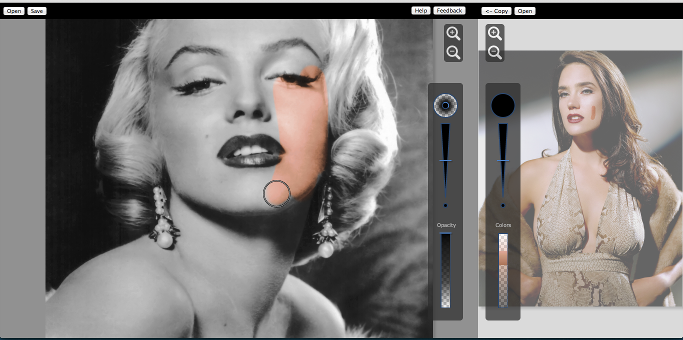
선택한 색상을 흑백 이미지 위에 그려 넣으세요.
브러시 옵션을 통해 색상이 적용되는 방식을 미세 조정할 수 있습니다.

브러시 옵션을 조정하세요.
브러시 경도 도구의 오른쪽 상단 모서리를 드래그하여 브러시 가장자리를 변경하세요.
브러시 크기 슬라이더를 사용하여 그리기 영역의 크기를 조정하세요. 슬라이더를 위로 이동하면 브러시 크기가 늘어나고, 아래로 이동하면 브러시 크기가 줄어듭니다.
브러시 크기 조정
브러시 "불투명도" 슬라이더를 사용하여 사진에 적용되는 색상을 조정하세요. 불투명도를 낮추고 미묘한 색조 변화를 적용하여 채색의 사실감을 높이세요.
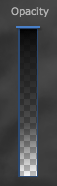
적용되는 색상 양 조정
기본 색상 적용을 반복한 후 컬러 참조 사진에서 새 색상을 선택하여 이미지의 다른 부분에 적용하세요.
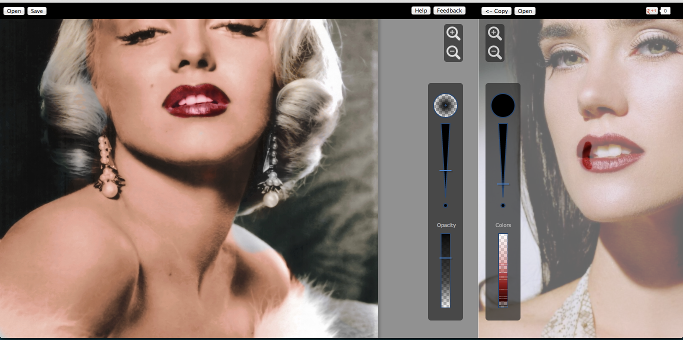
이미지가 대략적으로 채색될 때까지 색상 적용을 계속하세요
사진을 다듬는 작업을 계속하세요. 확대/축소 컨트롤을 사용하여 확대하고 세부적인 채색을 진행하세요.

확대/축소를 통해 세부 작업 수행
잠시 후 아름답고 사실적인 컬러 사진을 얻을 수 있습니다.
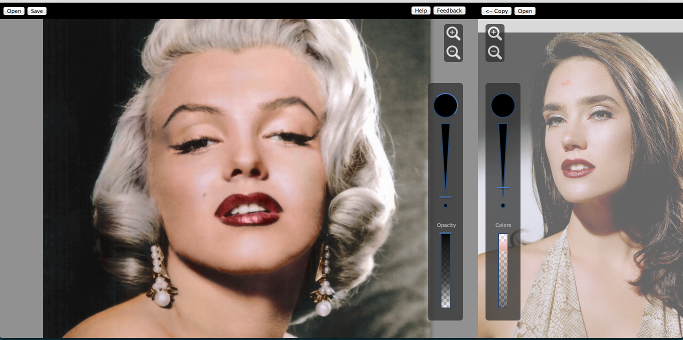
완성되었습니다!
"저장" 버튼을 사용하여 컬러 사진을 다운로드하세요.