脚本プランナー▸
 AIアプリ
 AIニュース

Windrecorder(捕風記録計):オープンソースの画面録画・検索ツール
Windrecorder(捕風記録計):オープンソースの画面録画・検索ツール紹介
Windrecorderは、オープンソースの画面録画・検索ツールであり、Rewind.aiやCopilot Recallの代替として、ユーザーの記憶の手がかりを检索するのに役立ちます。画面内容を記録することで記憶検索を実現し、OCRテキストや画面説明による検索をサポートし、さらに活動統計などの機能も提供します。すべての機能はローカルで動作し、インターネット接続やデータアップロードは不要で、ユーザーが自身のデータを完全に管理できます。
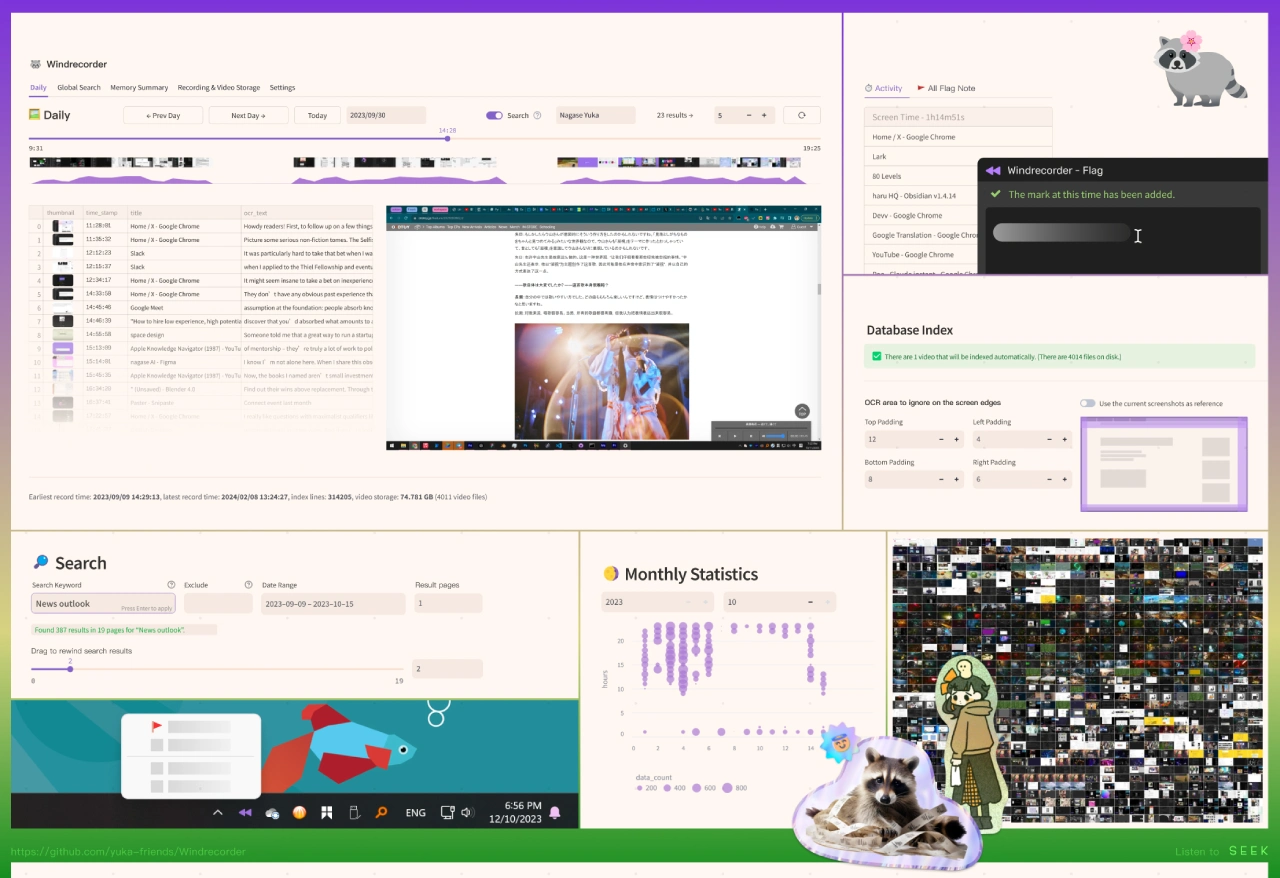
Windrecorderの主な機能
録画機能:小さなファイルサイズと低いシステムリソースで、複数の画面または単一の画面を安定して継続的に録画したり、前面のアクティブウィンドウのみを録画したりでき、過去の画面をリアルタイムで巻き戻すことも可能です。
スマートインデックス:変化があった画面のみをインデックス化し、OCRテキスト、ページタイトル、ブラウザリンクなどの情報をデータベースに記録します。ウィンドウタイトル、プロセス名、含まれるテキスト、画面の静止時間などによるカスタムスキップ条件をサポートしています。パソコンを使用していないときは、データベースの自動メンテナンス、ビデオのクリーンアップと圧縮を行います。
クエリとインターフェース:完全なwebuiインターフェースを備えており、画面の巻き戻しやOCR/画像セマンティックなどのクエリを実行できます。
データサマリー:活動統計、ワードクラウド、タイムライン、ライトボックス、散布図などのデータサマリーを提供し、AI(言語モデル)によるタグ要約もサポートします。
多言語サポート:現在、簡体字中国語、英語、日本語が組み込まれており、皆様の多言語翻訳への貢献を歓迎し、テキストの品質向上を目指しています。
OCRエンジン:Windowsに付属の認識機能に加えて、Rapid OCR、WeChat OCR、Tesseract OCRなど、さまざまなサードパーティ製OCRエンジンをサポートしています。
Windrecorderの動作原理
Windrecorderには2つの記録モードがあります。
自動柔軟スクリーンショット:記録開始後、3秒ごと(デフォルト)にスクリーンショットを認識し、内容やテキストが変化したときにインデックスを作成し、リアルタイムで巻き戻し再生が可能です。同時に、過去15分分のスクリーンショットを15分ごとに自動的にビデオに変換します。このモードはシステムリソースの占有が少なく、ほとんどのユーザーに適しています。
FFmpegによる直接ビデオ録画:記録開始後、15分ごとにビデオをセグメント録画し、録画完了後にビデオセグメントをインデックス化します(データクエリには最大15分の遅延が発生する場合があります)。このモードはシステムリソースの占有が中程度で、パソコンの活動をスムーズかつ完全に録画できます。
画面に変化がない場合、ウィンドウタイトルや画面内容がフィルタリングリストに含まれている場合、またはパソコンがロック画面に入った場合、録画は自動的に一時停止され、アイドルメンテナンス(ビデオの圧縮とクリーンアップ、画像埋め込み認識など)が実行され、ユーザーがパソコンを操作した後に再開されます。
Windrecorderの使用シーン
作業記録:ユーザーの作業プロセスを記録し、後で重要な情報を検索するのに役立ちます。
学習補助:学習時の画面内容を記録し、復習や振り返りを容易にします。
生活記録:映画字幕やウェブコンテンツなど、日常生活の重要な情報を記録します。
Windrecorderのプラットフォームと依存関係
プラットフォームと言語:Windowsプラットフォーム上で動作し、Pythonで開発されています。
実行時の依存関係:FFmpeg、Python、Gitをインストールして設定する必要があります。
OCRエンジン(オプション):Windows標準のOCRに加えて、Rapid OCR、WeChat OCR、Tesseract OCRなどのサードパーティ製エンジンをサポートしており、中国語や英語など多言語の認識精度を向上させることができます。
Windrecorderのインストールと使用方法
インストール手順
ffmpeg(ファイル名:ffmpeg - master - latest - win64 - gpl - shared.zip)をダウンロードし、binディレクトリ内のすべてのファイル(binディレクトリ自体は除く)をC:\Windows\System32(またはPATHに含まれる他のディレクトリ)に展開します。
Gitをインストールし、デフォルト設定のまま次へをクリックします。
Pythonをインストールする際、インストール時に「Add python.exe to PATH」を必ずチェックしてください。現在、Python 3.12はサポートされていないため、上記リンクが指定するPython 3.11バージョンの使用をお勧めします。
ファイルエクスプローラーで、Windrecorderをインストールするディレクトリ(十分な空き容量があるパーティションを推奨)に移動し、ターミナルコマンドgit cloneリンクでアプリケーションをダウンロードします。インストールするフォルダーでパスバーにcmdと入力してEnterキーを押すと、ターミナルが開き、上記のコマンドを貼り付けて実行できます。
ディレクトリ内のinstall_update.batを開いて依存関係をインストールし、アプリケーションを設定します。うまくいけば、すぐに使い始められます!
使用方法
システムトレイの右クリックメニューから機能にアクセスします。
WebUIで自動起動を設定し、気づかれないうちに録画することができます。
Windrecorder GitHub:https://github.com/yuka-friends/Windrecorder