脚本プランナー▸
 AIアプリ
 AIニュース

チャンネル(视频号)アシスタント Web版:クリエイター向けPC管理画面
チャンネル(视频号)アシスタント Web版:クリエイター向けPC管理画面紹介
WeChat動画号助手は、WeChat公式がクリエイター向けに提供するパソコン版のログイン管理画面で、ビデオのアップロード、ライブ配信の管理、データ確認、ファンへの返信など、すべての操作をパソコンで行えます。スマホ版よりも便利で、特にHD大容量ファイルの転送やチームでの共同作業に適しています。
📌 動画号助手ウェブ版 公式ログイン入口
パソコンウェブ版:https://channels.weixin.qq.com
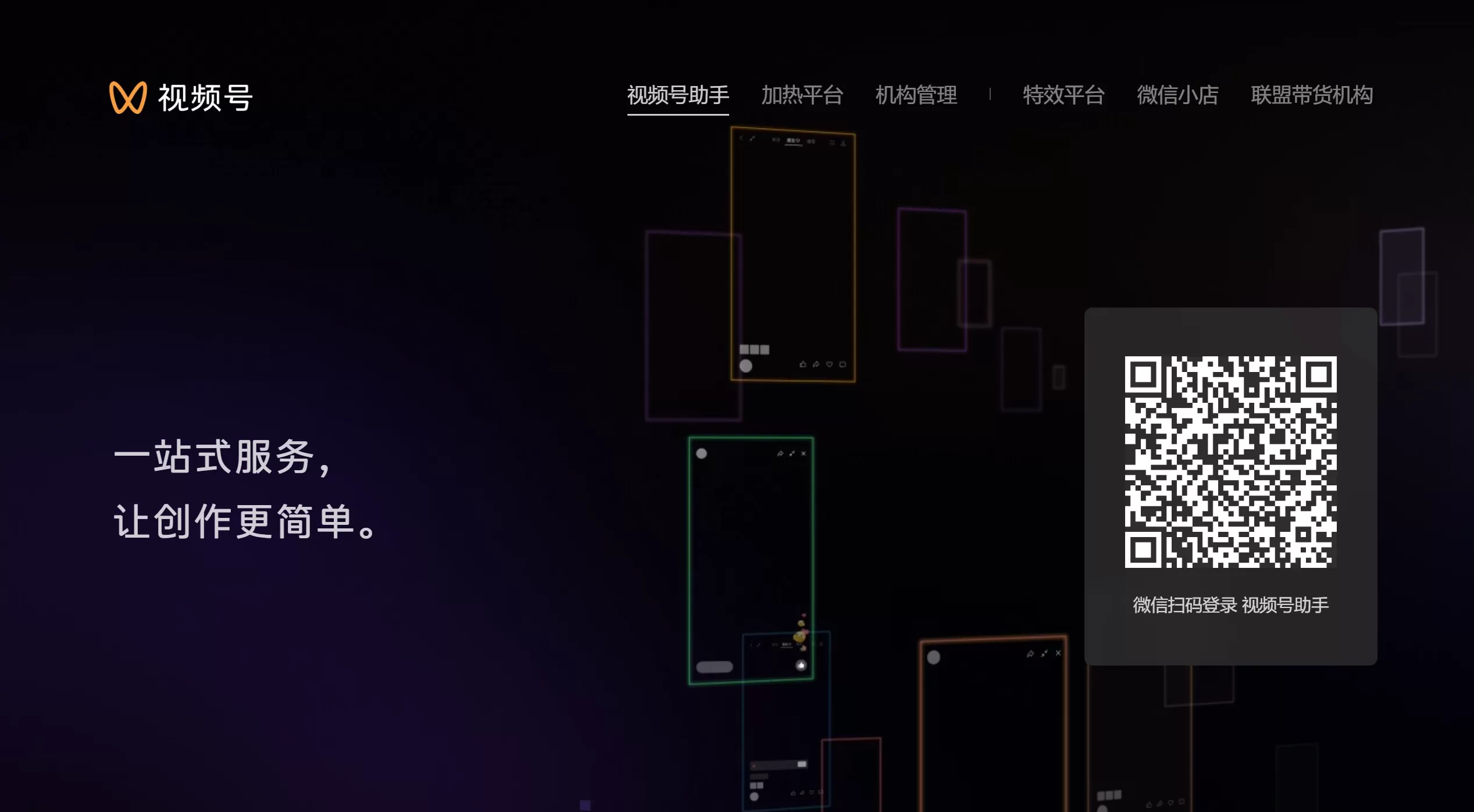
ログイン方法:すでに動画号を開設したWeChatでQRコードをスキャンし、スマホで確認すればログインできます。管理者または紐付けされた運営者のみがログイン可能です。
動画号助手ウェブ版とスマホ版の違い
| シーン | 推奨方法 |
|---|---|
| クイック撮影/即時ライブ配信 | スマホWeChat → 発見 → 動画号 |
| 本格的なコンテンツ公開、データ分析、ライブ配信用のプッシュ配信 | 動画号助手 PC版 |
🛠️ 動画号助手ウェブ版の機能
コンテンツ管理:最大1GBのビデオをアップロード可能で、スマホ版より画質がクリア。定时公開、タイトルやカバー画像の変更、コレクション作成に対応
インタラクション管理:コメント、弾幕(danmaku)、プライベートメッセージをまとめて確認・返信
データセンター:ビデオ再生、いいね、ファン増加、ライブ配信データなどの詳細を確認
人員設定:認証アカウントは最大4人の運営者を追加可能、複数人でのコラボレーションに対応
ライブ配信管理:OBSによるプッシュ配信の設定、ライブ配信商品の管理、ライブ配信ルームの作成
🏢 動画号助手ウェブ版の活用シーン
個人クリエイター:パソコンでHD動画をアップロードし、長いコピーを作成、定时公開する
企業ブランドアカウント:複数人での共同管理、公式サイトや公式アカウントへのリンク設置
EC带货(コマースライブ):商品リンクの設置、ライブコマースの管理、誘導コメントのピン留め
プロフェッショナルなライブ配信:OBSプッシュ配信、複数カメラでのライブ、商品ポップアップ表示
データ運用:ファンプロファイル、完視聴率、投稿時間のテスト分析
🎬 動画号助手ウェブ版 使用ガイド
一、ログインとアクセス権限
公式サイトのウェブ版を開く:https://channels.weixin.qq.com
QRコードログイン:ページにQRコードが表示されるので、すでに動画号を開設したWeChatでスキャンし、スマホで確認をタップしてログイン
権限の説明
管理者:アカウント作成者で、全権限を保有
運営者:最大4人まで紐付け可能、コンテンツ公開、データ確認、コメント返信が可能
動画号を開設していないWeChatではログインできません
二、ビデオの公開
ステップ1:素材のアップロード
【コンテンツ管理】→「ビデオを公開」をクリックし、ローカルのビデオファイルをドラッグまたは選択
ファイル制限:最大1GB、MP4などの一般的なフォーマットに対応
画質の利点:PC版からのアップロードは圧縮が少なく、画質がよりクリア
ステップ2:情報の編集
タイトル:最大1000文字ですが、全画面表示では最初の2行のみ表示されるため、核心情報は前に配置
ハッシュタグ:#話題 を付けて露出を向上、 例:#职场干货 #美食教程
カバー画像:自動切り取りまたはアップロードが可能、9:16の縦型で中央に重点を配置することを推奨
位置情報:場所を追加するとローカルトラフィックの獲得に役立つ
ステップ3:拡張リンクの追加
公式アカウントの記事や商品リンクを挿入可能、トラフィック誘導やコンバージョンを実現
ステップ4:公開方法の設定
即時公開:審査通過後すぐに公開
定时公開:今後7日以内の任意の時間に自動公開設定が可能
スマホプレビュー:公開前にQRコードで効果を確認し、問題なければ公開
ステップ5:公開をクリック
送信後審査に入り、通常数分から半時間以内に完了
四、コンテンツ管理
【コンテンツ管理】→【ビデオ】に入る:
データ確認:個別ビデオの再生、いいね、コメント、シェア、お気に入り
編集権限:公開済みビデオはファイル交換不可ですが、タイトル、説明、カバー画像の変更は可能
削除/非表示:パフォーマンスが悪いコンテンツを取り下げ可能
コレクション作成:同テーマのビデオをまとめ、ファンの連続視聴を便利に
四、インタラクション管理
【インタラクション管理】に入る:
コメント:すべてのコメントを確認でき、返信、ピン留め、削除に対応
弾幕(danmaku):ビデオやライブ配信内の弾幕を管理
プライベートメッセージ:ファンからのプライベートメッセージに返信し、コネクションを構築
コツ:最初の数件のコメントにすぐ返信することで、推奨ウェートの向上に役立つ
五、データセンター
ビデオデータ
各ビデオの完視聴率、いいね率、シェア率を確認
重要指標:いいね率よりも完視聴率がより重要で、完視聴率の高さはコンテンツの扎实さを示す
ファンデータ
ファン増加の推移、性別、年齢、地域分布を確認
プロファイルに応じてコンテンツの方向を調整
ライブ配信データ
視聴者数、平均視聴時間、インタラクション率、コマースコンバージョンを確認
六、チーム管理
管理者が【設定】→【人員設定】に入る
【運営者を紐付け】をクリックし、相手のWeChat IDを入力
相手がスマホでスマホで確認した後、自分のWeChatでQRコードをスキャンしてログイン可能
運営者の権限:コンテンツ公開、データ確認、コメント返信が可能ですが、アカウント主体情報の変更は不可
七、ライブ配信管理
ライブ配信の開始:助手でタイトル、カバー画像、カテゴリを設定
プッシュ配信設定:プロフェッショナルなライブ配信ではOBSプッシュ配信を利用し、配信アドレスとキーを取得
商品管理:ライブ配信前に商品を上架し、ライブ配信中にポップアップ表示が可能
クイックスタート手順
HDビデオを1本公開する:コンテンツ管理 → ビデオを公開 → アップロード → 情報入力 → 公開
最も人気のビデオを確認:データセンター → ビデオデータ → 再生数順に並べ替え
ファンのコメントに返信:インタラクション管理 → コメント → 返信
同僚に運営を手伝ってもらう:設定 → 人員設定 → 運営者を紐付け
夜間に自動でビデオを公開:公開時に【定时公開】を選択 → 時間を設定
参考:《微信動画号運営規範》
最終更新日:2026年06月08日