脚本プランナー▸
 AIアプリ
 AIニュース

MoeWalls:無料アニメーションデスクトップの壁紙サイト
MoeWalls:無料アニメーションデスクトップの壁紙サイト紹介
MoeWallsは、無料のライブ壁紙を提供しているウェブサイトで、主にデスクトップパソコン向けに対応しています。サイトにはアニメ風壁紙比较多めのほか、SF、自然風景、映画、ゲームなどのテーマの壁紙も用意されています。
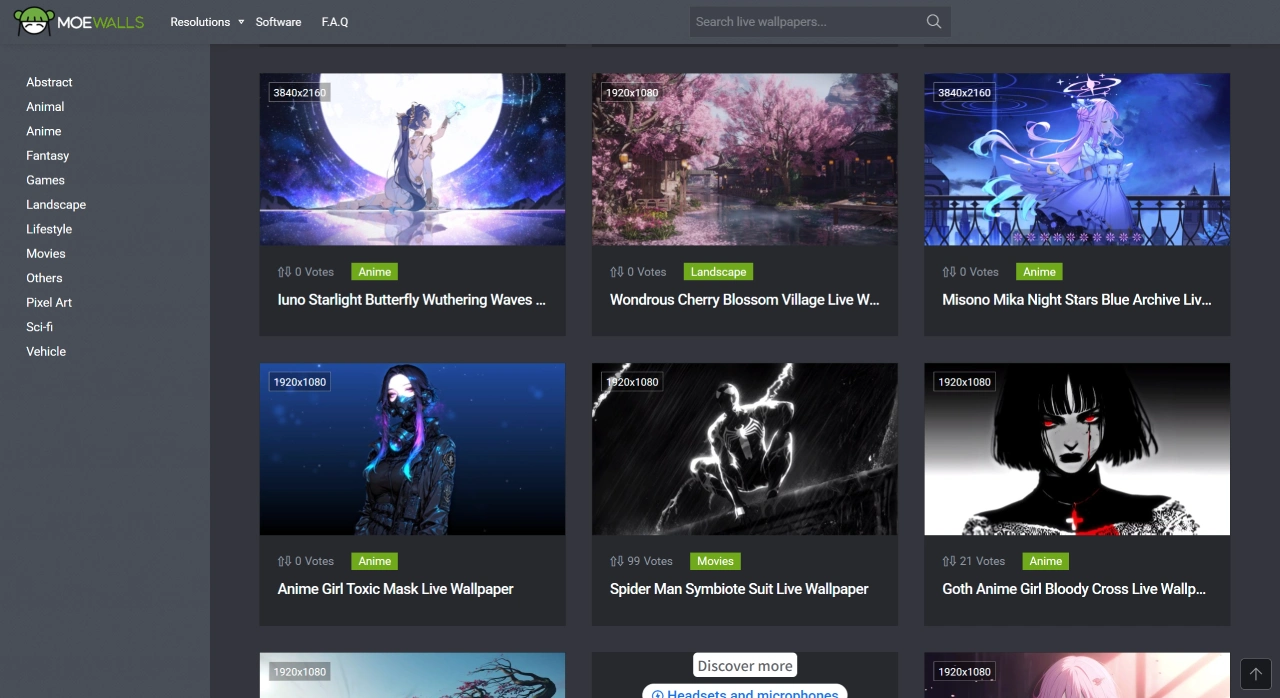
MoeWallsの主な特徴
高画質:壁紙解像度は一般的に高く、最大4Kまで対応しているので、きれいに表示できます。
スムーズなアニメーション:アニメーションの動きがなめらかで、カクつきやちらつきがありません。
無料で利用可能:ログイン不要で、サイトから直接ダウンロードして使えます。
オンラインプレビュー:動画壁紙をオンラインでプレビューできますが、ダウンロードできるのは動画ファイルのみで、壁紙画像だけを単体でダウンロードすることはできません。
ソフトウェア対応:MoeWallsには専用のライブデスクトップ壁紙ソフトがあり、このソフトを使えば壁紙をダウンロードできるほか、ソフト内で新規プロジェクトを作成してライブ壁紙をインポートすることも可能です。また、Windowsシステムでは動画リンクを追加し、オンライン動画をライブ壁紙として使用することもできます。
MoeWallsでダウンロードした壁紙を設定する方法
ライブ壁紙をダウンロードする
サイトにアクセス:MoeWallsの公式サイトを開きます。
壁紙を選ぶ:ページ上部のナビゲーションから興味のあるテーマ(例えば「Anime」「Games」など)を選ぶか、検索ボックスでキーワードを直接検索します。
プレビューとダウンロード:壁紙のサムネイルをクリックすると、まずプレビューできます。問題がなければ「Download」ボタンをクリックし、適切な解像度(パソコンの性能に合わせて4Kまたはそれ以下を選択)を選んで、動画ファイルをパソコンに保存します。
ライブ壁紙をインポートする
ソフトのインストール:MoeWallsには専用のライブデスクトップ壁紙ソフトがあります。MoeWallsサイト上部のナビゲーションにある「Software」をクリックすると、ソフトの情報が表示され、ダウンロード・インストールできます。このソフトを使いたくない場合は、Wallpaper Engine(Steamでの購入が必要)や Lively Wallpaper(無料)などのサードパーティ製ライブ壁紙ソフトを利用することもできます。
壁紙をインポートする:インストールしたライブ壁紙ソフトを開き、インポート機能から先ほどダウンロードした動画ファイルを読み込みます。
デスクトップ背景に設定する:ソフト内でインポートしたライブ壁紙を選択し、デスクトップの背景として設定します。
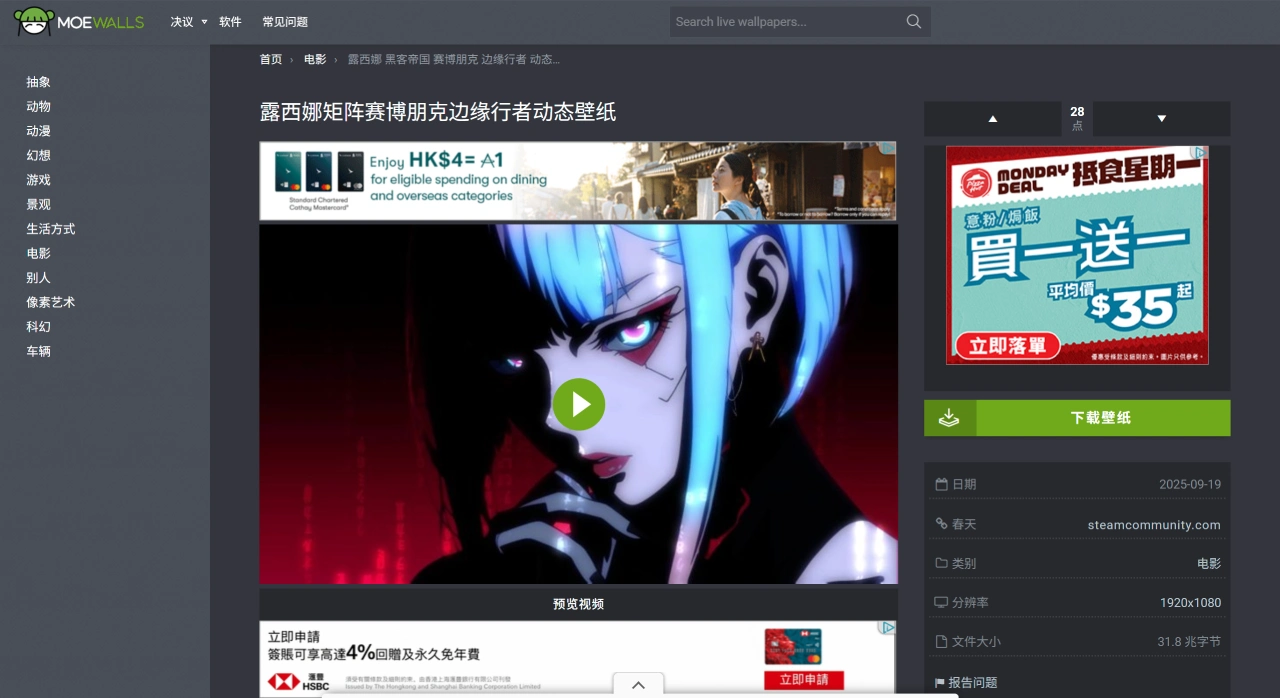
MoeWallsライブ壁紙設定手順
準備と素材の収集
ソフトの位置づけ:資料によると、MoeWallsは「壁紙とスクリーンセーバーソフト」に分類され、主にデスクトップにライブ背景を設定するためのものです。類似ソフトとしては Wallpaper Engine、Lively Wallpaper などがあります。
壁紙素材の収集:ソフト付属のストアまたは信頼できるプラットフォームからライブ壁紙プロジェクト(通常は動画または特殊な形式)をダウンロードするのが最適です。ダウンロードが完了したら、ソフト内で「適用/壁紙に設定」を直接クリックします。
基本チェック:メモリと CPU/GPU に余裕を確保し、高負荷時に動作が重くならないようにします。動画壁紙を使用する場合は、解像度とフレームレートがパソコンのバッテリー駆動時間とパフォーマンスに与える影響に注意してください。
Windows と macOS の共通設定
Windows の設定方法:デスクトップの空白部分を右クリックし、「個人設定」を選択、「背景」をクリックします。ソフトがシステムと連携できるときは、「背景」で対応するソースを選択します。連携できない場合は、動画壁紙を扱えるサードパーティ製ソフト(例:Wallpaper Engine)を使用して動画デスクトップを設定します。
macOS の設定方法:システム設定を開き、「壁紙」をクリック、「新しい壁紙を追加または選択」をクリックし、「ダイナミック/ライブ」などのカテゴリーから好みのものを選んで適用します。macOS のバージョンによってメニュー名が若干異なる場合があります。
注意:パソコンのOS自体には、動画を直接デスクトップ壁紙にする機能が標準搭載されていないことが多いため、通常は専用のソフトを使用して設定・管理する必要があります。
スマートフォンでの設定のポイント
Android:「設定」を開き、「壁紙/壁紙とテーマ」をタップ、「壁紙」をタップし、壁紙のソース(システム標準、ギャラリー、インストール済みの壁紙アプリなど)を選択します。プレビューを確認した後、ホーム画面、ロック画面、または両方に設定します。インターネットからサードパーティ製のライブ壁紙をダウンロードした場合は、提供元の信頼性やバッテリー消費に注意してください。
iOS:「設定」を開き、「壁紙」をタップ、「新しい壁紙を選択」をタップ、「ダイナミック」カテゴリーをタップします。プレビューを確認した後、ロック画面、ホーム画面、または両方に設定します。サードパーティ製アプリを使用する場合は、アプリ内の「壁紙に設定」の手順に従って操作してください。
よくある質問と最適化の方法
パフォーマンスとバッテリー駆動時間:ライブ壁紙は CPU/GPU 资源和電力を消費します。ノートパソコンや性能の低いデバイスでは、解像度やフレームレートを下げるか、より軽量な壁紙を使用することをお勧めします。
音声の問題:ほとんどのシステムはデフォルトで音声が無効になっています。壁紙やソフトに「音声モード」がある場合は、ソフト内で有効化し、システムのメディア音量と権限設定が正しく音声を再生できることを確認してください。
設定が反映されない/プレビューが異常:ソフトまたはデバイスを再起動してみてください。マルチデスクトップやマルチスペースを使用している場合は、現在のデスクトップに正しく設定されているか確認してください。それでも解決しない場合は、再度設定し直すか、キャッシュをクリアしてから再度お試しください。