脚本プランナー▸
 AIアプリ
 AIニュース

eSearch: オープンソースのスクリーンショット&検索ツール
eSearch: オープンソースのスクリーンショット&検索ツール紹介
eSearch はオープンソースのクロスプラットフォームツールで、スクリーンショット、OCR 認識、検索、翻訳、ピン留め、画像検索、画面録画機能を備え、Windows、macOS、Linux システムをサポートしています。デスクトップ版は Electron で開発され、オフライン OCR は PaddleOCR を利用しているため、パソコンでの情報抽出、翻訳、照合作業に適しています。
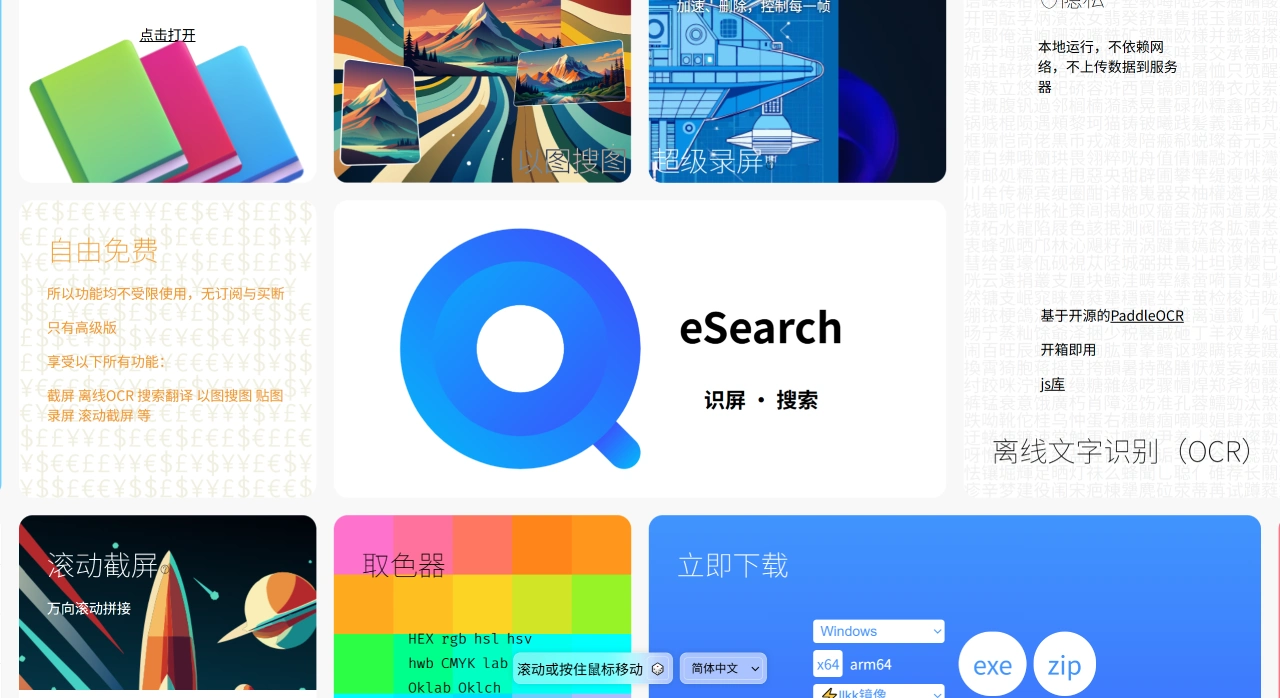
eSearch の主な機能
スクリーンショットと編集:範囲選択による切り取り、ウィンドウまたはコントロールの選択、長スクリーンショット(スクロールスクリーンショット)、マルチディスプレイの個別スクリーンショットが可能。さらにカラーピッカー、拡大鏡、ペン、幾何学形状ツール、部分モザイクや色調整も可能で、履歴機能により、クリップボードや指定ディレクトリへのクイック保存にも対応します。
OCR 認識:デフォルトではローカル PaddleOCR を使用し、オンライン OCR(百度 OCR など、API Key と Secret Key が必要)を選択することもできます。表や数式の認識に対応し、オンラインまたはオフラインのカスタムモデルや辞書も利用可能です。
検索と翻訳:選択したテキストや OCR 結果を検索でき、複数の検索・翻訳エンジンを自分で設定できます。自動翻訳や結果の統合もサポートしています。
画像検索:スクリーンショットをアップロードして類似画像を検索します。
ピン留めと画面固定:スクリーンショットを画面に固定でき、透明度の調整、最前面表示、マウス透過が可能です。
画面録画:全画面または範囲選択での録画が可能で、キー入力やカーソルの表示にも対応。分割録画、オーディオやカメラ映像の録音も可能です。
その他:QRコード認識、システムトレイ常駐、ショートカットキー設定、Wayland デスクトップのサポート。
eSearch のインストールと入手方法
公式チャネル:GitHub Releases から対応するシステムのインストールパッケージをダウンロードするか、公式サイトで最新バージョンを確認できます。
パッケージマネージャー:
Windows:winget でインストール。コマンドは winget install esearch です。
Arch Linux:AUR で e - search または e - search - git を検索してインストールします。
ソースコードからのビルド:
まずリポジトリをクローンして依存関係をインストールします。コマンドは git clone https://github.com/xushengfeng/eSearch.git && cd eSearch && npm install です。
その後、コンパイルしてパッケージ化します。コマンドは npm run dist で、生成物は build ディレクトリに出力されます。
実行またはデバッグするには、コマンド npm run start または npm run dev を使用します。
Linux での注意:GNOME デスクトップの場合、トレイアイコンが正常に表示されるように appindicator 拡張機能をインストールする必要がある場合があります。
eSearch の一般的な操作
起動とトレイ:初回起動後はトレイに常駐し、設定で言語、フォント(例:FiraCode)、ショートカットキーなどを変更できます。
一般的なショートカットキー:
Alt + C:自動認識。範囲選択後に OCR などの操作を実行します。
Alt + S:選択検索。
Alt + B:クリップボード検索。
Alt + Q:クイックスクリーンショット。
OCR と翻訳:スクリーンショット後はすぐにオフライン OCR を使用できます。オンライン OCR を使用したい場合は、百度 OCR の API Key と Secret Key を入力し、設定で有効化します。認識結果はワンクリックで検索や翻訳が可能です。
ピン留めと画面固定:スクリーンショットを画面の隅に固定でき、透明度和大小を調整できるため、編集やプレゼンテーション時の比較に便利です。
画面録画:範囲または全画面の録画が可能で、キー入力やカーソル表示の有効化、オーディオやカメラ映像の録音もサポートしています。
コマンドライン:
esearch - c:スクリーンショット検索。
esearch - s:選択検索。
esearch - b:クリップボード検索。
esearch - a:自動認識。
esearch - q:クイックスクリーンショット。
(コマンドが見つからない場合は、e - search を試してください)
eSearch の使用方法
まず eSearch の公式サイトまたは GitHub リポジトリからインストールパッケージをダウンロードし、説明に従ってインストールします。起動後にランチャーで eSearch を見つけ、トレイアイコンが表示されます。デフォルトのショートカットキーは Alt + C で、設定で変更できます。スクリーンショットを撮るにはショートカットキーを押し、範囲を選択してから切り取りや注釈などの操作を行います。スクリーンショット後に OCR 認識ボタンをクリックすると、画像内のテキストを認識できます。テキスト認識後、検索または翻訳ボタンをクリックすると関連操作を実行できます。スクリーンショットを撮るか画像を選択した後、ピン留めボタンをクリックすると、画像を画面に貼り付けることができます。
重要な質問
問:eSearch の OCR 機能はプライバシー保護と認識能力の面でどのような核心的優位性があり、どのようなユーザーシーンに適しているか?
eSearch の OCR 機能の優位性は主に二つの面にあります。プライバシー保護の面では、ローカルで動作しインターネット接続が不要で、データがサーバーに送信されないため、機密文書や個人情報のような機微なテキストの漏洩を防ぎ、機密または個人情報を取り扱うユーザーに適しています。認識能力の面では、デフォルトで PaddleOCR v4 モデルを使用し、v5 モデルもダウンロード可能で、1.5万以上の文字を認識でき、複数言語をカバーしています。さらにレイアウト認識、AI 支援校正、同期選択校正などの機能を備え、認識精度とレイアウトの合理性を保証します。多言語文書を扱う越境办公のユーザー、紙の文書をオフラインで認識する必要がある学生や研究者、顧客情報を保護する必要がある法務や財務の専門家、外国語資料を認識して Anki にインポートするなど OCR を通じて言語学習を行う学習者などのシーンに適しています。
問:eSearch の画面録画とスクリーンショット機能は、通常のツールと比較して編集の柔軟性面でどのような独自設計があるか?
通常のツールと比較すると、eSearch は編集の柔軟性面で三つの独自設計があります。一つ目は、画面録画がフレーム単位での細かい制御が可能で、特定のフレームのみ加速、削除、調整ができ、録画結果を mp4、gif、webm などの様々な形式に変換できることです。これにより、動画プレゼンテーションから GIF 共有まで異なるニーズに対応でき、通常のツールは基本的にカットなどの基礎的な編集しかできず、フレーム単位の制御ができません。二つ目は、スクリーンショットがあらゆるシーンをカバーし高度な編集機能が豊富なことです。スクリーンショットの種類にはスクロール連結、自由形状、通常スクリーンショットがあり、ほぼすべてのスクリーンショットニーズに対応できます。編集時にはクイック注釈に加えて、画像に丸角、影、背景を追加でき、モザイクやぼかしなどのフィルタもあり、通常のツールは基本的に基礎的な注釈しかできず、高度な美化や情報隠蔽機能がありません。三つ目は、機能横断的な連携編集です。スクリーンショットを OCR や翻訳機能と連携でき、スクリーンショット後に直接 OCR 認識や翻訳ができ、認識テキストは同期選択校正や原画像との比較が可能です。通常のツールは基本的に OCR や翻訳ソフトを別途起動して処理する必要があり、効率が低くなります。
問:eSearch 無料版ですでに満たせる核心的ニーズは何か?
eSearch 無料版でも多くの核心的ニーズを満たせます。基礎的な OCR 面では、オフラインでテキスト認識が可能で、オンライン体験版は 0元 / 10000文字で回数制限がなく、スペルチェックや自動レイアウト機能を備え、日常的なテキスト認識ニーズに対応できます。通常の画面操作面では、一般スクリーンショット、基礎的な画面録画、画面翻訳が可能で、翻訳結果はコピーやファイル / Anki への保存ができます。個性化設定の面では、63 種類のショートカットキーのカスタマイズ、インターフェースフォントや配色の調整、ダークモード設定が可能で、操作効率と視覚体験を向上させます。基礎的な補助機能面では、ピン留めやエラー報告機能があり、日常使用の追加ニーズに対応できます。