脚本プランナー▸
 AIアプリ
 AIニュース

帮大家PDF超能助手:完全無料のプロフェッショナルPDF処理ツール
帮大家PDF超能助手:完全無料のプロフェッショナルPDF処理ツール紹介
帮大家PDF超能助手はパソコン上で直接動作するPDF処理ソフトウェアで、インターネットに接続せずに使用でき、永久に無料です。20種類以上の実用的な機能を備えており、結合、分割、暗号化、復号化、圧縮、形式変換、透かし除去などの一般的な操作すべてに対応しています。WindowsとmacOSの両システムをサポートしています。
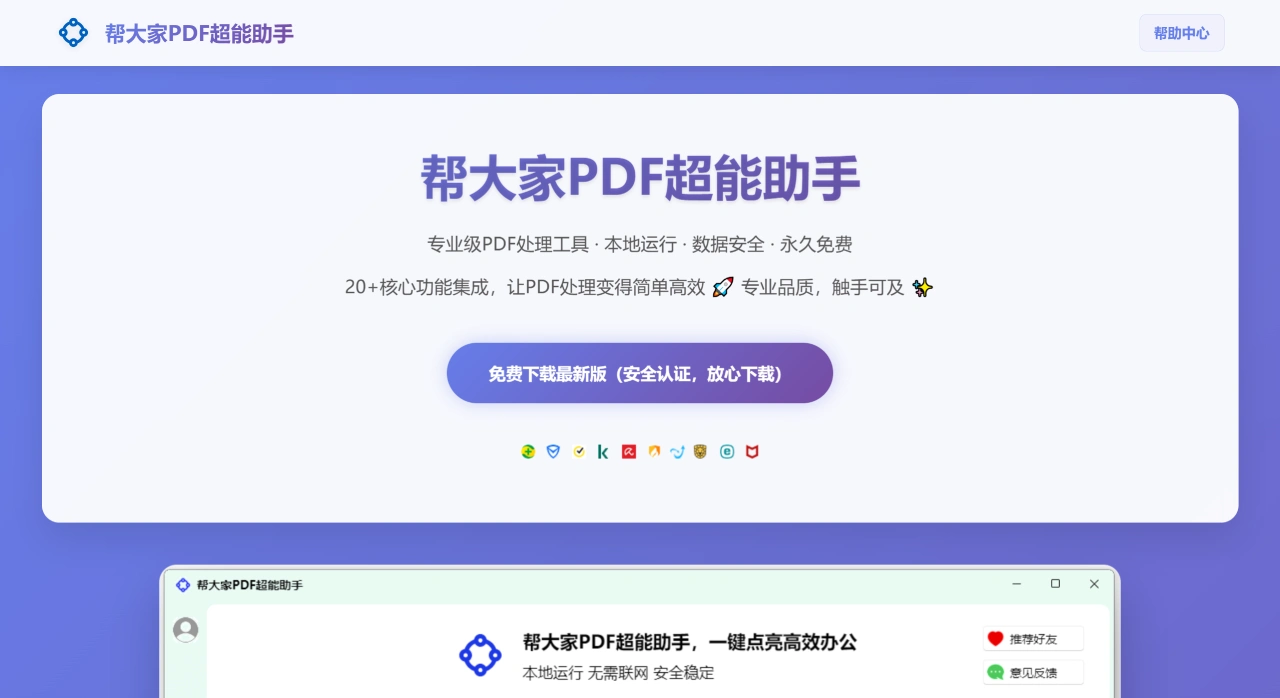
帮大家PDF超能助手の主な機能
基本編集:PDFの結合、分割が可能で、ページの回転、削除、順序変更もできます。
形式変換:PDFと画像(JPG、PNG、GIF)を相互に変換できるほか、複数の画像を1つのPDFにまとめることもできます。
セキュリティ保護:PDFファイルの暗号化(ユーザーパスワードと所有者パスワードの設定)に対応しており、暗号化されたファイルの復号化も可能です。
文書最適化:PDFの圧縮(画質の選択も可能)、ページのトリミング、透かしの除去ができます。
注釈と署名:PDFにテキストまたは画像の署名、注釈を追加できるほか、ページ番号を付けることもできます。
帮大家PDF超能助手のメリット
安全性と信頼性:帮大家PDF超能助手のすべての操作はパソコン上でローカルに完結し、処理後はメモリを解放します。クラウドにアップロードする必要がなく、プライバシー漏洩の心配がありません。
永久無料:コア機能はサブスクリプション不要で、隠れた課金もなく、使用回数制限もありません。一度インストールすればずっと使えます。
高効率で使いやすい:シンプルなインターフェースで、ファイルのドラッグ&ドロップに対応し、バッチ処理も可能です。一般的な操作は1〜3ステップで完了します。
軽量で軽量設計:ソフトウェアのサイズが小さく、起動が速く、パソコンのリソース消費も少ないため、日常的に使用しても動作が重くなりません。
帮大家PDF超能助手の利用シーン
会社員:日常業務における契約書、レポート、提案書などのPDFファイルを処理します。
政府機関職員:办公文書、報告資料、請求書などを管理します。
法務・財務担当者:機密性の高い契約書やレポートを処理し、データセキュリティ要件の高い業務に対応します。
学生と教師:学習資料、論文、講義資料を無料で整理します。
帮大家PDF超能助手の使用方法
基本編集
PDFの結合:帮大家PDF超能助手を開き、「合并PDF」をクリックし、「添加文件」をクリックして結合したいPDFを選択します(複数選択可)。ファイルをドラッグして順序を調整し、最後に「合并」をクリックして保存場所を選択します。
PDFの分割:帮大家PDF超能助手を開き、「拆分PDF」をクリックし、「添加文件」をクリックして分割したいPDFを選択し、分割方法(ページ範囲指定、ページ数指定など)を選び、「拆分」をクリックして保存場所を指定します。
ページの回転・削除・並べ替え:ソフトウェアを開き、「编辑PDF」をクリックし、「添加文件」をクリックして編集したいPDFを選択します。ページリストでページを右クリックすると、「旋转」「删除」「上移」「下移」などの操作を選択できます。完了したら「保存」をクリックして保存場所を指定します。
形式変換
PDFから画像へ:帮大家PDF超能助手を開き、「PDF转图片」をクリックし、「添加文件」をクリックして変換したいPDFを選択し、画像形式(JPG、PNG、GIFなど)と保存場所を選んで、「转换」をクリックします。
画像からPDFへ:帮大家PDF超能助手を開き、「图片转PDF」をクリックし、「添加文件」をクリックして変換したい画像を選択します(複数選択可)。ドラッグして画像の順序を調整し、「转换」をクリックして保存場所を指定します。
セキュリティ保護
PDFの暗号化:帮大家PDF超能助手を開き、「加密PDF」をクリックし、「添加文件」をクリックして暗号化するPDFを選択し、ユーザーパスワードと所有者パスワード(任意)を入力し、「加密」をクリックして保存場所を指定します。
PDFの復号化:帮大家PDF超能助手を開き、「解密PDF」をクリックし、「添加文件」をクリックして復号化するPDFを選択し、正しいパスワードを入力し、「解密」をクリックして保存場所を指定します。
文書最適化
PDFの圧縮:帮大家PDF超能助手を開き、「压缩PDF」をクリックし、「添加文件」をクリックして圧縮したいPDFを選択し、圧縮モード(標準、カスタムなど)を選び、「压缩」をクリックして保存場所を指定します。
PDFのトリミング:帮大家PDF超能助手を開き、「裁剪PDF」をクリックし、「添加文件」をクリックしてトリミングするPDFを選択し、ページ上でトリミング枠をドラッグして範囲を設定し、「裁剪」をクリックして保存場所を指定します。
透かしの除去:帮大家PDF超能助手を開き、「去水印」をクリックし、「添加文件」をクリックして処理するPDFを選択し、ページ上で透かし領域を選択します(手動で囲むか自動検出も可能)、「去除」をクリックして保存場所を指定します。
注釈と署名
署名の追加:帮大家PDF超能助手を開き、「添加签名」をクリックし、「添加文件」をクリックして署名を追加するPDFを選択し、「添加签名」をクリックして署名タイプ(テキストまたは画像)を選び、ページ上で署名枠をドラッグして位置とサイズを設定し、「保存」をクリックして保存場所を指定します。
注釈の追加:ソフトウェアを開き、「添加注释」をクリックし、「添加文件」をクリックして注釈を追加するPDFを選択し、「添加注释」をクリックして注釈タイプ(テキスト、ハイライト、下線など)を選び、ページ上で注釈を付ける場所を選択して注釈内容を入力し、「保存」をクリックして保存場所を指定します。
ページ番号の追加:ソフトウェアを開き、「添加页码」をクリックし、「添加文件」をクリックしてページ番号を追加するPDFを選択し、ページ番号の形式(数字、ローマ数字など)と位置(ヘッダー、フッターなど)を設定し、「添加」をクリックして保存場所を指定します。
よくあるご質問
データセキュリティと対応文書タイプ:この帮大家PDF超能助手はパソコン上でローカルに動作し、インターネット接続は不要で、ファイル処理時にネットワークにアップロードされないため、情報漏洩を防ぐことができます。財務書類、企業レポート、個人身分証のスキャンなど機密情報を含む文書の処理に適しており、また(会議議事録、資料まとめなどの)日常のオフィス文書にも適しています。
機能とコスト面でのメリット:機能面では、帮大家PDF超能助手は20種類以上のコア機能を備えており、ページ管理(結合、分割、回転など)、形式変換(PDFと画像の相互変換)、セキュリティ処理(暗号化、透かし除去)、最適化(圧縮、ページ番号追加)などの一般的なニーズをカバーしています。機能充実かつ実際の利用シーンに即しています。コスト面では、永久無料のため、すべてのコア機能を無料で利用でき、有料ソフトウェアよりもお得です。
請求書のスキャン整理:まず、すべての請求書のスキャン(PNG、JPG、GIF形式)を「图片转PDF」機能で一括してPDFファイルに変換します。複数の請求書を同じページにまとめたい場合は、「合并一页」機能で、変換後の複数のPDF(または画像を直接選択)を1つのPDFページに結合すれば、最後に整理された請求書類を作成できます。