脚本プランナー▸
 AIアプリ
 AIニュース

純純写作 – 「絶対に失わない」を主打する純テキストエディタ
純純写作 – 「絶対に失わない」を主打する純テキストエディタ紹介
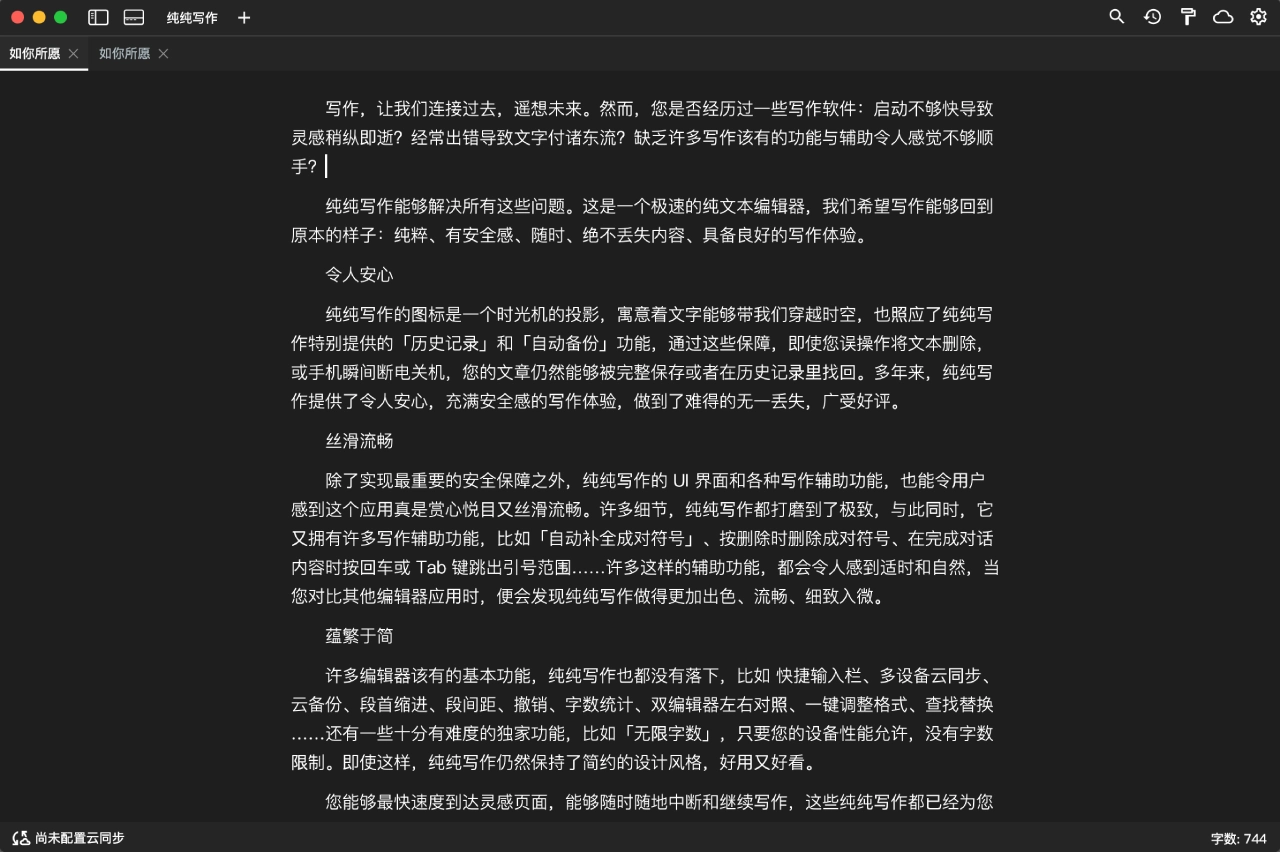
純純写作は蘇州小白迷霧科技が開発した、「絶対に丢失しない」を主打する純テキストエディターです。現在、Android と HarmonyOS をサポートしており、Windows、macOS のデスクトップ版、ウェブ版もあります。
純純写作のコンセプトはとてもシンプル:写作に安心感を与え、いつでも書け、内容が丢失しないこと。純純写作は Xiaomi 金米賞、OPPO 至美賞、Huawei 匠心賞などを受賞しており、Google Play の評価も 4.7 です。
コア機能
1. 内容の安全保障
いつでも自動保存され、手動で操作する必要なし。
履歴記録(タイムマシン):いつでも以前のバージョンに戻せる。
自動バックアップとクラウドバックアップ:ローカルにはデフォルトで 25 個のバックアップを残し、クラウドは阿里雲盤、OneDrive、WebDAV(坚果雲など)をサポート。
指紋またはパスワード暗号化でプライバシーを保護。
ごみ箱:誤って削除しても復元可能。
2. 編集と組版
Markdown 構文と LaTeX 数式をサポート。
ショートカット入力バー、よく使う記号を一键で挿入。
対になる記号のスマート処理、例えば括弧の自動補完や改行で引用符を閉じるなど。
段落の字下げ、段落間隔、行間隔を自由に調整でき、中国語の組版が見やすい。
検索置換、元に戻す・やり直し、一键組版も用意。
3. 写作支援
TTS 音声読み上げ:書いた文字を読み上げて、別の方法で誤字をチェックできる。
リアルタイム文字数統計、カーソルが何文字目にあるか表示。
タイプライターモード:カーソルが画面中央に固定され、文字が上にスクロール、没入型の写作に適している。
呼吸式カーソルで目が疲れにくい。
一篇の文字数制限なし、長文もスムーズに動作。
4. データ管理と同期
複数デバイスでクラウド同期、スマホでも PC でも利用可能。
書籍の分巻、タグ分類をサポート。
よく使う文章をデスクトップショートカットに配置可能。
5. エクスポートと共有
TXT、Word、EPUB、HTML、Markdown にエクスポート可能、長画像や画像セットの生成も可能。
エクスポート時にカスタム透かしを追加可能。
一键で WeChat、QQ、Weibo などに共有。
6. 視覚体験
日間モードと夜間モードをサポート。
原稿用紙の背景に変更可能。
全体は Material Design スタイルで、見た目が良く実用的。
なぜ純純写作を選ぶのか
本当に原稿が丢失しない:自動保存、履歴記録、ローカルバックアップ、クラウドバックアップ、ごみ箱の五重の保障。スマホが突然電源を切っても、文章を復元できる。これは多くの写作ソフトにできない点。
操作性滑らか:ソフトキーボードのスライド、カーソルの呼吸効果、対記号のスマート処理など、細部まで丁寧に作り込まれている。使うと手に馴染む。
シンプルだが簡素ではない:機能は豊富だがインターフェースは整理されており、開けばすぐに書ける、広告ポップアップなし。
受賞歴による信頼:複数のスマホメーカーやメディアの年間大賞を受賞しており、品質は信頼できる。
マルチデバイス同期:スマホで書いたものを PC で続きから書け、WebDAV 同期が便利。
買い切り制:月額課金不要、一度購入すれば终身利用可能。
適用シーン
1. 小説執筆:文字数無制限、分巻管理、クラウド対応、長編連載に適し、原稿丢失の心配なし。
2. 日記:インターフェースがクリーンで起動が速く、指紋暗号化でプライバシーを保護。
3. ビジネスメモ:Markdown 対応、ショートカット入力、複数形式エクスポートで、会議の要点やアイデアを記録。
4. 学生向けの作文:文字数統計、音声校正、一键組版で、作文や論文に便利。
5. SNS 投稿:直接長画像を生成でき、一键で共有、图文コンテンツ作成に適している。
6. クロスデバイス写作:スマホ、タブレット、PC をシームレスに切り替えられ、いつでも書く必要があるシーンに適している。
使い方
ダウンロードとインストール
国内ユーザー:公式サイトまたはアプリストアから APK をダウンロード。
Google Play ユーザー:「純純写作」で直接検索。
デスクトップ版:公式サイトからダウンロード、または Android エミュレーターを使用。
基本設定
アプリを開き、設定ページに入る。
必要に応じてタイプライターモードを有効化。
クラウドバックアップの設定:阿里雲盤、OneDrive または WebDAV を選択し、ログインするだけ。
必要に応じて指紋ロックを有効化。
書き始める
右下のボタンをタップして新しい文章を作成。
そのまま入力すれば自動保存される。
ショートカットバーで記号を挿入し、いつでも Markdown モードに切り替え可能。
高度な機能を使う
Markdown:上部の TXT ボタンをタップして切り替え。
音声校正:TTS を有効化し、書いた内容を読み上げさせる。
長画像生成:書き終えたら共有ボタンをタップし、長画像を選択。
エクスポート:複数形式をサポート、ニーズに応じて選択。
マルチデバイス同期
各デバイスで同じクラウドアカウントにログイン。
自動同期され、手動転送不要。
よくある質問
Q1:誤って削除した、または保存しなかった場合は?
A:四つの方法:①「タイムマシン」で戻す;② ごみ箱を確認;③ 設定で自動バックアップから復元;④ スマホ内の Documents/PureWriter/Backups フォルダからローカルバックアップを探す。
Q2:クラウド同期が機能しない?
A:① ネットワークを確認;② アカウントが正しいか確認;③ 設定でサーバー接続をテスト;④ アプリを再起動;⑤ 阿里雲盤の場合、サーバー側の一時的な問題の可能性があるため、しばらく待つか OneDrive に変更。
Q3:新スマホへの移行方法は?
A:二通り:① 旧スマホの Document/PureWriter フォルダを新スマホの同じディレクトリにコピー;② クラウドバックアップを利用し、新スマホで同じアカウントにログインすれば自動復元。
Q4:iOS 版はある?
A:ありません、現在 Android、HarmonyOS、デスクトップ版のみ対応。
Q5:長文を書くと動作が重くなる?
A:① 複数篇に分割;② 自動保存頻度を低く設定;③ リアルタイム文字数統計をオフ;④ 最新版にアップデート。
Q6:Huawei スマホの権限問題?
A:最新版にアップデートすれば基本的に解決。解決しない場合は手動でストレージ権限を付与。
Q7:Markdown の改行が効かない?
A:二つの段落の間に空行を入れる、または GFM Line Breaks を有効化すれば、一つの改行で反映される。
Q8:自動バックアップをオフにできる?
A:ローカル自動バックアップはオフにできません、これは防丢失のコア設計です。クラウドバックアップは設定しなくても問題ありません。
競合製品との比較
| 比較項目 | 純純写作 | 閉関写作 | 橙瓜碼字 | WPS 便簽 |
|---|---|---|---|---|
| ポジショニング | 極シンプルな安心写作 | 没入型に集中 | ネット小説創作 | クイックメモ |
| 防丢失 | 五重保障で最強 | ローカル暗号化+分章 | クラウドバックアップ | クラウド同期 |
| 体験 | 滑らかで細部が良い | 集中モードが強い | 普通 | シンプルで快速 |
| Markdown | 対応 | 対応 | 非対応 | 非対応 |
| クラウド同期 | 阿里雲盤/OneDrive/WebDAV | クラウドプライベートクラウド | 金山クラウド | |
| 書き出し | TXT/Word/EPUB/画像など | 制限あり | 長画像/EPUB | 制限あり |
| TTS校正 | あり | なし | なし | なし |
| クロスプラットフォーム | Android+デスクトップ | Android | Android | 全プラットフォーム |
| 広告 | なし | なし | あり | なし |
| 課金 | 買い切り | 無料/アプリ内課金 | 無料/アプリ内課金 | 無料/会員 |