脚本プランナー▸
 AIアプリ
 AIニュース

初剪:動画ブロガー&編集者向けAI動画粗剪ツール
初剪:動画ブロガー&編集者向けAI動画粗剪ツール紹介
初剪は、動画制作者が粗編集を素早く完成させるためのAIツールです。主に口語動画によくある途切れ、繰り返し、誤り部分、無駄な無音部分といった問題を処理します。複雑な特效は行わず、「不要部分」を取り除いて使える粗編集素材を得ることに専念します。自メディアやナレッジシェア系の制作者が粗編集を素早く終えるのに適しています。
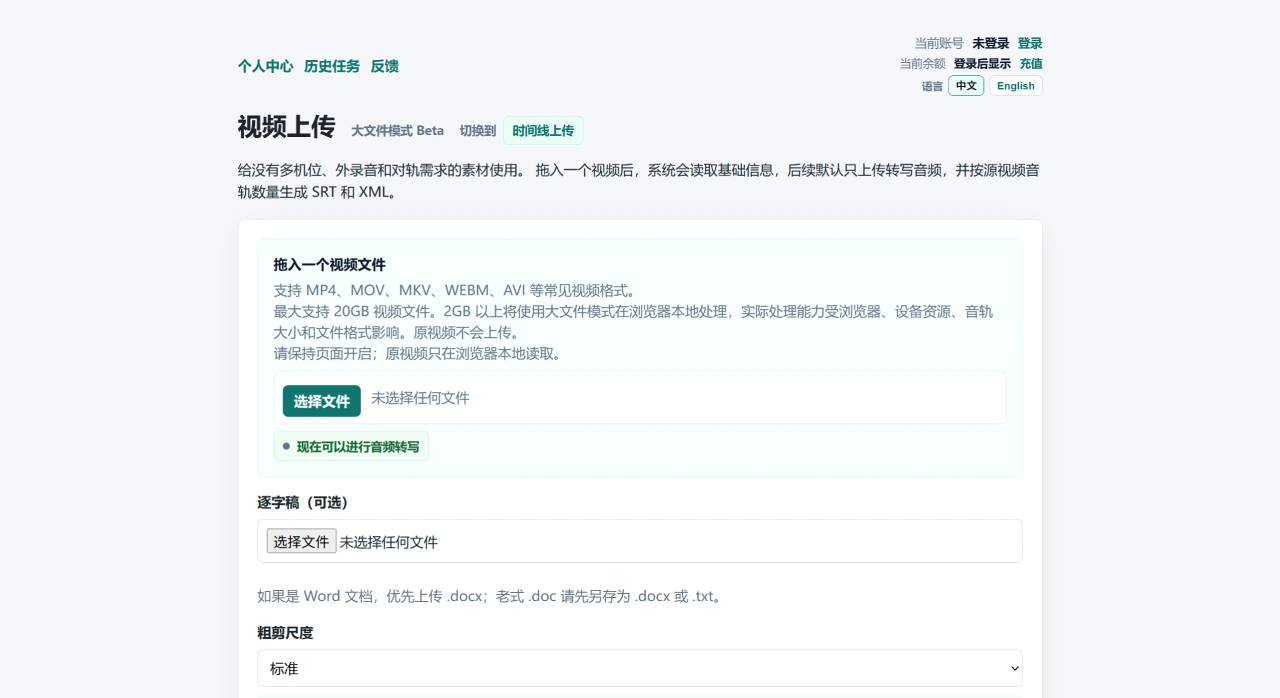
初剪の大きな特長は、動画画面がサーバーには一切アップロードされず、ローカルのブラウザ内でのみ処理される点です。クラウドに送信されるのは書き起こし用の音声のみです。
初剪の主な機能
不要部分を自動検出:音声書き起こしにより、途切れ、繰り返しのテイク、場外のヒント、低情報の待機などを自動でマーキングします。
4種類の編集レベルを選択可能:標準(バランス重視)、寛容(少なめ、インタビュー向き)、紧凑(多め、短尺チュートリアル向き)、保守(誤削除を防ぐ、音楽教育など向き)。
ローカル優先処理:動画はブラウザ内のffmpeg.wasmで音声を抽出します。元動画はアップロードされず、音声とメタ情報のみ送信されます。MP4、MOV、MKV、WEBM、AVIに対応し、最大20GBまで。
SRT字幕とXMLタイムラインファイルを出力でき、編集ソフトにインポートしてそのまま仕上げ編集に進めます。
2種類のアップロードモードを用意:大ファイルモード(デフォルト、マルチカメラ/外部録音向き)とタイムラインアップロード(Beta、通常素材向き)。
初剪の活用シーン
主に口語動画、ナレッジシェア、インタビュー、ストーリーテリング、短尺チュートリアル、教学(楽器や操作実演など)に適しています。公式サイトではゲーム系素材には適さないと明記されています。
初剪のメリット・デメリット
メリット:プライバシー保護が強い(ローカル処理);操作が容易でドラッグ&ドロップで使える;編集レベルが柔軟;大ファイルに対応;字幕とタイムラインを出力でき後工程の編集が楽。
デメリット:ブラウザ性能や端末リソースに依存;処理中はページを閉じられない;価格や詳細ドキュメントは非公開;ゲーム系素材は効果が低い。
初剪の使い方
動画をページにドラッグするか、ファイルを選択してアップロードします。
ブラウザが自動で動画情報を読み取り、音声を抽出します(動画はアップロードされません)。
音声がアップロードされると、サーバーがSRT字幕を生成します。
システムが選択した編集レベルに応じてXMLタイムラインを生成します。
ページを開いたままにし、処理完了を待って結果をダウンロードします。
初剪と競合の比較
| 観点 | 初剪 | Recut | Descript | Premiere Pro(AI機能) |
|---|---|---|---|---|
| 中核機能 | 不要部分検出+複数の編集レベル | 自動無音除去 | 書き起こし+テキスト編集 | AI補助編集 |
| 動画アップロード | 動画は送らず音声のみ | ローカル処理 | クラウドアップロード | ローカル/クラウド選択可 |
| プライバシー性 | 高 | 中 | 低め | 中 |
| 習得難度 | 低 | 低 | 中 | 高 |
| 出力 | SRT+XML | プロジェクトファイル | 複数 | 複数 |
| 価格 | 非公開 | 有料 | サブスク | サブスク |
| 中国語サポート | ネイティブ対応 | 普通 | 対応 | 対応 |
初剪を選ぶ理由
プライバシーを重視し、元動画をクラウドにアップロードしたくない制作者に適しています。
口語系・チュートリアル系ブロガーが粗編集を素早く出すのに適しています。
初心者にも優しく、複雑なソフトを学ぶ必要はありません。
大きなファイル(20GB以内)の処理に便利です。
画细致调整や特效が必要なプロの編集には不向きで、ゲーム動画にも向きません。
よくある質問
動画はサーバーに送られますか?いいえ、音声のみ送信されます。
対応フォーマットは?MP4、MOV、MKV、WEBM、AVIで、最大20GBまで。
ブラウザを閉じても大丈夫ですか?いいえ、開いたままにしておく必要があります。
4種類のモードはどう使い分ける?標準は汎用、寛容は少なめ、紧凑は多め、保守は安全重視。