脚本プランナー▸
 AIアプリ
 AIニュース

Stitch:Google LabsのAIデザインツール
Stitch:Google LabsのAIデザインツール紹介
🧵 Stitchとは
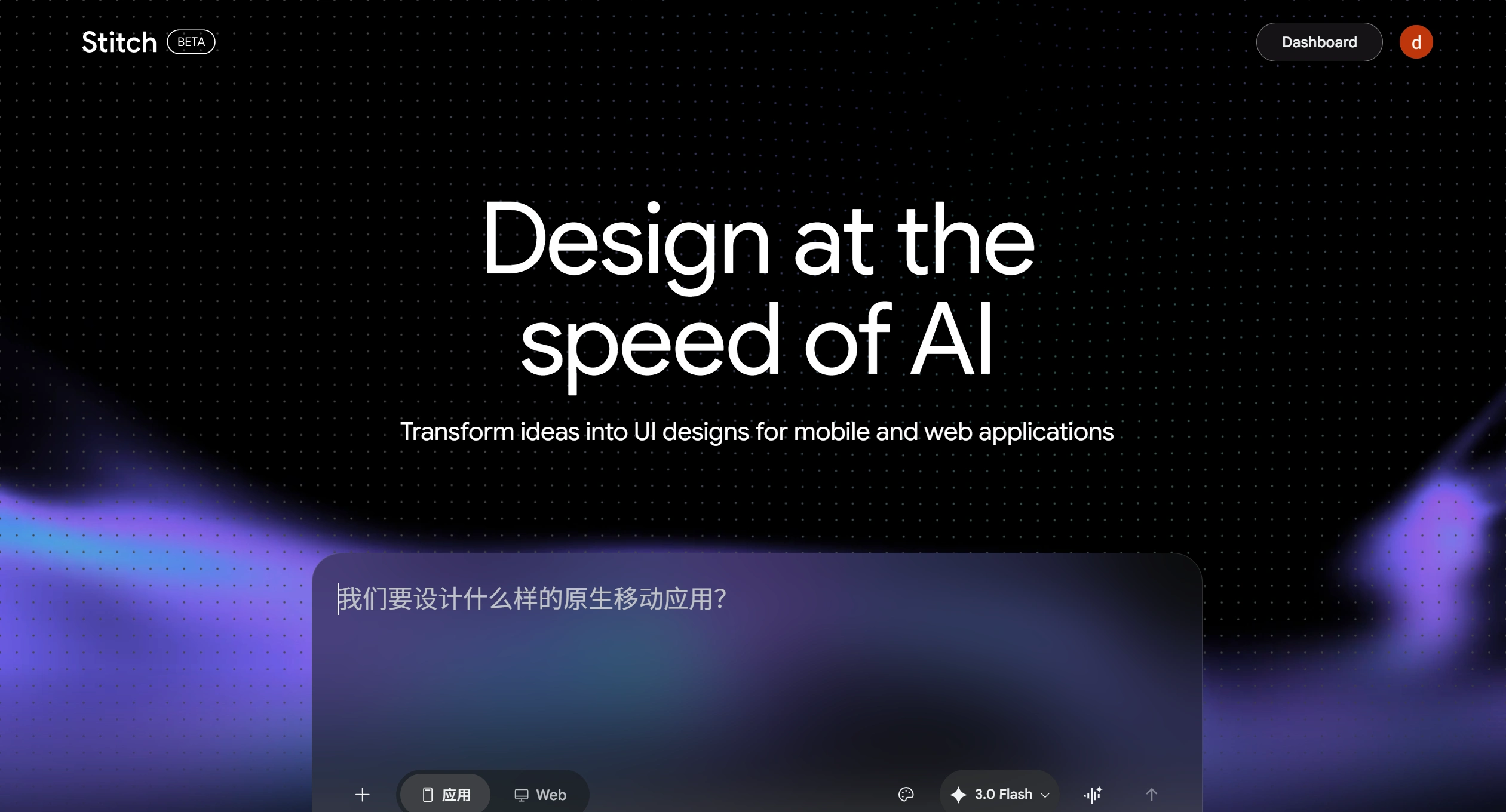
Google Stitchは、Google Labsが手がけた実験的なaiデザインツールで、「AIネイティブなソフトウェアデザインキャンバス」と位置づけられています。従来のUIデザインの流れとは少し異なり、日常的なテキストや画像、音声などを使って、頭の中のアイデアを素早く高忠実度のプロトタイプに変換でき、動作確認も可能です。
Google Stitchの狙いは、「アイデアが浮かぶ」→「目に見えるインターフェースになる」→「実際に使えるフロントエンドコードになる」という距離感を縮めることです。特にプロダクトの初期段階で気軽に試したり、アイデアをすばやく検証したり、デザイナーと開発者の引き継ぎ作業のときに活躍します。
✨ Google Stitchの主な特徴
Stitchは複数のAI能力を組み合わせており、主に次のような特徴があります。
マルチモーダル入力:自然言語での説明はもちろん、手書きのスケッチやスクリーンショット、ワイヤーフレームの画像などをアップロードしたり、音声でインターフェースを修正したりできます。
「雰囲気デザイン」:空のワイヤーフレームから始める必要はありません。プロダクトのビジネスゴールや、ユーザーにどんな体験を感じてほしいかを言葉で伝えたり、インスピレーション画像を投げたりするだけで、Stitchが複数のデザイン方向性を自動で走り出し、クリエイティブを加速させるブースターのような役割を果たします。
無限キャンバス + デザインエージェント:AIネイティブな無限キャンバスを搭載しており、ブレインストーミングから完成度の高いプロトタイプまで一元的に扱えます。さらに「デザインエージェント」がプロジェクトの文脈を理解し、並行して進む複数のデザイン版をきちんと管理してくれます。
インタラクティブなプロトタイプと即時プレビュー:ワンクリックで静的なデザインを動的なプロトタイプに「縫い合わせ」ることができ、「プレイ」ボタンを押すだけで、アプリ全体のフローやユーザー遷移を確認できます。
開発シームレス連携:Figmaファイルとしてエクスポートすれば、デザイナーがそのまま詳細調整を続けられますし、React、Vue、Flutterなどのフレームワーク向けフロントエンドコードを直接生成することも可能です。また、MCPサーバー経由でAI StudioやCursorといった開発ツールとつないで使うこともできます。
デザインシステムツール(DESIGN.md):DESIGN.mdというMarkdownファイルを用意し、デザインルール(カラー、タイポグラフィ、スペーシングなど)を記録します。プロジェクトやAIツールをまたいで再利用しやすく、ブランドのスタイルがブレにくくなります。
🎯 活用シーン
Stitchはさまざまな役割の人に向いており、多くの時間を節約できます。
プロダクトマネージャー / 創業者:プロダクト構想を素早く高忠実度プロトタイプ化し、社内のデモや初期ユーザーによる検証に活かせます。デザイナーのスケジュールを待つ必要はありません。
プロのデザイナー:AIに数十種類のデザイン案やスタイルを手早く出してもらい、A/Bテストを行ったり、反復的で地道な作業をAIに任せて、自分はクリエイティブのブラッシュアップに集中できます。
開発者:デザインモックアップからそのまま使えるフロントエンドコードを引き出せるため、デザイナーとの行き来が減り、開発テンポを大幅に上げられます。
運用 / マーケティング担当:複数のランディングページやキャンペーンページのレイアウトを素早く生成し、コンバージョン率の高いものをテストできます。
✅ メリット & ❌ デメリット
メリット
ハードルが極めて低い:音声と自然言語に対応しており、デザイン未経験者でも気軽にUIを作れます。
効率が非常に高い:プロトタイピングのサイクルが数日→数分に短縮され、イテレーション速度がぐっと上がります。
無料で使える:現在はGoogle Labsの実験的プロジェクトのため、毎月無料枠(例:350回)が提供されています。
統合機能が充実:FigmaやAI Studioといった定番のツールとシームレスに連携でき、既存ワークフローへの組み込みも問題ありません。
デメリット
デザインに個性が出にくい:AIは比較的「無難」で汎用的なデザインに寄りがちで、ブランド固有の個性が十分に表現されないことがあります。
コードはそのまま本番投入できない:書き出されたコードは開発の出発点やプロトタイプ向きで、本番運用にそのまま使える品質ではありません。
複雑なインタラクションへの対応が弱い:高度なアニメーションや複雑な状態管理など、きめ細かい部分は結局人が手で仕上げる必要があります。
エコシステムがまだ成熟していない:Figmaなどの定番ツールと比べると、プラグインやコミュニティのリソースはまだ少なめです。
🛠️ Google Stitchの使い方
Stitchの使い方はシンプルで、おおよそ次のステップで利用できます。
公式サイトにアクセス:ブラウザでStitchの公式サイトを開き、Googleアカウントでログインすればすぐに使えます。オンラインツールなので、ローカルソフトのインストールは不要です。
要件を入力:キャンバス上でアプリの方針、ターゲット、欲しいスタイルや雰囲気をテキストや音声で伝えます。
参考資料を提供(任意):スケッチやスクリーンショット、ワイヤーフレームなどの画像をアップロードし、視覚的なリファレンスとして渡すと、AIがあなたの意図をより正確に汲み取れます。
反復して微調整:AIと対話しながら、「ボタンをもう少し大きく」「メインカラーを淡いブルーに変更して」といった形で修正します。一度に複数バージョンを生成して見比べることも可能です。
プレビューと書き出し:「プレイ」ボタンを押してインタラクションのフローをプレビューします。問題なければFigmaファイルやフロントエンドコードとしてエクスポートできます。
❓ よくある質問
Stitchはデザイン未経験者でも使えますか?
はい、とても向いています。Stitchはそもそもソフトウェアデザインのハードルを下げることを目的に作られているため、自分の考えをきちんと伝えられれば、誰でもすぐに使い始められます。
Stitchで作成したデザインを、開発者向けにエクスポートできますか?
はい、可能です。Stitchはフロントエンドコードのエクスポートに対応しており、DESIGN.mdファイルやMCPサーバーを使ってデザインルールをAI StudioやCursorなどの開発ツールと同期できるため、開発者側でも内容を理解しやすくなっています。
DESIGN.mdとは何ですか?
DESIGN.mdはStitchが提供するAIフレンドリーなファイル形式で、デザインシステム内のルール(カラー、タイポグラフィ、スペーシングなど)を記録するためのMarkdownファイルです。プロジェクト、ツールをまたいでルールを再利用しやすくします。
Stitchの音声機能はどう使いますか?
キャンバスに向かってそのまま話すだけです。「3つの異なるメニューオプションを出して」のように伝えると、AIエージェントがリアルタイムで反応してデザインを更新したり、コメントや提案を返してくれたりします。
Google Stitchが「使用できません」と表示される
Google StitchはGoogleのサーバー上にあり、中国大陸地域から直接アクセスすると制限がかかる場合があります。VPNなどの安定したネットワーク環境で利用し、接続ノードが安定していることを確認してください。
関連記事: