脚本プランナー▸
 AIアプリ
 AIニュース

Deep Code:VS Codeに統合されたAIプログラミング拡張機能
Deep Code:VS Codeに統合されたAIプログラミング拡張機能紹介
📌DeepCodeとは
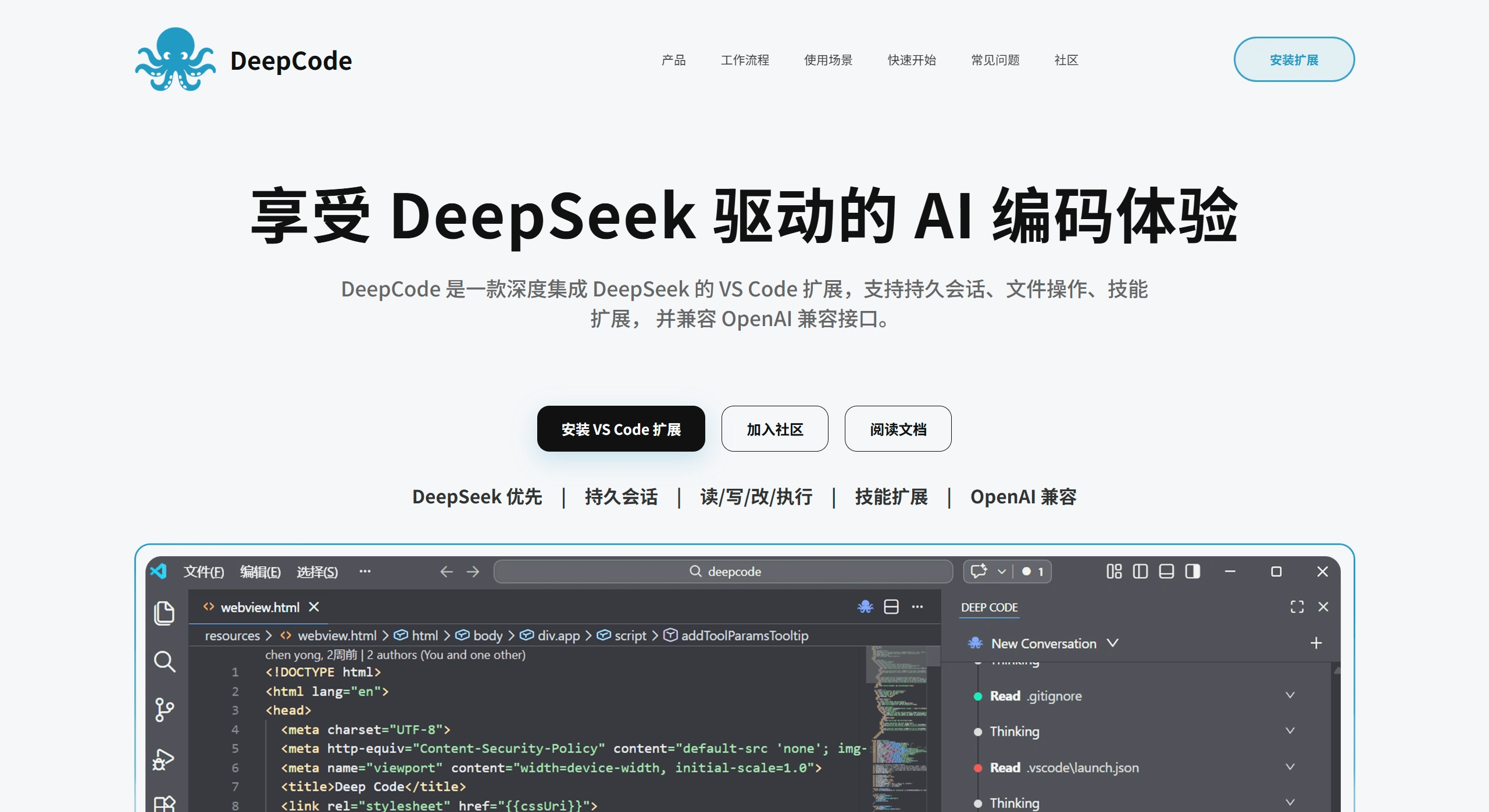
DeepCode は VS Code プラグインで、DeepSeek と深く統合されており、主に中国語圏の開発者を対象としています。ただのチャットボットではなく、どちらかというとプログラミングアシスタント Agent という位置づけです。VS Code のサイドバーで質問、コード変更、コマンド実行までを完結でき、ウィンドウを何度も行き来する必要がありません。
🔧 機能と特徴
主要機能
🧠 DeepSeek への深い最適化:DeepSeek モデル専用に調整されており、思考モードやプレフィックスキャッシュなどの高度な使い方もサポート
💬 プロジェクト単位の永続セッション:文脈を記憶し、日をまたいだタスクもそのまま続きから話せ、セッション履歴はプロジェクトごとに保存される
📁 ファイルの読み書きと変更:実際にプロジェクト内のファイルを読み書きでき、口だけではない
⚡ コマンド実行:ターミナルでコマンドを実行し、一連のタスクをこなすのを手伝ってくれる
🛠️ スキル拡張 (Skills):チームでよくあるフローをスキル化し、実際の開発シーンにフィットさせる
🔌 Openai API 互換:他の OpenAI 互換 API のモデルサービス(チームが自前で構築したものなど)に切り替えて利用可能
🖥️ 没入型サイドバー:VS Code のサイドバーに完全に埋め込まれ、コードとアシスタントが同一画面に表示される
ワークフロー
対話によるやりとり → サイドバーで AI とやり取りする
変更と実行 → AI がコード修正やコマンド実行を行う
結果とフィードバック → 結果を確認し、イテレーションを続ける
その他の機能
コード理解とリファクタリング:見慣れないコードの理解や構造の最適化をサポート
ドキュメント翻訳と生成:技術ドキュメントの翻訳、プロジェクトドキュメントの生成
継続的な開発タスク:複数ステップのタスクを継続的に進め、セッションをまたいでも文脈を引き継げる
チームコラボレーションの標準化:スキルによってチームの開発フローを固定化
迅速なプロトタイピング:要件の説明からコード、テスト、実行までを一気通貫で
コードレビューの補助:セキュリティ脆弱性や依存関係の問題をチェック
⚖️ メリットとデメリット
✅ メリット
DeepSeek ネイティブ最適化:DeepSeek モデル専用に深く最適化されており、思考モードなどのポテンシャルを引き出せる。一般的なツールには真似できない
本物のコーディング Agent:チャットだけでなく、ファイルの読み書きやコマンド実行までこなし、実際の開発業務に使える
プロジェクト単位のメモリ:プロジェクトごとにセッションが保存され、日をまたぐタスクでも背景を毎回説明し直す必要がない
高い拡張性:スキルシステムでチームのワークフローをカスタマイズでき、さまざまなシナリオに適応する
モデル互換の柔軟さ:DeepSeek を使えるほか、OpenAI 互換 API もサポートしているため、企業が自社モデルを導入しやすい
没入感のある体験:すべて VS Code 内で完結し、ウィンドウを切り替える必要がなく、集中力を維持できる
❌ デメリット
VS Code 限定:現在は VS Code のみ対応で、他の IDE では利用できない
設定のハードルの高さ:設定ファイル(~/.deepcode/settings.json)を手動で作成する必要があり、初心者にはやや不親切
DeepSeek への依存:最高の体験には DeepSeek モデルが不可欠で、別のモデルにすると効果が落ちる可能性がある
エコシステムがまだ新しい:Continue や Cline といった成熟したプラグインと比べると、コミュニティリソースやエコシステムが少ない
企業向け機能が未成熟:チームコラボレーションや権限管理などのエンタープライズ向け機能は商用ツールと比べて整備されていない
🚀 DeepCode の使い方
インストール手順
1. 拡張機能のインストール:VS Code の拡張機能マーケットプレイスで「DeepCode」を検索してインストール
2. 設定ファイルの作成:ユーザーディレクトリに新たに ~/.deepcode/settings.json を作成し、以下のように記述します:
{
  "env": {
    "MODEL": "deepseek-reasoner",
    "BASE_URL": "https://api.deepseek.com",
    "API_KEY": "sk-..."
  }
}
3. 利用開始:VS Code 左側の DeepCode アイコンをクリックし、サイドバーで対話を開始する
基本的な操作
質問する:サイドバーの入力欄に質問を入力し、Enter で送信
ファイル操作:AI が自動的に関連ファイルを読み取るほか、こちらから特定のファイルの読み取り・変更を依頼することもできる
コマンド実行:AI にターミナルコマンドの実行を補助してもらい、結果を確認する
セッション管理:セッションはプロジェクトごとに自動保存され、いつでも過去のタスクを再開できる
スキル拡張
Skills 機能で能力を拡張します:よく使うフローや専門的な知識をスキルファイルとしてまとめておけば、DeepCode は特定のシナリオでより安定したパフォーマンスを発揮し、チームのやり方にもフィットします。
❓ よくある質問
1. DeepCode と DeepSeek の関係は?
DeepCode は DeepSeek と深く統合されており、DeepSeek モデル(例:deepseek-reasoner)専用に最適化され、思考モードやプレフィックスキャッシュなどの特性もサポートします。ただし DeepCode 自体は AI プログラミングツールであり、DeepSeek 公式が提供しているものではありません。
2. DeepSeek モデルしか使えないのか?
いいえ。最高の体験は DeepSeek を中心に作られていますが、OpenAI 互換 API の他のモデルサービスもサポートしています。チーム独自のモデルやサードパーティサービスがある場合は、BASE_URL と API_KEY を設定して接続できます。
3. セッション履歴はどこに保存される?
プロジェクト単位でローカルに保存されるため、次回同じタスクを再開する際に毎回プロジェクトの背景を説明し直す必要はありません。
4. チーム固有のワークフローにはどう対応する?
スキル(Skills)拡張機能を使って、よく使うフローや専門知識、定型タスクをスキルファイルとしてまとめておきます。そうすれば、DeepCode は特定のシナリオでより安定し、チームのやり方にもフィットするようになります。
5. オフライン / ローカルデプロイはサポートされている?
公式サイトではローカルデプロイについて明記されていませんが、カスタム BASE_URL の設定はサポートされています。チームにローカルモデルサービスがある場合は、この方法で接続できます。