脚本プランナー▸
 AIアプリ
 AIニュース

Waifu2x:アニメ風画像のためのAI高画質化ツール
Waifu2x:アニメ風画像のためのAI高画質化ツール紹介
Waifu2xはGitHub上の有名なオープンソースプロジェクトで、深い畳み込みニューラルネットワークを用いて画像のロスレス拡大を実現します。二次元画像に対して最高の効果を発揮します。イラストまたは写真を選択し、1〜2倍に拡大することができ、ノイズ低減処理にも対応しています。
Waifu2xは、アニメ調のアートや写真専用に設計された強力な画像拡張・品質改善ツールです。視覚的な詳細を保持しながら低解像度画像をアップスケールできるため、アニメ調のアート作品や低品質な画像を扱うアーティスト、デザイナー、その他多くの人々にとって非常に価値のあるツールとなっています。
従来の補間による引き伸ばし拡大では、ギザギザ、ラインのぼやけ、色ブロック、モザイクなどの問題を避けることはほぼ不可能です。二次元画像は黒の輪郭線と色塊で彩色されているという特徴があり、線のシャープさと色塊の純度はそのまま見た目に直結します。waifu2xはこの二次元画像の特徴に着目して開発され、6000枚の高解像度PNG画像で学習されました。waifu2xのアルゴリズムによる超解像成像(Super-resolution)+ノイズ低減機構のおかげで、画像を拡大してもほとんどの場合において補間引き伸ばしで起こる問題は発生しません。
Waifu2xのウェブ版の特徴:
ファイルアップロード:最大5MBまで;
ノイズ低減処理可能な画像の最大サイズは3000x3000px;
拡大処理可能な画像の最大サイズは1500x1500px;
処理スタイル:イラストまたは写真スタイルを選択可能。デフォルトはイラスト。写真スタイルを選択するとイースターエッグがあります;
ノイズ低減レベル:JPEGなどの画像が可逆圧縮によって生じた色ブロックやノイズを除去し、画面をよりクリーンに見せるための機能で、低・中・高・最高の4段階に加え、ノイズ低減なしというオプションがあります。デフォルトは中です(もちろんノイズ低減は本質的に元画像情報の削減と細部の破壊を伴うため、このレベルは人間が判断する必要があります。ノイズ低減が強すぎると、鼻まで消えてしまう可能性があります);
拡大倍率:waifu2xには拡大なし、1.6x、2xの3段階があります。
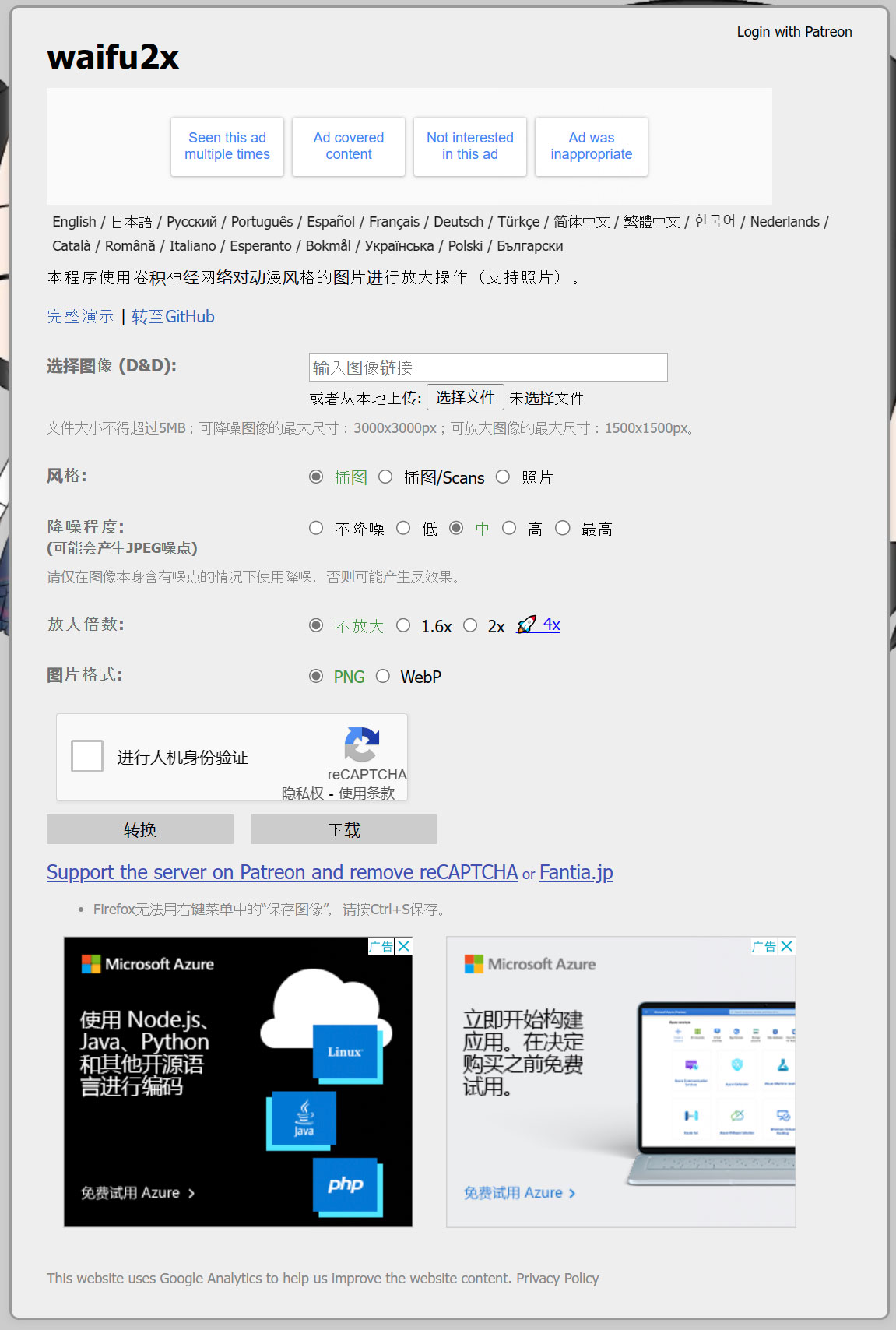
Waifu2xの使い方
ウェブ版
https://www.waifu2x.net/?lang=zh-CN を開く
画像を破線の枠内にドラッグする(5MB以下、ノイズ低減は最大3000×3000、拡大は最大1500×1500まで)
ドロップダウンメニューは3つあります:
スタイル:イラスト(アニメ/線画)または写真
ノイズ低減:なしから最高まで(元画像のノイズが多い場合のみ有効化し、そうでない場合はぼやけやすい)
拡大:拡大なし、1.6×、2×、4×
出力形式をPNGまたはWebPから選択し、「変換」をクリックして、右クリックで名前を付けて保存します。
Waifu2x-Extension-GUI
ダウンロードとインストール
GitHubで「Waifu2x-Extension-GUI」を探し、Releaseページから.7zのグリーン版パッケージをダウンロードし、解凍後 Waifu2x-Extension-GUI.exe を実行します。
1枚の画像を素早く処理
ホームページで「ファイルを追加」をクリックし、画像を選択
エンジン設定で「Waifu2x-ncnn-vulkan」を選択(デフォルトでOK、NVIDIA製GPUがない場合は自動でCPUを使用)
拡大倍率は2または4、ノイズ低減は1を選択
処理開始をクリックすると、同じフォルダに *_waifu2x.png というファイルが生成されます
バッチ処理と詳細設定
フォルダをそのままドラッグすると、テーブルにすべてのファイルが表示されます。
パラメータパネルで:
拡大倍率2〜4×、ノイズ低減0〜3
画像に透明部分がある場合は「透明を維持」にチェック
詳細設定で、スレッド数をPCの物理コア数に設定します。VRAMが足りない場合は「タイルサイズ」を200またはそれ以下に変更して、VRAM不足を回避してください。
アニメーションGIF/動画
GIF:拡大は2×を超えないでください(ファイルサイズが非常に大きくなります)。「GIF最適化」にチェックを入れるとビットレートを下げられます。
動画:まず目標解像度(例:1920×1080や3840×2160)を決め、次にフレーム補間アルゴリズムを選択します。RIFEは高速、DAINは高品質です。360p30の映像を直接1440p60に変換できます。
関連情報: