脚本プランナー▸
 AIアプリ
 AIニュース

ClawPanel:AIアシスタント駆動のOpenClaw視覚化管理パネル
ClawPanel:AIアシスタント駆動のOpenClaw視覚化管理パネル紹介
ClawPanelとは
ClawPanelは、aiアシスタント驱動のOpenClaw可視化管理パネルです。RustとTauri v2で書かれており、Windows、macOS、Linuxで動作し、サーバーにインストールしてブラウザ経由で使用することもできます。核となるのは内蔵のAIアシスタントで、ユーザーの代わりにソフトウェアの自動インストール、設定の修正、問題の診断と修復を行い、コマンドラインを知らない人でも簡単に使い始められます。
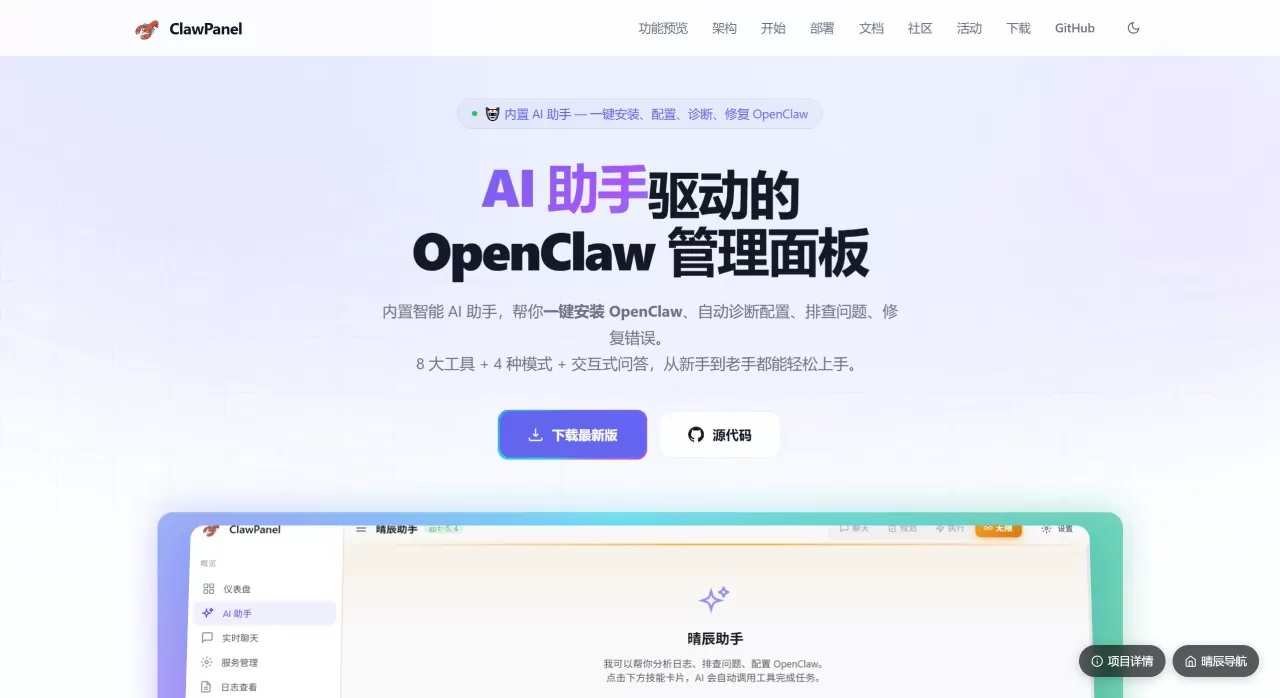
ClawPanelの主な機能
AIアシスタント:これが最も実用的な部分です。OpenClawをワンクリックでインストールまたはアップグレードでき、エラーを自動的に検出して修復します。チャットだけでなく、コマンドの入力、ファイルの変更、ディレクトリの確認も手伝ってくれます。画像を渡して分析させることもできます。メインプログラムと共有せず、別途大きなモデル(例:DeepSeek、Kimi)を設定することもできます。
設定管理:インターフェース上で直接APIキーを入力でき、複数のモデルをいつでも切り替えられ、接続テストも可能です。
データ管理:Webページまたはソフトウェア内で直接Agentの設定ファイル(AGENTS.mdなど)を変更し、メモリ記録を確認し、パッケージ化してバックアップをダウンロードできます。
ゲートウェイ管理:ポートやパスワードの設定、内網穿透(リバースプロキシ)の設定で外部ネットワークからのアクセスを可能にします。
マルチアカウント:複数の異なるAgentを作成でき、それぞれが独自のメモリと設定を持ち、互いに干渉しません。
状態確認:サービスの起動・停止、リアルタイムでのログ確認、ワンクリックでのシステムヘルスチェックが可能です。
ClawPanelの応用シーン
初心者:コードを入力して環境を構築したくない場合、AIアシスタントを使って数回クリックするだけでインストールできます。
マルチモデルユーザー:複数の大規模モデルのKeyを持っており、いつでも切り替えたり、異なるタスクに異なるモデルを設定したい場合に適しています。
運用担当者:LinuxサーバーにWeb版をインストールし、スマートフォンやパソコンのブラウザからリモートでサービスを監視し、ログを確認するのに便利です。
チーム:複数の異なる機能のAI(コード用、文章用など)を同時に実行する必要がある場合、個別に管理できて明確です。
トラブル対応:プログラムがクラッシュして原因がわからない場合、内蔵AIに自動診断させると、通常は解決策を提示してくれます。
ClawPanelの良い点・悪い点
良い点:
簡単:AIが作業を手伝ってくれるため、複雑なコマンドを覚える必要はありません。
多機能:インストールから日常使用、監視、バックアップまで全て対応しています。
高速で安定:Rust製でメモリ使用量が少なく、クラッシュしにくいです。
柔軟性:OpenAIインターフェース互換のモデルなら何でも使用できます。
無料・オープンソース:コードが公開されており、自由に利用できます。
不足点:
エコシステムへの依存:主にOpenClawを管理するためのものなので、OpenClawを使用しない場合、ほとんどの機能が活用できません。
高度な機能は学習が必要:基本機能は使いやすいですが、マルチAgent連携や複雑なネットワーク設定を行うには、ある程度の学習時間が必要です。
ダウンロードが遅い:国内ではインストールパッケージのダウンロードが遅い場合があり、コミュニティで共有されている直リンクを探す必要があることがあります。
ClawPanelの使い方
パソコンで直接使用:ClawPanel公式サイトまたはGitHubからインストールパッケージをダウンロードしてセットアップします。開いたら大規模モデルのKeyを入力し、その後AIアシスタントにOpenClawをインストールさせるか、直接チャット管理を開始できます。
サーバーにインストール:
ワンクリックスクリプト:Linuxターミナルで公式提供のコマンドを1行実行すると、Node.js、OpenClaw、パネルがすべて自動インストールされ、起動時の自動起動も設定されます。
Docker:コンテナが好きな方は、dockerコマンドを実行するだけで起動できます。
インストール後、ブラウザに http://IP:1420 を入力すると使用できます。
自分でコンパイル:開発者はコードをクローンし、依存関係をインストールし、開発コマンドを実行して自分で変更できます。
ClawPanelよくある質問
OpenClawをインストールしていなくても使用できますか?はい、できます。内蔵のAIアシスタントは独立して動作し、チャットやファイル管理が可能です。ただし、Agent対話などの管理機能を使いたい場合は、OpenClawサービスを起動する必要があります。
どのモデルに対応していますか?インターフェース形式がOpenAIと同じものであれば何でも対応しています。DeepSeek、Kimi、Tongyi Qianwenなども問題なく、アドレスとKeyを正しく入力すれば使用できます。
バックアップ方法は?「データ管理」でワンクリックで設定とメモリをZIPパッケージとしてローカルに保存できます。
エラーが発生した場合は?まず「システム診断」をクリックするか、AIアシスタントに「設定を確認」させると、ほとんどの場合自動修復されます。修復できない場合は、ログでエラーを確認するか、コミュニティで質問してください。
関連情報:
WeChatをOpenclawに連携するチュートリアルガイド